


Wix Boutique : Créer des cartes promo
Dans cet article
- Créer des cartes promo
- FAQ
Les cartes promo, également appelées cartes de contenu ou mosaïques promotionnelles, vous permettent de placer du contenu promotionnel directement dans votre page de catégorie ou votre galerie de grille. Vous pouvez les utiliser pour mettre en avant des ventes, des collections de fonctionnalités ou des services, et afficher du contenu rédactionnel, tel que des guides d'achat.
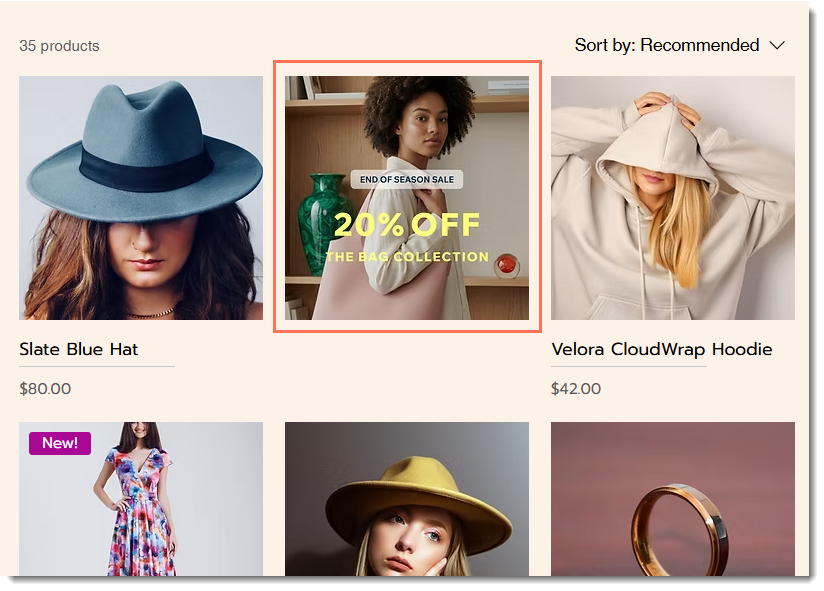
Créer des cartes promo
Les cartes promo sont créées et gérées dans votre tableau de bord. À partir de là, vous pouvez les attribuer à des catégories pertinentes et spécifier un emplacement exact.
Suggestion :
Utilisez le même rapport hauteur/largeur pour vos cartes promotionnelles que les images d'articles dans l'élément concerné.
- En savoir plus sur les proportions.
- En savoir plus sur les conseils pour créer des cartes promotionnelles efficaces.
Pour créer des cartes promo :
- Accédez aux cartes promo dans le tableau de bord de votre site.
- Cliquez sur Ajouter une carte promo.
- Saisissez un nom dans le champ Nom de la carte promo .
- Dans la section Média , cliquez sur l'icône Ajouter
 et importez une image ou un GIF.
 - (Facultatif) Saisissez l'URL qui s'ouvre lorsqu'un visiteur clique sur la carte promo.
- Cliquez sur + Attribuer des catégories.
- Sélectionnez une ou plusieurs catégories où vous souhaitez que la carte promo apparaisse et cliquez sur Attribuer.
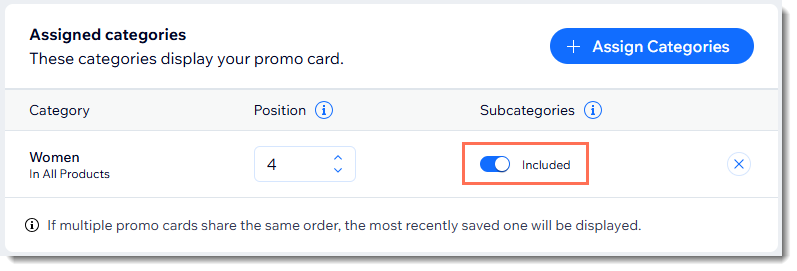
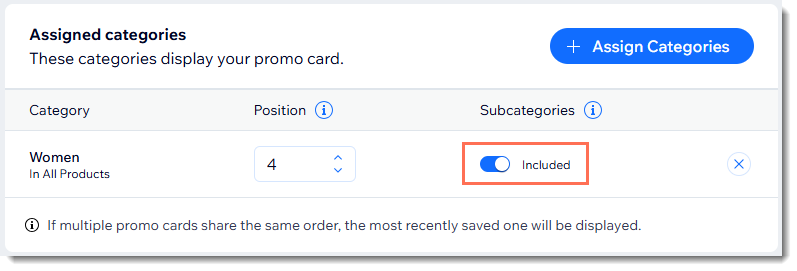
Suggestion : Vous pouvez sélectionner une catégorie parente et choisir si vous souhaitez inclure toutes ses sous-catégories. - Configurez la position de la carte promo parmi les articles de chaque catégorie concernée (ex. si vous en sélectionnez 3, la carte apparaît comme le 3e élément de la grille).
- Cliquez sur le curseur Exclure / Inclus pour afficher ou masquer la carte promo dans les sous-catégories.
- (Facultatif) Ajoutez des libellés :
- Cliquez sur + Attribuer des libellés.
- Saisissez un nom de tag et appuyez sur la touche Entrée de votre clavier pour créer votre premier libellé.
Suggestion : La prochaine fois, vous pourrez sélectionner le libellé que vous avez créé ou cliquer sur Gérer les libellés pour en créer un nouveau.
- Cliquez sur Enregistrer.
Suggestion :
Dès que vous cliquez sur
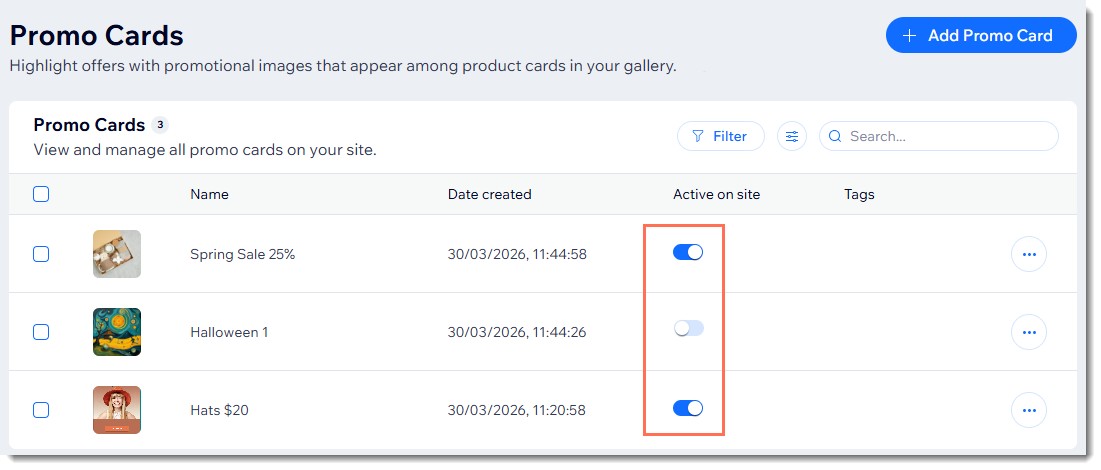
Enregistrer, la fiche promo est en ligne sur votre site. Pour masquer ou afficher la carte, cliquez sur le curseur
Statut .
FAQ
Où les cartes promotionnelles peuvent-elles apparaître ?
À quoi puis-je utiliser des cartes promotionnelles ?
Quelles proportions ma carte promotionnelle doit-elle avoir ?
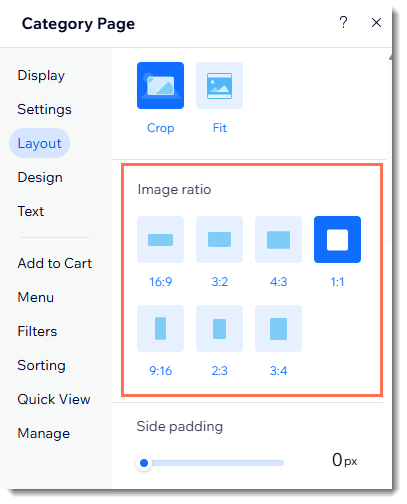
Pourquoi ma carte promo n'apparaît-elle pas ?
Qu'est-ce que les libellés de cartes promo et comment peuvent-ils m'aider ?
Puis-je attribuer une carte promo à plus d'une catégorie ?
J'ai de nombreuses cartes promotionnelles. Comment puis-je les organiser ?