


Gérer les variantes d'article
3 min
Dans cet article
- Ajouter des SKU
- Gérer l'inventaire
- Configurer des prix différents
- Calculer le coût des marchandises par variante
- Ajouter un poids pour les variantes
Les variantes sont des versions différentes d'un article. Ce sont toutes les combinaisons possibles de vos choix d'options d'article. Ainsi, un article avec 2 tailles et 2 couleurs a 4 variantes. Par exemple :
- Petit et vert
- Grand et vert
- Petit et bleu
- Grand et bleu
Vous pouvez gérer l'inventaire, les prix, et plus encore, séparément pour chaque variante. Cliquez sur Modifier pour commencer.
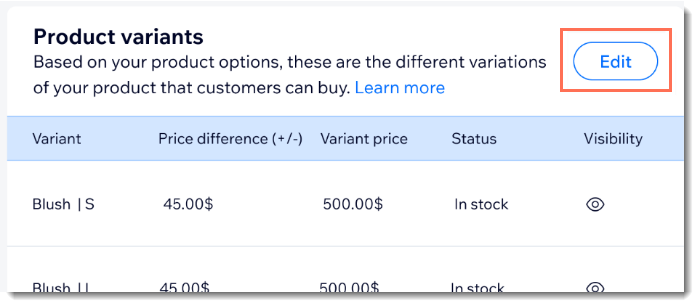
Ajouter des SKU
Vous voudrez probablement gérer l'inventaire séparément pour chaque variante. Il vous faudra donc donner à chacune sa propre SKU. Saisissez une SKU unique à côté de chaque variante.
Gérer l'inventaire
Tout d'abord, choisissez le style de suivi d'inventaire qui convient à votre boutique :
- En stock / Rupture de stock : Vous pouvez attribuer manuellement aux variantes d'article un statut « En stock » ou « Rupture de stock ». Modifiez le statut si nécessaire.
- Suivi de l'inventaire : Suivez la quantité d'une variante d'article spécifique que vous avez en stock. Lorsque vous effectuez une vente, le volume de l'inventaire est automatiquement mis à jour.
Ensuite, si vous avez sélectionné la première option, marquez chaque variante comme étant en stock ou en rupture de stock. Si vous suivez l'inventaire, ajoutez un volume d'inventaire pour chaque variante.

Configurer des prix différents
Lorsque vous créez un article, vous devez saisir un prix. Il s'agit de votre prix de base et par défaut, il s'applique à toutes les variantes. Par exemple, vous pouvez créer un article à 50 € et toutes les variantes seront automatiquement au prix de 50 €.
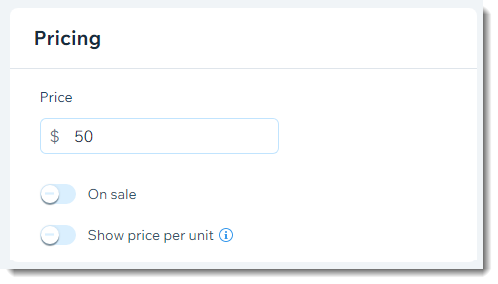
Vous pouvez mettre à jour le prix de base en faisant en sorte que l'une des variantes coûte plus ou moins. Par exemple, si vous vendez la même bague en argent et en or, vous pouvez fixer le prix de base à 50 €, puis ajouter 60 € à la variante en or, pour la vendre à 110 €.
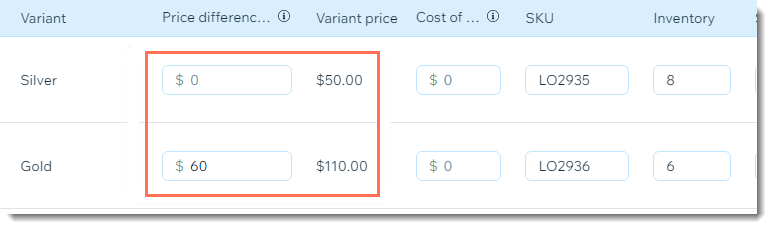
Suggestion :
Pour réduire le prix de base, saisissez un nombre négatif (par ex. saisissez -10).
Calculer le coût des marchandises par variante
Le coût des marchandises est le montant qu'il vous en coûte pour fabriquer ou acheter l'article.
Vous pouvez saisir le coût des marchandises pour un article et utiliser ce coût pour toutes les variantes. Le profit et la marge sont calculés automatiquement.
Vous pouvez également saisir un coût des marchandises distinct pour chaque variante. Faites-le si certaines variantes vous coûtent plus cher à l'achat ou à la fabrication.
Ajouter un poids pour les variantes
Si vous calculez les frais d'expédition en fonction du poids de l'article, vous devez saisir un poids pour chacune de vos variantes d'article. Vous pouvez saisir le même poids pour chaque variante ou des poids différents.