


Créer manuellement une commande
5 min
Dans cet article
- Étape 1 | Ajouter des éléments à la commande
- Étape 2 | (Facultatif) Sélectionner l'adresse de l'établissement
- Étape 3 | Ajouter un client à la commande
- Étape 4 | (Facultatif) Ajouter une réduction
- Étape 5 | Sélectionner les paramètres de livraison
- Étape 6 | Créer la commande
Maintenez vos enregistrements et votre inventaire à jour en ajoutant manuellement les commandes que vous traitez hors ligne (ex. commandes passées par téléphone ou en personne).
Vous pouvez utiliser la méthode manuelle pour vendre des articles Wix Boutique, des rendez-vous Wix Réservations ou des éléments personnalisés. Par exemple, si vous créez un collier personnalisé pour un client, vous pouvez créer une commande manuelle et saisir les détails et le prix du collier.
Important :
La création d'une commande manuelle ne génère pas automatiquement une demande de paiement. Vous pouvez, toutefois, effectuer l'une des actions suivantes :
Étape 1 | Ajouter des éléments à la commande
Vous pouvez ajouter n'importe lequel des articles ou services que vous proposez à votre commande. En outre, si vous créez un article personnalisé pour votre acheteur, vous pouvez ajouter cet article et fixer un prix personnalisé.
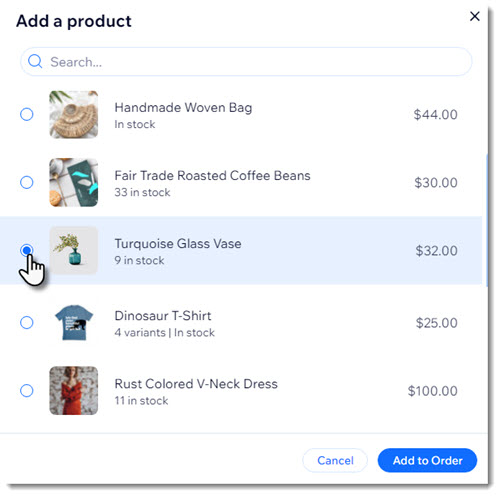
Pour ajouter des éléments à la commande :
- Accéder aux commandes dans le tableau de bord de votre site.
- Cliquez sur +Ajouter une nouvelle commande.
- Sélectionnez ce que vous souhaitez ajouter :
Ajouter un article de boutique
Ajouter un rendez-vous Wix Réservations
Ajouter un élément de menu Wix Commandes de restaurants (Nouveau)
Ajouter un élément personnalisé
Étape 2 | (Facultatif) Sélectionner l'adresse de l'établissement
Si vous avez plus d'un établissement, vous pouvez sélectionner l'emplacement associé à cette commande manuelle.
Remarque :
Une fois que vous avez ajouté un emplacement d'entreprise et terminé la commande manuelle, il n'est pas possible de modifier l'emplacement. Si nécessaire, vous pouvez annuler la commande et en créer une nouvelle.
Pour sélectionner un emplacement d'entreprise :
- Cliquez sur Sélectionner l'emplacement.
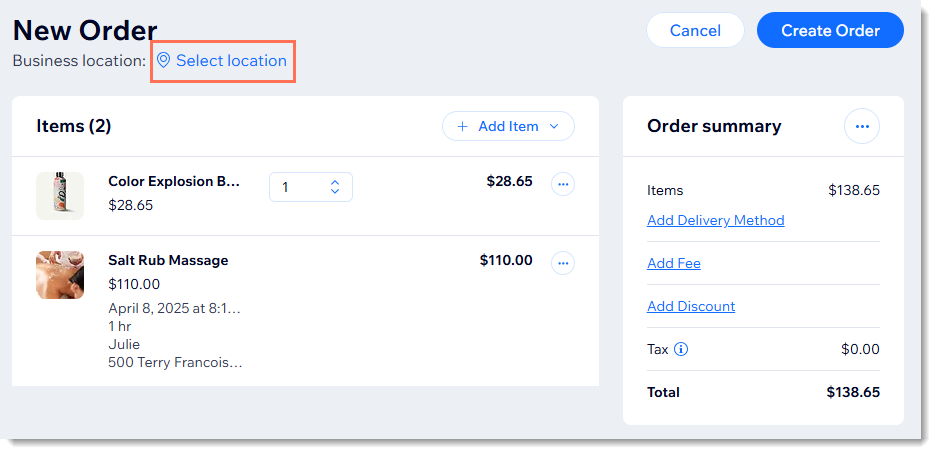
- Sélectionnez l'emplacement concerné et cliquez sur Enregistrer.
Étape 3 | Ajouter un client à la commande
Vous pouvez maintenant ajouter les informations de votre client à la commande. S'il s'agit d'un client régulier, vous pouvez simplement le sélectionner dans votre liste de clients. Vous pouvez également l'ajouter comme nouveau client.
Remarques :
- Si vous prévoyez d'expédier la commande, assurez-vous d'inclure une adresse.
- L'adresse du client est utilisée pour calculer les taxes de chaque commande. S'il est manquant, l'adresse de facturation est utilisée. Lorsque les deux sont manquants, le taux de taxe est défini à 0%.
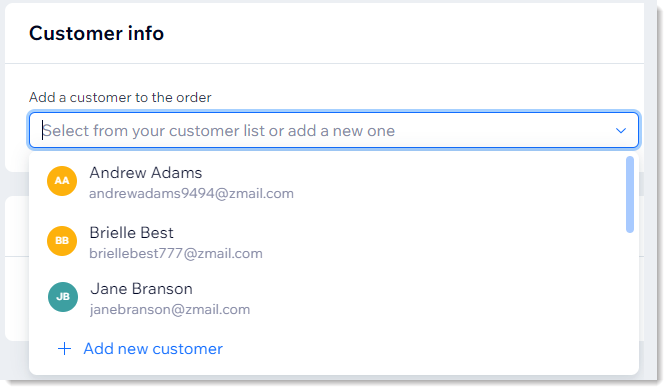
Pour ajouter un client à la commande :
- Cliquez sur le menu déroulant Ajouter un client à la commande.
- Sélectionnez une option :
- Client existant :
- Sélectionnez un client.
- (Facultatif) Cliquez sur l'icône Modifier
 pour afficher ou modifier les coordonnées du client.
- Nouveau client :
- Cliquez sur + Ajouter un nouveau client.
- Saisissez les coordonnées du client.
- Si le client demande à s'abonner à votre site (ex. pour recevoir des mises à jour et des posts de blog), cliquez sur le menu déroulant Abonnement non défini sous E-mail et sélectionnez Abonné.
- (Facultatif) Ajoutez un libellé.
- (Facultatif) Attribuez le client à une personne de votre équipe.
- (Facultatif) Cliquez sur Ajouter un nouveau champ pour ajouter plus d'informations sur le client et remplir le nouveau champ.
- Cliquez sur Enregistrer.
- Client existant :
Étape 4 | (Facultatif) Ajouter une réduction
Vous avez maintenant la possibilité d'offrir une réduction à votre client. Notez qu'il n'est pas possible pour les clients d'utiliser un coupon lors d'une vente manuelle, mais vous pouvez le remplacer par une réduction de la même valeur.
Pour ajouter une réduction :
- Cliquez sur Ajouter une réduction.
- Saisissez le montant de la réduction.
- (Facultatif) Saisissez une remarque sur la réduction (non visible pour les clients).
- Cliquez sur Appliquer.
Étape 5 | Sélectionner les paramètres de livraison
Suggestion :
Cette étape ne concerne que les commandes de boutiques et de restaurants ainsi que les commandes personnalisées marquées comme articles physiques.
Choisissez parmi l'une des options de livraison ou de retrait disponibles dans votre boutique ou créez des frais d'expédition personnalisés.
Pour sélectionner les paramètres de livraison :
- Cliquez sur Ajouter un mode de livraison.
- Sélectionnez une option :
- Ne pas facturer la livraison
- Sélectionner une option de livraison ou de retrait existante :
- Cliquez sur Sélectionner vos options de livraison ou de retrait.
- Sélectionnez une option dans la liste déroulante et cliquez sur Ajouter.
- Créer un tarif personnalisé
- Cliquez sur Créer des frais de livraison personnalisés.
- Saisissez le nom de la livraison (ex. Livraison express).
- Saisissez le tarif.
- (Facultatif) Ajoutez une programmation :
- Cliquez sur le curseur Ajouter une programmation pour l'activer.
- Saisissez la date et l'heure.
- (Facultatif) Sélectionnez la case S'agit-il d'une commande à emporter ?.
- Cliquez sur Ajouter.
Étape 6 | Créer la commande
Après avoir vérifié que tous les détails sont corrects, vous pouvez continuer et cliquer sur Créer une commande.
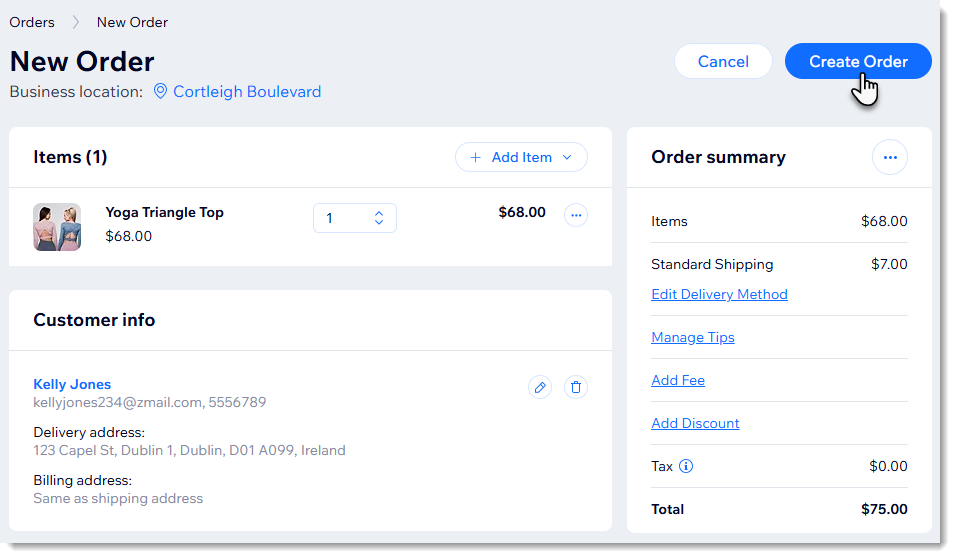
Prochaine étape ?
La nouvelle commande apparaît dans l'onglet Commandes du tableau de bord de votre site. Assurez-vous de contacter votre client pour organiser le paiement.