


Créer un coupon avec un montant minimum de la commande
Dans cet article
- Créer un coupon avec un montant minimum pour la commande
- FAQ
Important :
Les coupons avec un montant minimum de commande peuvent être utilisés avec Wix Boutique, Wix Réservations, Wix Commandes de restaurants (Nouveau), Wix Événements et Wix Programmes en ligne.
La création d'un coupon avec un montant minimum de commande vous permet d'offrir des réductions aux clients qui dépensent plus d'un montant spécifique, par exemple « Achetez plus de 100 €, obtenez 20 % de réduction ». Cela vous permet d'encourager des achats plus importants, ce qui augmente vos ventes globales. Par exemple, si un client dépense près de 100 €, il peut ajouter un article supplémentaire à son panier pour bénéficier de la réduction, ce qui augmentera vos revenus.
Remarque :
Cette option est disponible pour
les coupons de réduction de prix,
les coupons de réduction en pourcentage et
les coupons de livraison gratuite.
Créer un coupon avec un montant minimum pour la commande
Tableau de bord
Appli Wix
- Accéder aux Coupons dans le tableau de bord de votre site.
- Cliquez sur + Nouveau coupon.
- Sélectionnez un type de coupon :
- € de réduction
- % de réduction
- Livraison gratuite (Wix Boutique uniquement)
- Saisissez le code du coupon que les clients doivent saisir.
- Saisissez le nom du coupon.
Remarque : Ce nom est destiné à un usage interne uniquement. Les clients ne le verront pas. - Saisissez la réduction (ne concerne pas les coupons de livraison gratuite).
- Cliquez sur le menu déroulant Appliquer à et sélectionnez Sous-total de commande minimum.
- Saisissez le montant minimal.
- (Facultatif) Cochez la case Inclure les abonnements pour appliquer ce coupon aux abonnements aux articles. Remarque : La réduction s'applique à chaque cycle de facturation (ex. tous les mois d'un abonnement mensuel). Assurez-vous que la valeur du coupon n'est pas supérieure au prix de l'abonnement.
- Sélectionnez quand le coupon est valable :
- Saisissez la date de début.
- Saisissez la date de fin ou cochez la case Ne pas définir de date de fin .
- (Facultatif) Sélectionnez la limite du nombre total d'utilisations pour ce coupon : Saisissez le nombre total de fois que le coupon peut être utilisé.
Suggestion : Les achats multiples par le même client sont comptabilisés individuellement. - Cliquez sur Créer un coupon.
FAQ
Cliquez sur une question ci-dessous pour en savoir plus sur les coupons.
Que se passe-t-il si la réduction est supérieure au prix de l'élément ?
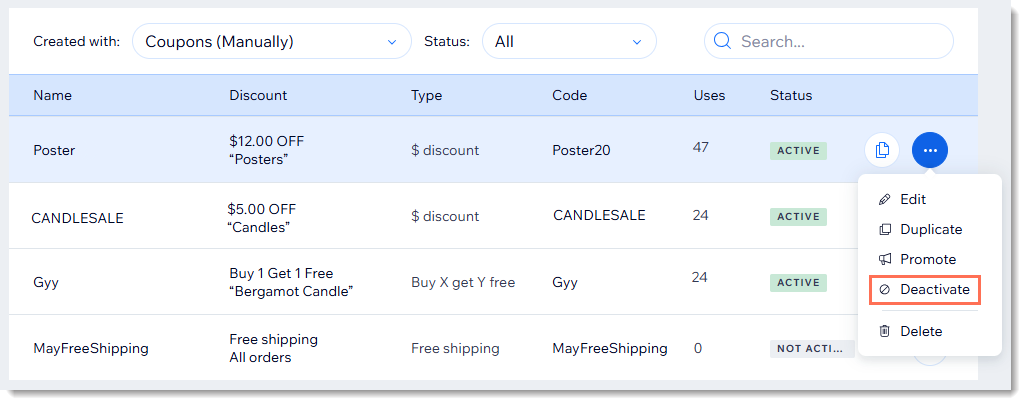
Puis-je désactiver un coupon temporairement ?
 à côté du coupon et sélectionnez l'option correspondante.
Les codes promo sont-ils sensibles à la casse ?
Pourquoi le code promo n'est-il pas visible sur la page du panier ?
Puis-je offrir des réductions sans code coupon ?
Pour les achats avec le moyen de paiement manuel, quand le nombre de coupons est-il mis à jour ?
Puis-je créer un coupon avec des codes uniques pour chaque utilisation ?
Comment puis-je promouvoir ou partager mon coupon ?
 à côté du coupon correspondant.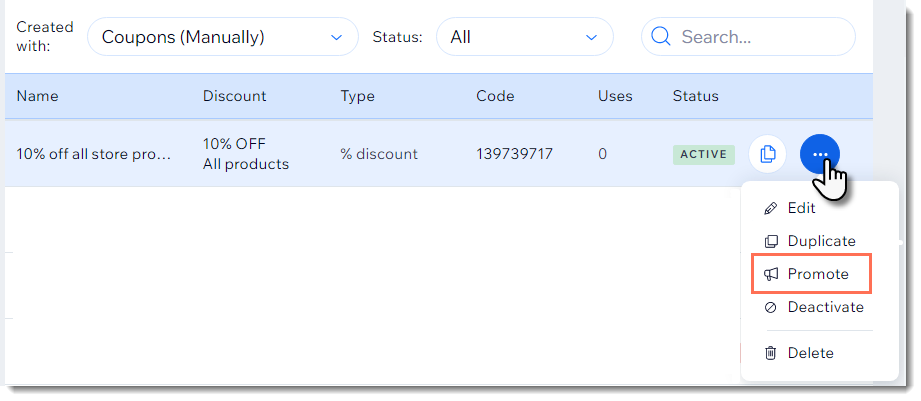
Comment puis-je appliquer un coupon à un groupe d'articles de la boutique ?
Comment les coupons sont-ils appliqués aux abonnements aux articles de la boutique ?