


CMS : Gérer les collections depuis le Tableau de bord du CMS
- Choisir comment afficher les collections
- Trier les collections et personnaliser les colonnes
- Filtrer les collections
- Afficher les pages du site, les autorisations et les relations
- Gérer une collection depuis la vue table
- FAQ
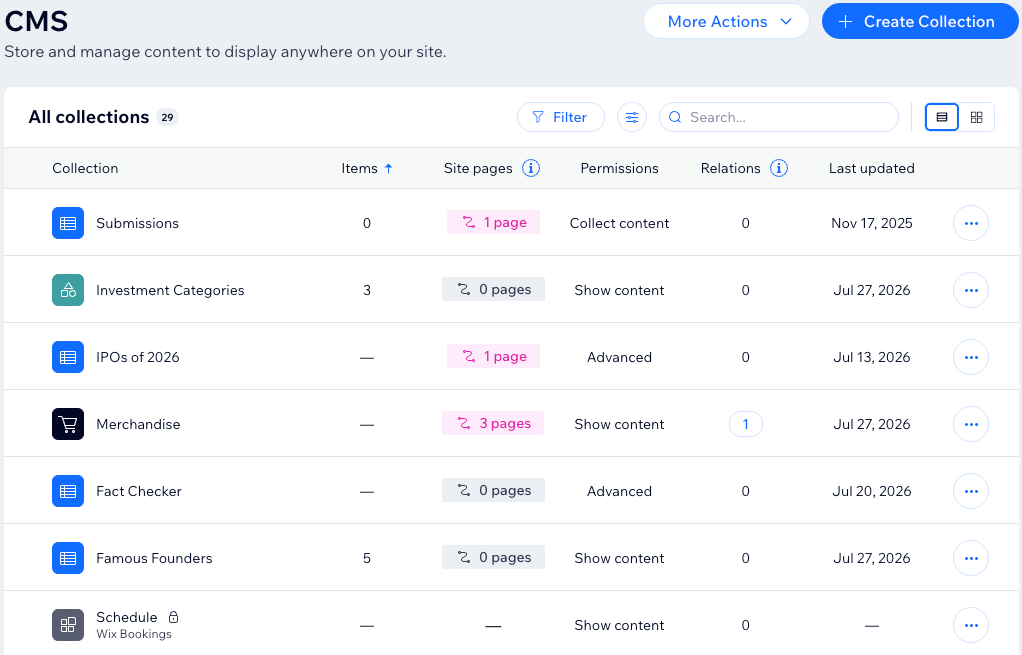
Affichez et gérez toutes vos collections depuis la page CMS (système de gestion de contenu) du Tableau de bord de votre site. Choisissez entre deux vues : un tableau ou une galerie. Dans le tableau, vous voyez le nombre d'éléments de chaque collection, les pages du site qui l'utilisent, ses autorisations et la date de sa dernière mise à jour. Vous pouvez également trier et filtrer vos collections, et choisir les colonnes à afficher. Dans la galerie, chaque collection apparaît sous forme de carte.
Choisir comment afficher les collections
Basculez entre la vue table et galerie selon vos besoins. Utilisez la vue table pour voir les détails de chaque collection en un coup d'œil. Utilisez la vue galerie pour voir vos collections sous forme de cartes.
Pour basculer entre la vue table et galerie :
Accédez à la page CMS dans le tableau de bord de votre site.
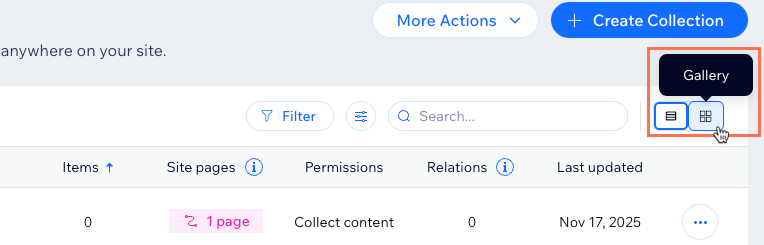
Cliquez sur l'icône de vue correspondante en haut à droite, à côté de la barre de recherche :
Table
 : Affichez vos collections en lignes, avec des colonnes pour les éléments, les pages du site, les autorisations et la dernière mise à jour.
Galerie
 : Affichez vos collections sous forme de cartes.
Si vous organisez vos collections dans des dossiers, ceux-ci apparaissent dans leur propre section au-dessus de vos collections. En savoir plus sur les dossiers de collections.
Rechercher et Filtrer fonctionnent dans les deux vues. Le tri et Personnaliser les colonnes sont disponibles uniquement dans la vue tableau.
Trier les collections et personnaliser les colonnes
Triez vos collections selon n'importe quelle colonne pour afficher en priorité ce dont vous avez besoin, par exemple les collections les plus récemment mises à jour. Vous pouvez également choisir les colonnes qui apparaissent dans la vue table.
Pour trier les collections ou personnaliser la vue table :
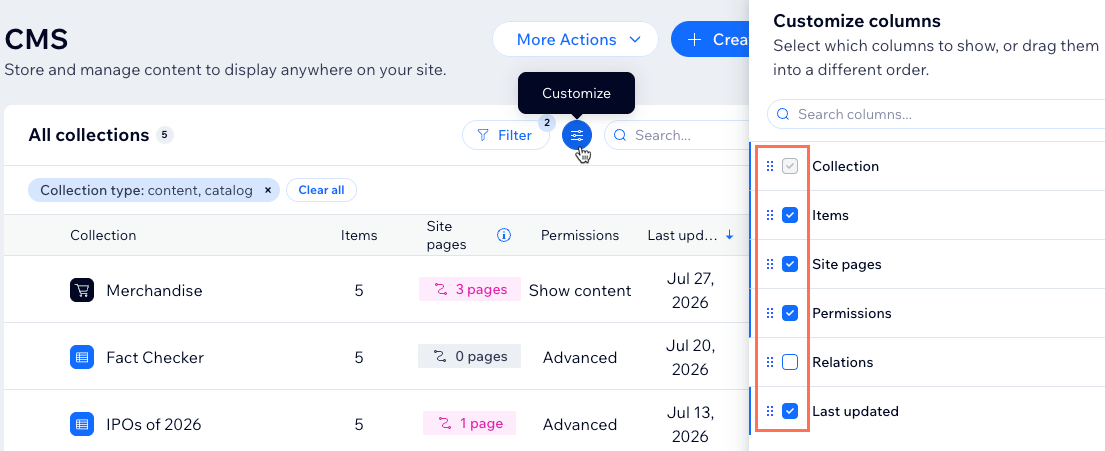
La colonne Relations est masquée par défaut. Sélectionnez Relations dans le panneau Personnaliser les colonnes pour voir quelles collections utilisent les données d'autres collections.
Filtrer les collections
Filtrez la vue table pour affiner ce que vous voyez lorsque vous avez de nombreuses collections. Vous pouvez combiner les filtres, par exemple pour afficher uniquement les collections avec des autorisations « Avancé » qui ne sont pas utilisées sur votre site.
Pour filtrer les collections :
- Accédez au CMS dans le Tableau de bord de votre site.
- Cliquez sur Filtrer en haut à droite.
- Sélectionnez les filtres correspondants :
- Type de collection : Affichez les collections de contenu, les collections de catalogue ou les collections d'applications Wix spécifiques.
- Autorisations : Affichez les collections selon leur niveau d'autorisations : Afficher le contenu, Collecter du contenu ou Avancé.
- Pages du site : Affichez les collections qui sont utilisées ou non sur les pages de votre site.
- Relations : Affichez les collections qui partagent ou non des données avec d'autres collections.
- Dernière mise à jour : Affichez les collections mises à jour au cours des 7 derniers jours, 14 derniers jours, du dernier mois ou d'une plage de dates personnalisée.
- (Facultatif) Supprimez les filtres en cliquant sur le X d'une étiquette de filtre au-dessus du tableau, ou cliquez sur Tout effacer pour supprimer tous les filtres.
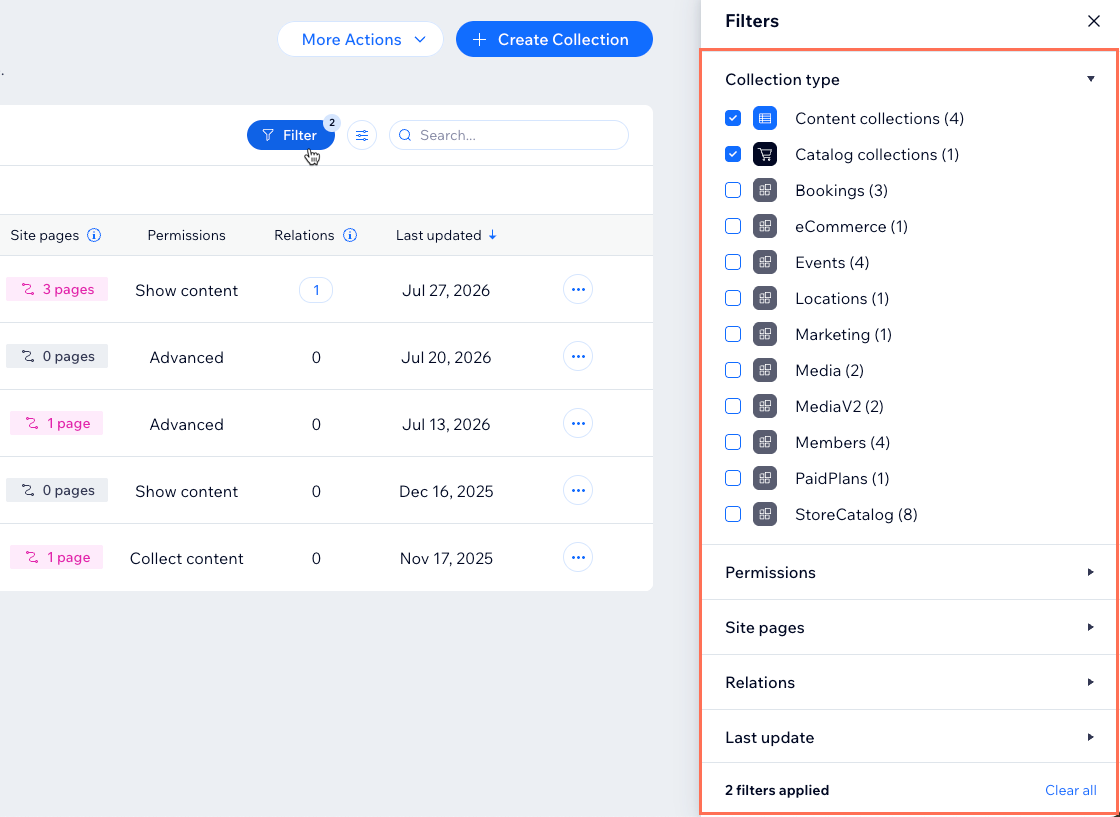
Par défaut, le tableau est filtré pour afficher les collections de contenu et les collections de catalogue, c'est-à-dire les collections que vous créez. Pour voir les collections d'applications Wix (par exemple, Wix Boutique, Wix Réservations), mettez à jour le filtre Type de collection.
Afficher les pages du site, les autorisations et les relations
Les colonnes de la vue table ne servent pas seulement à afficher des informations : elles permettent aussi de repérer les problèmes d'autorisations et d'accéder directement aux collections associées.
Consultez les colonnes ci-dessous pour comprendre ce que chacune affiche :
- Pages du site : Indique le nombre de pages du site connectées à la collection via des datasets CMS ou des pages dynamiques. Cliquez sur le nombre de pages pour voir sur quelles pages les éléments apparaissent.
- Autorisations : Indique le niveau d'autorisations de la collection. Une icône d'avertissement apparaît lorsque les autorisations d'une collection sont mal configurées. En savoir plus sur les autorisations de collection.
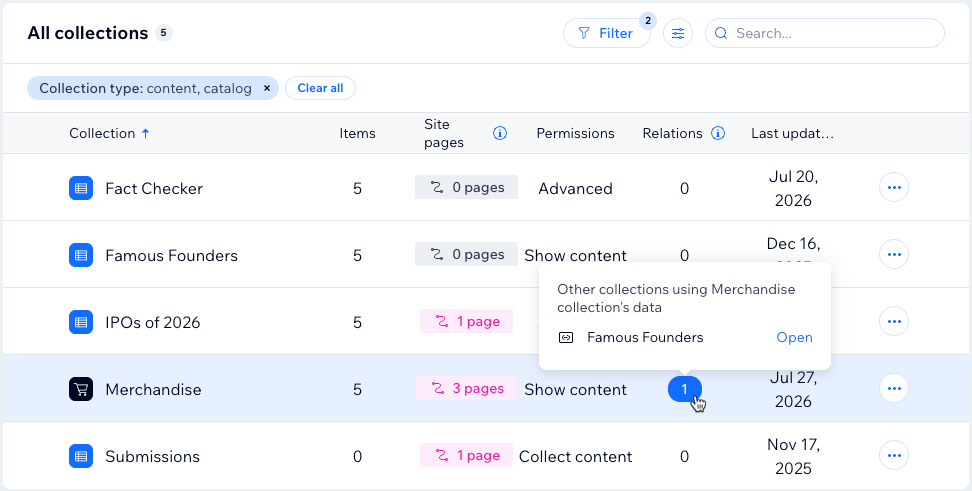
- Relations : Indique le nombre d'autres collections qui utilisent les données de cette collection via des champs de référence. Survolez le nombre pour voir les collections référentes, puis cliquez sur Ouvrir pour accéder à l'une d'elles.
Gérer une collection depuis la vue table
Vous pouvez effectuer des actions rapides sur n'importe quelle collection sans l'ouvrir.
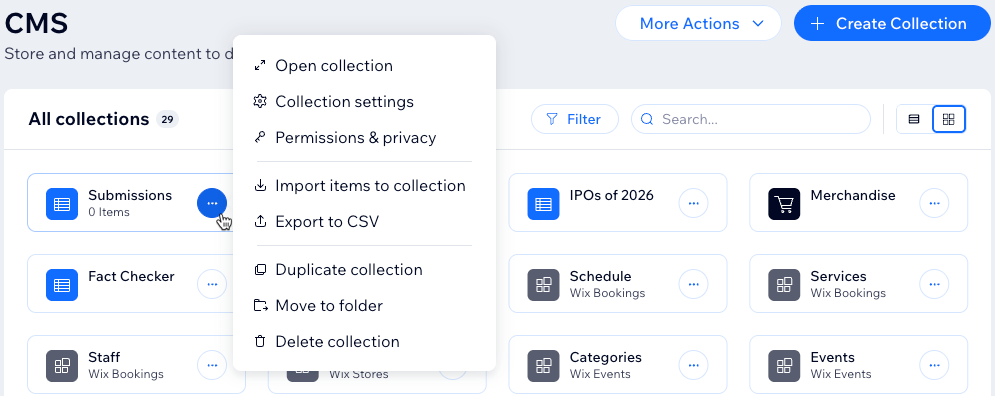
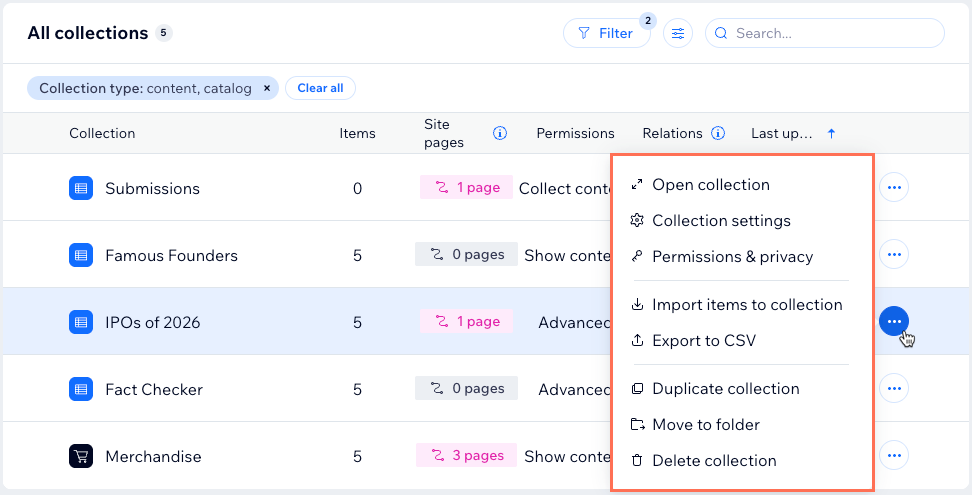
Cliquez sur l'icône Plus d'actions  à côté de la collection concernée, puis sélectionnez une option :
- Ouvrir la collection : Affichez et modifiez les éléments de la collection.
- Paramètres de la collection : Mettez à jour le nom et les paramètres de la collection.
- Autorisations et confidentialité : Contrôlez qui peut afficher et gérer le contenu de la collection. En savoir plus sur la modification des autorisations de collection.
- Importer des éléments dans la collection : Importez du contenu depuis un fichier CSV.
- Exporter en CSV : Exportez le contenu de la collection vers un fichier CSV.
- Dupliquer la collection : Créez une copie des champs et des paramètres de la collection.
- Déplacer vers un dossier : Organisez la collection dans un dossier.
- Supprimer la collection : Supprimez la collection. Vous ne pouvez pas supprimer une collection tant que d'autres collections font référence à ses données. La colonne Relations indique les collections à vérifier au préalable.
FAQ
Cliquez ci-dessous pour en savoir plus sur la gestion de vos collections depuis la page CMS.
 de la collection et sélectionnez Autorisations et confidentialité pour vérifier et mettre à jour les paramètres. En savoir plus sur