


Système de gestion de contenu (CMS) : Créer des variantes de page pour les pages dynamiques
Dans cet article
- Ajouter une variante de page
- Modifier les règles de la variante
- Comprendre comment les éléments sont dirigés vers les variantes
- Gérer les paramètres de l'ensemble de données de la variante
- Dupliquer une variante de page
- Supprimer une variante de page
- Questions
Les variantes de page vous permettent d'afficher différentes mises en page pour différents sous-ensembles d'éléments sur la même page d'élément dynamique dans Wix Studio. Au lieu d'afficher chaque élément avec le même design, vous pouvez créer des mises en page variantes qui servent des groupes d'éléments spécifiques basés sur des filtres que vous définissez. Par exemple, si vous avez une catégorie Portfolio, vous pourriez créer une mise en page pour les projets « Marketing » et une mise en page différente pour les projets « Design », tout en conservant tous les éléments sous la même structure d'URL de page dynamique.
Les variantes de page sont disponibles uniquement pour les pages d'élément dynamique qui utilisent une variable dynamique dans l'URL. Toutes les variantes partagent l'ensemble de données, le modèle d'URL, les autorisations et les paramètres SEO de la page d'origine. Cela signifie que l'ordre de tri, les filtres de base et l'accès à la page sont gérés sur la page dynamique d'origine, et non séparément pour chaque variante.
Avant de commencer :
- Les variantes de page sont actuellement disponibles uniquement dans Wix Studio.
- Vous pouvez uniquement créer des variantes pour les pages d'élément dynamique qui utilisent une variable dynamique dans l'URL. Les pages de liste dynamique ne prennent pas en charge les variantes.
Ajouter une variante de page
Vous pouvez ajouter une variante de page à n'importe quelle page d'élément dynamique. Lors de la création d'une variante, choisissez de commencer avec une copie du design de la page d'origine ou de partir d'une toile vierge.
Pour ajouter une variante de page :
- Accédez à votre Éditeur.
- Cliquez sur Pages sur le côté gauche de l'Éditeur.
- Cliquez sur l'icône Plus d'actions
 à côté de la page d'élément dynamique concernée.
 - Cliquez sur Ajouter une variante de page.
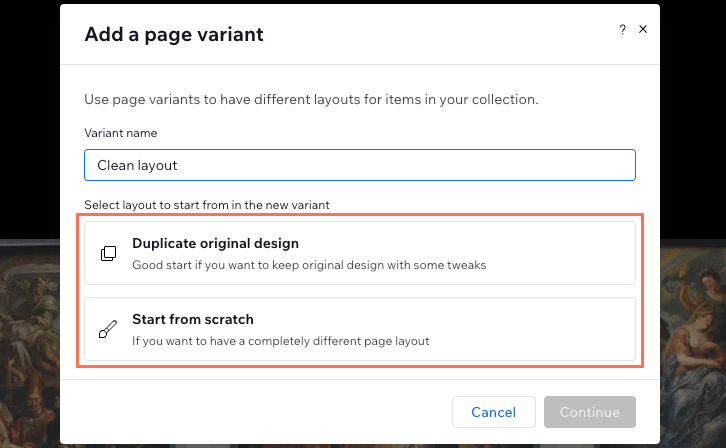
- Saisissez le Nom de la variante.
- Sélectionnez la méthode de démarrage :
- Dupliquer le design d'origine : Créez une copie de la mise en page de la page d'origine.
- Partir de zéro : Créez une page vierge connectée au même ensemble de données.
- Cliquez sur Continuer.
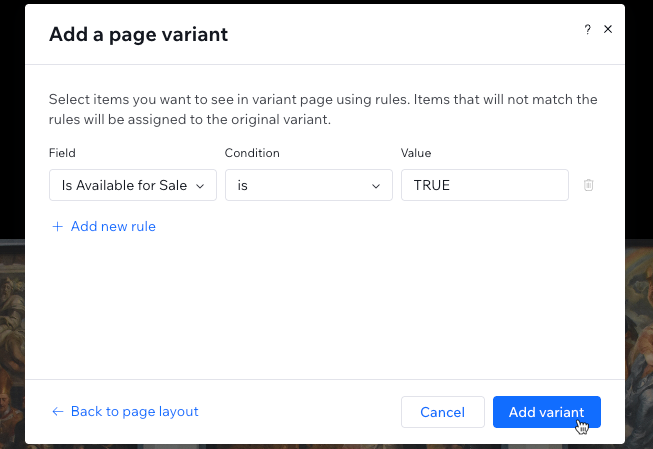
- Configurez les règles de la variante de page :
- Cliquez sur la liste déroulante Champ et sélectionnez le champ selon lequel vous souhaitez filtrer.
- Cliquez sur la liste déroulante Condition et sélectionnez une condition.
- (Si nécessaire) Saisissez ou sélectionnez la valeur pour votre condition de filtre.
- (Facultatif) Cliquez sur + Ajouter une nouvelle règle pour ajouter d'autres conditions de filtre. Les éléments doivent correspondre à toutes les règles pour s'afficher sur cette variante.
- Cliquez sur Ajouter une variante.
Modifier les règles de la variante
Après avoir créé une variante de page, vous pouvez modifier les règles qui définissent quels éléments de la catégorie s'affichent sur cette variante. La fenêtre des règles vous permet de définir des conditions de filtre en utilisant les champs de votre catégorie. Les éléments doivent correspondre à toutes les règles (logique ET) pour s'afficher sur la variante. Les éléments qui ne correspondent aux règles d'aucune variante s'affichent sur la mise en page d'origine.
Important :
Hiérarchie des filtres : Le filtre de base de la page d'origine détermine quels éléments sont disponibles dans toutes les variantes. Les règles de variante se restreignent ensuite à partir de cet ensemble de base. Si la page d'origine filtre ultérieurement un élément correspondant déjà aux règles d'une variante, cet élément disparaît également de la variante.
Pour modifier les règles de la variante :
- Cliquez sur Pages sur le côté gauche de l'Éditeur.
- Cliquez sur l'icône Plus d'actions à côté de la variante de page concernée.
- Cliquez sur Modifier les règles de la variante.
- Modifiez les règles de la variante de page :
- Cliquez sur la liste déroulante Champ et sélectionnez le champ selon lequel vous souhaitez filtrer.
- Cliquez sur la liste déroulante Condition et sélectionnez une condition.
- (Si nécessaire) Saisissez ou sélectionnez la valeur pour votre condition de filtre.
- (Facultatif) Cliquez sur + Ajouter une nouvelle règle pour ajouter d'autres conditions de filtre. Les éléments doivent correspondre à toutes les règles pour s'afficher sur cette variante.
- Cliquez sur Enregistrer.
Comprendre comment les éléments sont dirigés vers les variantes
Lorsqu'un visiteur accède à une URL de page dynamique, le système détermine quelle mise en page afficher en fonction de la logique suivante :
- Filtres de variante évalués en premier : Le système vérifie le filtre de chaque variante par rapport à l'élément.
- Résolution des conflits : Si un élément correspond à plusieurs variantes, la variante créée en premier est prioritaire.
- Repli sur l'original : Si l'élément ne correspond à aucun filtre de variante, la mise en page de la page d'origine est utilisée.
- Prévisualisation des éléments : Lors de la consultation d'une variante de page dans l'éditeur, le sélecteur de page dynamique affiche uniquement les éléments attribués à cette variante spécifique.
Gérer les paramètres de l'ensemble de données de la variante
Toutes les variantes de page partagent le même ensemble de données que la page dynamique d'origine. Cela signifie que certains paramètres de l'ensemble de données sont globaux et gérés uniquement sur la page d'origine.
- Ordre de tri : Il existe une configuration de tri partagée unique définie sur la page d'origine. Sur les pages variantes, le paramètre de tri est en lecture seule.
- Filtres de base : Les filtres de la page d'origine définissent quels éléments sont éligibles sur toutes les variantes de page. Sur les pages variantes, la section des filtres de base est en lecture seule.
- Éléments spécifiques à la variante : Sur les pages variantes, l'ensemble de données inclut une section « Éléments dans cette variante » qui reflète les filtres que vous avez définis dans la fenêtre Attribuer des éléments. Pour les modifier, utilisez l'action Attribuer des éléments depuis le menu contextuel de la variante.
Dupliquer une variante de page
Vous pouvez dupliquer n'importe quelle variante de page existante pour en créer une nouvelle avec la même mise en page. Après la duplication, vous pouvez configurer les éléments qui s'affichent sur la nouvelle variante.
Remarque :
Duplication de la page d'origine : Lorsque vous dupliquez la page dynamique d'origine (pas une variante), les variantes ne sont pas incluses. Seule la mise en page d'origine est dupliquée en tant que nouvelle page dynamique.
Pour dupliquer une variante de page :
- Cliquez sur Pages sur le côté gauche de l'Éditeur.
- Cliquez sur l'icône Plus d'actions à côté de la variante de page concernée.
- Cliquez sur Dupliquer la variante.
- Modifiez le Nom de la variante.
- Sélectionnez la méthode de démarrage :
- Dupliquer le design d'origine : Créez une copie de la mise en page de la page d'origine.
- Partir de zéro : Créez une page vierge connectée au même ensemble de données.
- Cliquez sur Continuer.
- Configurez les règles de la variante de page :
- Cliquez sur la liste déroulante Champ et sélectionnez le champ selon lequel vous souhaitez filtrer.
- Cliquez sur la liste déroulante Condition et sélectionnez une condition.
- (Si nécessaire) Saisissez ou sélectionnez la valeur pour votre condition de filtre.
- (Facultatif) Cliquez sur + Ajouter une nouvelle règle pour ajouter d'autres conditions de filtre. Les éléments doivent correspondre à toutes les règles pour s'afficher sur cette variante.
- Cliquez sur Ajouter une variante.
Supprimer une variante de page
Vous pouvez supprimer des variantes de page individuelles ou la totalité de la page dynamique d'origine. La suppression de la page d'origine entraîne également la suppression de toutes les variantes associées.
Important :
Suppression de la page d'origine : Si vous supprimez une page dynamique possédant des variantes, une fenêtre de confirmation apparaît pour expliquer que toutes les pages variantes associées seront également supprimées définitivement.
Pour supprimer une variante de page :
- Cliquez sur Pages sur le côté gauche de l'Éditeur.
- Cliquez sur l'icône Plus d'actions à côté de la variante de page concernée.
- Cliquez sur Supprimer.
- Cliquez sur Supprimer la page pour confirmer.
Pour supprimer la page dynamique d'origine et toutes ses variantes :
- Cliquez sur Pages sur le côté gauche de l'Éditeur.
- Cliquez sur l'icône Plus d'actions à côté de la page dynamique d'origine concernée.
- Cliquez sur Supprimer.
- Examinez la fenêtre de confirmation expliquant que toutes les pages variantes seront également supprimées définitivement.
- Cliquez sur Supprimer la page et les variantes pour confirmer.
Questions
Cliquez ci-dessous pour en savoir plus sur la création de variantes de page dynamique.
Comment renommer une variante de page ?
Les variantes de page sont-elles disponibles dans tous les Éditeurs ?
Puis-je ajouter des variantes de page à une page de liste dynamique ?
Puis-je retirer la variable dynamique de l'URL d'une page lorsqu'elle possède des variantes ?
Puis-je définir des paramètres SEO distincts pour chaque variante ?
Les variantes de page possèdent-elles leurs propres autorisations ?
Quels types de champ ne sont pas pris en charge pour la création de règles de variante de page dynamique ?