


Applis Wix : Ajouter et configurer l'appli Wix Formulaires de renseignements
8 min
Dans cet article
- Étape 1 | Ajouter l'appli Wix Formulaires de renseignements à votre site
- Étape 2 | Créer un formulaire de renseignements
- Étape 3 | Partager votre formulaire de renseignements
- FAQ
L'appli Wix Formulaires de renseignements vous aide à recueillir les informations importantes de vos clients avant leur visite. Créez des formulaires numériques, par exemple, des décharges ou des questionnaires, et décidez si les clients les remplissent une fois ou sur une base régulière. Cela accélère l'intégration, protège votre entreprise et vous aide à offrir à chaque client une expérience plus sûre et plus personnelle.
Tout le monde peut télécharger l'appli Formulaires de renseignements, mais le lien vers le formulaire n'est disponible qu'avec les forfaits Premium Business et Business Plus pour les utilisateurs de l'Éditeur Wix, ou les forfaits Studio Plus et Plus pour les utilisateurs de l'Éditeur Studio. En savoir plus pour booster votre site.
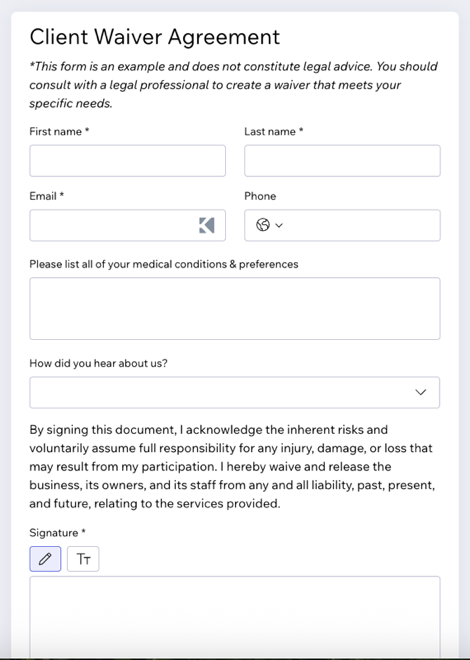
Comment utiliser l'appli Formulaires de renseignements :
Étape 1 | Ajouter l'appli Wix Formulaires de renseignements à votre site
Avertissement :
En utilisant l'application Formulaires de renseignements, vous reconnaissez que Wix n'est pas responsable des dommages ou pertes résultant de son utilisation. Vous êtes seul responsable de vérifier l'exactitude de l'appli avant de l'utiliser. Prenez le temps de comprendre le fonctionnement de l'appli, y compris comment les décharges sont attribuées et suivies, et vérifiez toujours manuellement les envois avant de servir les clients pour éviter les formulaires manquants ou incorrects.
Commencez par ajouter l'appli Wix Formulaires de renseignements à votre site depuis le Wix App Market. Une fois installée, vous pouvez commencer à créer des décharges numériques, des formulaires de renseignements ou des questionnaires de santé pour vos clients.
Tableau de bord
Éditeur Wix
Éditeur Studio
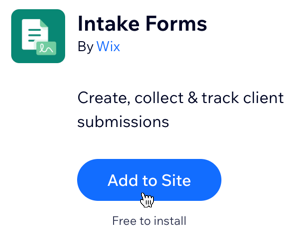
- Accédez à Wix Formulaires de renseignements sur le Wix App Market.
- Cliquez sur Ajouter au site.
- Cliquez sur Commencer.
Étape 2 | Créer un formulaire de renseignements
Créez un formulaire de renseignements personnalisé en ajoutant les champs qui ont le plus d'importance pour votre entreprise et vos clients. Le formulaire comporte quatre sections : Contacts, Généralités, Choix et Mise en page.
Chacune vous aide à collecter et à afficher les informations nécessaires, afin que vos formulaires soient clairs et professionnels dès le premier envoi.
Pour créer un formulaire de renseignements :
- Cliquez sur + Créer un nouveau formulaire.
- Choisissez comment modifier le formulaire :
- Modifier le titre du formulaire : Cliquez sur le titre du formulaire en haut du formulaire, saisissez un nouveau nom (ex. « Accord de décharge de client ») et cliquez sur la case à cocher pour enregistrer.
- Ajouter les champs du formulaire : Cliquez sur l'icône Ajouter
 à gauche. Cliquez sur le type de champ que vous souhaitez ajouter :
- Contacts : Ajoutez des champs pour les informations du client, comme le numéro de téléphone ou la date d'anniversaire.
Remarque : Les champs prénom et e-mail sont toujours inclus et ne peuvent pas être supprimés. - Général : Collectez des informations à questions ouvertes avec des réponses courtes ou longues, des chiffres, des signatures numériques, des importations de fichiers ou des notes par étoiles.
- Choix : Proposez des sélections claires avec des cases à cocher, des options de sélection unique ou multiple, des sélecteurs d'étiquettes, des menus déroulants et des sélecteurs de date/heure pour des réponses précises et structurées.
- Éléments de mise en page : Utilisez des éléments de mise en page tels que l'en-tête et le texte pour organiser votre décharge ou votre formulaire de renseignements. Par exemple, vous pouvez créer une décharge simple avec uniquement votre texte juridique et une case à cocher d'approbation ou une signature, ou ajouter plus d'en-têtes et de champs de texte si vous devez collecter des informations supplémentaires auprès des clients.
Remarque : Le formulaire est flexible, vous pouvez donc le garder simple ou le rendre aussi détaillé que vous le souhaitez.
- Contacts : Ajoutez des champs pour les informations du client, comme le numéro de téléphone ou la date d'anniversaire.
- Ajouter des règles conditionnelles : Cliquez sur l'icône Règles
 à gauche pour ajouter des règles conditionnelles :
- Cliquez sur + Ajouter une règle. Remarque : Pour activer les règles, votre formulaire doit comporter un minimum de 2 champs.
- Configurez vos règles :
- Si : Sélectionnez le champ et la condition (ex. est vide, est rempli).
- (Facultatif) Cliquez sur + Ajouter une condition pour ajouter d'autres conditions.
- Choisissez Et (toutes les conditions doivent être remplies) ou Ou (une condition doit être remplie).
- Alors : Sélectionnez le(s) champ(s) et l'action (ex. affiché, masqué, obligatoire, facultatif).
Suggestion : Vous pouvez appliquer le même résultat à plusieurs champs en sélectionnant plus d'un.
- Si : Sélectionnez le champ et la condition (ex. est vide, est rempli).
- (Facultatif) Cliquez sur + Ajouter une règle pour ajouter une autre règle.
- Cliquez sur Enregistrer la règle.
- Cliquez sur Enregistrer.
Champs obligatoires :
Cliquez sur le champ concerné et cliquez sur Paramètres. Activez le curseur Champ obligatoire pour vous assurer de collecter les informations dont vous avez besoin auprès de vos visiteurs.
Étape 3 | Partager votre formulaire de renseignements
Partagez votre formulaire de renseignements avec les clients ou les membres de l'équipe en utilisant un lien partageable, des réseaux sociaux ou un code QR.
Pour partager votre formulaire de renseignements :
- Survolez le formulaire de renseignements concerné.
- Cliquez sur Partager.
- Choisissez comment vous souhaitez partager votre lien :
- Partager sur les réseaux sociaux : Cliquez sur l'icône de plateforme de réseaux sociaux correspondante pour partager via WhatsApp ou par e-mail.
- Copier le lien du formulaire : Cliquez sur Copier le lien, puis collez votre lien où vous souhaitez le partager.
- Code QR : Partagez le code QR.
FAQ
Cliquez sur une question ci-dessous pour en savoir plus sur l'appli Formulaires de renseignements.
Comment puis-je consulter mes envois de formulaires ?
 à côté du formulaire concerné.
Comment puis-je savoir si mes clients ont rempli des formulaires de renseignements ?
Puis-je avoir plus d'un formulaire de renseignements pour mon entreprise ?
Puis-je paramétrer une date d'expiration pour mon formulaire ?
Wix continuera-t-il à prendre en charge le formulaire de santé actuel ?