


À propos de vos nouveaux e-mails personnalisables
2 min
Dans cet article
- Quels e-mails des clients cela affecte-t-il ?
- Quelles personnalisations puis-je apporter ?
- Comment accéder aux personnalisations des e-mails ?
Vous pouvez désormais booster les e-mails clients envoyés automatiquement depuis votre site. Bien qu'ils puissent ressembler et fonctionner à peu près comme avant, ils sont désormais proposés par Wix Automations et sont entièrement personnalisables.
Quels e-mails des clients cela affecte-t-il ?
- Confirmation de commande : Envoyée lorsqu'un client passe une commande.
- Lien de téléchargement numérique : Envoyé en plus de l'e-mail de confirmation de commande lorsqu'un client paie un article numérique.
- Confirmation de remboursement : Envoyé lorsqu'un remboursement est initié.
- Confirmation d'expédition : Envoyée lorsqu'une commande physique est expédiée.
- Notification prête à être retirée : Envoyée pour informer les clients qu'ils peuvent retirer leur commande à emporter.
- Commande annulée : Envoyé lorsque vous annulez une commande.
- Commande mise à jour : Envoyé lorsque vous modifiez une commande.
Suggestion :
Cette mise à niveau affecte également la notification que vous recevez chaque fois qu'une commande est passée.
Quelles personnalisations puis-je apporter ?
Les e-mails envoyés via Wix Automations vous donnent la possibilité de personnaliser leur apparence et leur fonction. Vous pourrez :
- Modifier le texte de l'e-mail
- Personnaliser le design de l'e-mail
- Envoyer des notifications concernant une commande à plusieurs adresses e-mail de marchands (ex. vous et vos partenaires professionnels)
- Désactiver un e-mail
Que dois-je faire ?
Pour passer à vos nouveaux e-mails personnalisables, cliquez sur Commencer à jour.
Important :
Si vous avez déjà modifié le texte de l'e-mail, ces modifications ne seront pas reportées dans le nouveau système. Assurez-vous de lire comment recréer vos modifications dans les étapes ci-dessous.
Pour passer aux e-mails boostés :
- Accédez aux paramètres de paiement dans le tableau de bord de votre site.
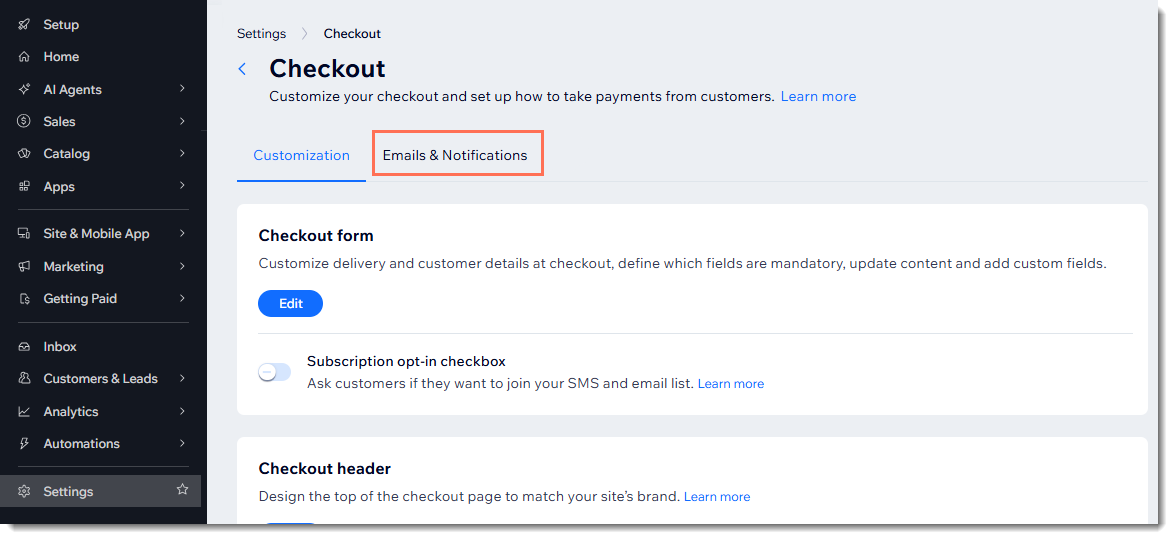
- Cliquez sur l'onglet E-mails et notifications en haut.
- Cliquez sur Mettre à jour le système de messagerie.
- Si vous avez déjà personnalisé le texte de l'e-mail, cochez la case M'envoyer un e-mail avec une copie de mes textes personnalisés actuels .
Remarque : Comme les personnalisations précédentes ne sont pas reportées, cela vous permettra de visualiser facilement vos modifications précédentes. - Cliquez sur Mettre à jour les e-mails de commande.
Vous pouvez maintenant vous rendre sur Wix Automations et recréer les personnalisations précédentes ou en créer de nouvelles.
Comment accéder aux personnalisations des e-mails ?
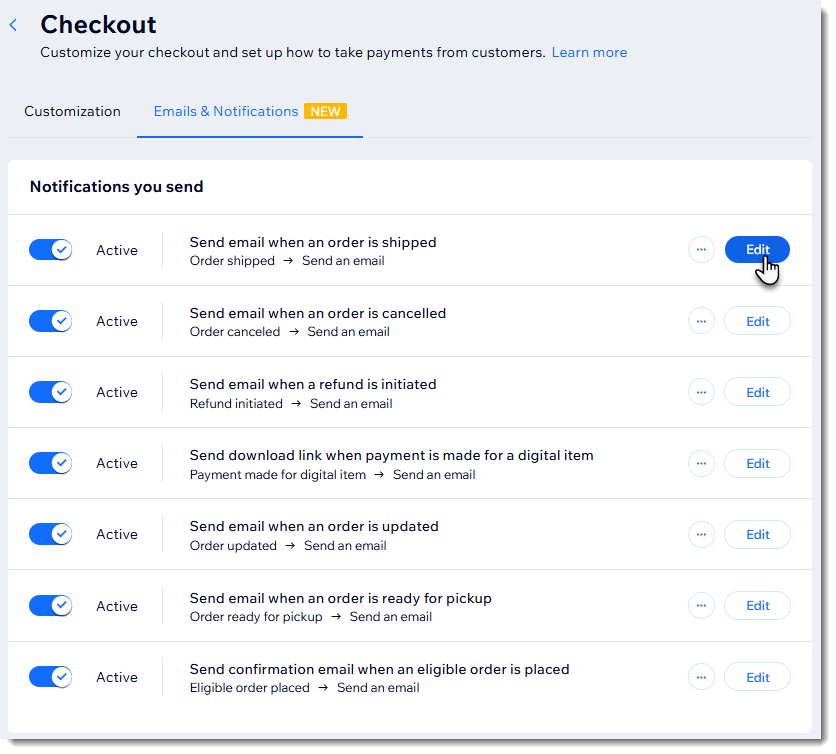
Après avoir boosté, vous pouvez cliquer sur l'onglet E-mails et notifications et sélectionner un e-mail.
Ensuite, cliquez sur Modifier à côté de l'e-mail que vous souhaitez personnaliser.
En savoir plus sur la gestion des e-mails avec Wix Automations :