


À propos de la nouvelle page de catégorie
Dans cet article
- Informations importantes pour les commerçants avec des boutiques en ligne
- Gagner du temps pour personnaliser le design de votre boutique
- Améliorer le référencement de votre boutique
- Modifications qui se produisent lorsque vous migrez
- Actions à prendre après la migration
- Commencer la migration
Important :
Cet article est destiné aux boutiques sur la version précédente des catégories Wix Boutique qui souhaitent migrer vers la nouvelle expérience de page de catégorie.
Une fois que vous avez migré, vous ne pouvez pas revenir en arrière. Dupliquez d'abord votre site pour tester avant de créer un changement permanent.
Si vous ne savez pas quelle version vous avez, découvrez la version précédente des catégories de Wix Boutique.
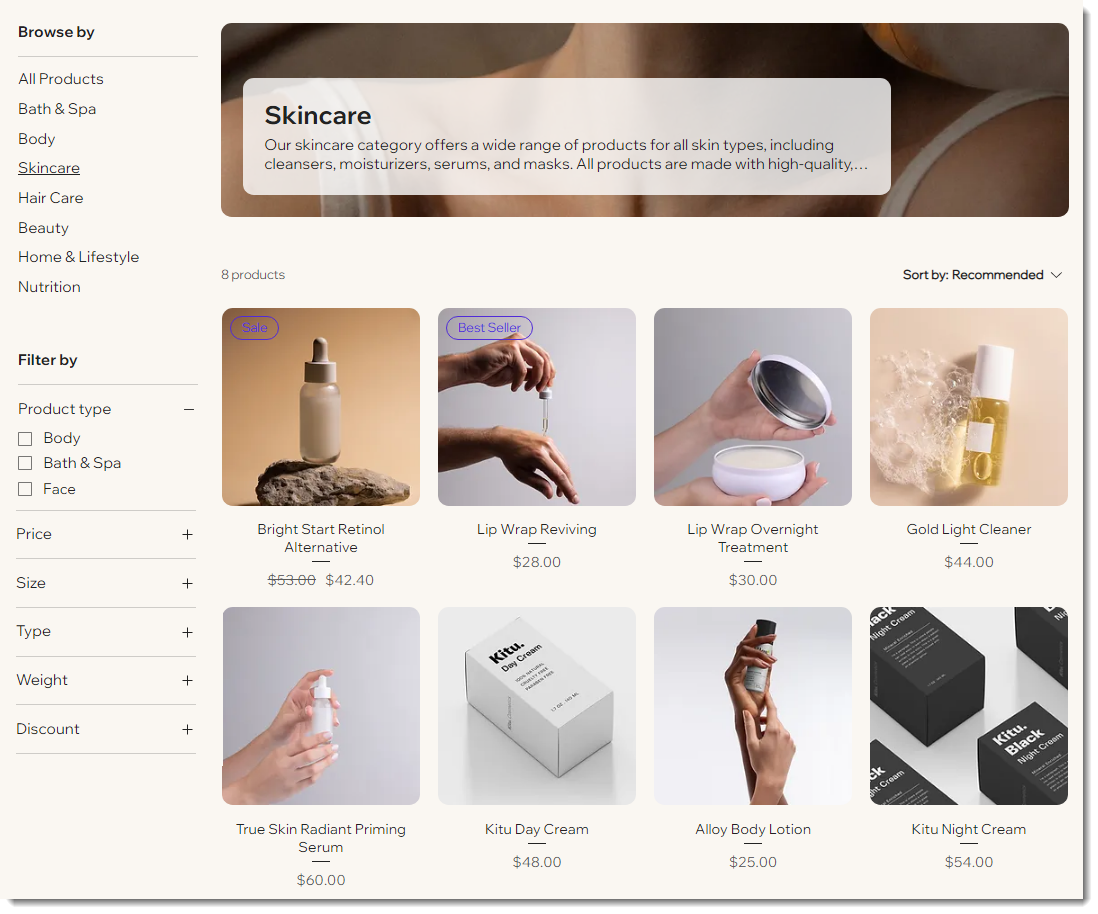
La nouvelle expérience de pages de catégorie facilite l'ajout de nouvelles catégories et améliore le référencement de votre site. Comme il s'agit d'une page dynamique, vous ne devez la personnaliser qu'une seule fois - vos choix sont appliqués à toutes les catégories.
Cet article vous donne un aperçu de ce qui se passe lorsque vous migrez vers la nouvelle page de catégorie.
Informations importantes pour les commerçants avec des boutiques en ligne
Si votre site est en ligne, vous avez probablement un classement SEO qui attire des clients dans votre boutique, et les clients ont peut-être ajouté des pages de votre site.
En outre, d'autres sites ou comptes de réseaux sociaux ont probablement des liens vers les pages de votre boutique.
Suivez ces instructions de migration étape par étape pour vous assurer que votre classement SEO n'est pas négativement impacté et que les liens dirigent directement vers vos nouvelles pages, plutôt que de devenir des liens brisés.
Gagner du temps pour personnaliser le design de votre boutique
Avec la nouvelle expérience, vous pouvez personnaliser le design de vos catégories une seule fois, puis afficher chaque nouvelle catégorie automatiquement avec le même design. Il n'est pas nécessaire d'ajouter une catégorie manuellement à une page de boutique distincte et de la personnaliser.
Cependant, si vous souhaitez présenter une catégorie spécifique quelque part sur votre site avec un design unique, vous pouvez toujours ajouter une galerie d'articles à une page du site et la personnaliser comme vous le souhaitez.
Améliorer le référencement de votre boutique
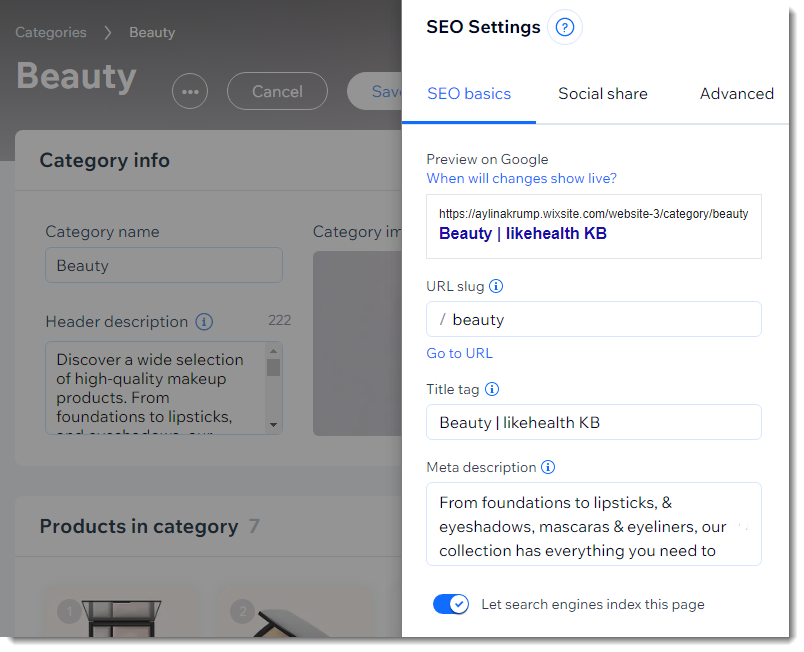
Les pages de catégories sont conçues pour améliorer le classement de votre boutique en matière de référencement. Chaque catégorie possède une URL unique avec un slug (à la fin) basé sur le nom de la catégorie.
En outre, les catégories disposent de paramètres de référencement avancés, que vous pouvez utiliser pour promouvoir vos articles sur les moteurs de recherche et dans les réseaux sociaux.
Modifications qui se produisent lorsque vous migrez
Dès que vous migrez vers la nouvelle expérience de page de catégorie, votre site est soumis à un certain nombre de modifications importantes :
- La page de catégorie est ajoutée : La nouvelle page de catégorie dynamique est ajoutée à votre site.
- Par défaut, cette page affiche une barre latérale avec une liste de toutes vos catégories ainsi que des filtres pour aider les clients à naviguer. Vous pouvez supprimer ou personnaliser ces éléments.
- La page est livrée avec une barre d'outils d'aperçu pour permettre de voir facilement à quoi ressemblent vos personnalisations pour chaque catégorie.
- Toutes les catégories deviennent visibles pour les clients : Toutes les catégories de votre site existantes deviennent actives. Vous pouvez suivre les instructions de migration étape par étape pour désactiver ou masquer des catégories. Lorsqu'une catégorie est active, cela signifie que :
- Elle apparaît dans la barre latérale de la page de catégorie. Notez que la barre latérale peut être masquée et que des catégories spécifiques dans la barre latérale peuvent être masquées.
- Elle a une URL unique et peut être indexée par les moteurs de recherche (mais ils peuvent être masqués).
- Impossible de créer de nouvelles pages de boutique : Vous ne pouvez plus ajouter de nouvelles pages de boutique (les pages comportant une galerie d'articles intégrée). Toutefois, les pages de boutique existantes ne sont pas automatiquement supprimées.
Remarque : Vous pourrez toujours ajouter un élément de la galerie d'articles à n'importe quelle page du site.
Actions à prendre après la migration
Si vous avez déjà un site actif, vous devez suivre les instructions étape par étape pour effectuer une transition fluide vers la nouvelle page de catégorie. Les instructions vous guideront tout au long des modifications que vous devrez apporter, notamment :
- Désactiver (masquer) des catégories internes : Dans le tableau de bord, désactivez les catégories que vous ne souhaitez pas afficher sur votre site, partagez ou permettez aux moteurs de recherche d'indexer.
- Personnaliser la barre latérale de la page de catégories : Dans l'Éditeur, supprimez les catégories de la barre latérale que vous avez laissées actives mais que vous ne souhaitez pas afficher dans la page de catégories.
- Modifier les catégories : Ajoutez des images et des descriptions de catégories et optimisez les paramètres de référencement.
- (Important) Rediriger les anciennes pages de la boutique : Conservez votre classement de référencement en redirigeant les pages de la boutique vers la nouvelle URL de catégorie correspondante.
- Mettre à jour le menu du site : Remplacez les anciennes pages de la boutique dans le menu du site par des liens vers les nouvelles URL de catégories. Cela aide les clients à naviguer sur votre site, en particulier sur mobile.
- (Important) Supprimer les pages de la boutique inutiles : Une fois la redirection terminée, vous pouvez supprimer les pages de la boutique qui ne sont plus nécessaires. Cela garantit que vous n'aurez pas de contenu dupliqué, ce qui peut nuire au référencement.
Important :
Vous devez conserver au moins une de vos anciennes pages de boutique. Supprimer la dernière page de boutique supprimera Wix Boutique. Vous pouvez toutefois supprimer tout accès à cette page sur votre site et la masquer des moteurs de recherche.
Commencer la migration
Tester avant de migrer :
N'oubliez pas que vous pouvez dupliquer votre site et le tester sur la version dupliquée.
Prêt à commencer ? Retournez aux pages et menu et cliquez sur migrer vers la page de catégorie.
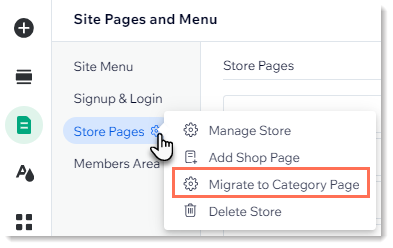
Cliquez ensuite sur migrer vers la page de catégorie et je comprends, installer maintenant pour obtenir la nouvelle expérience de page de catégorie.
Allez plus loin :
- Lire le guide étape par étape sur la migration vers la nouvelle expérience de page de catégorie.
- En savoir plus sur la nouvelle page de catégorie