


Éditeur Wix Harmony : Connecter des éléments aux documents
2 min
Dans cet article
- Connecter un élément à un document
- FAQ
Connectez des boutons, des images ou du texte à vos documents afin que tout ce dont les visiteurs ont besoin soit à portée de main. De cette façon, les visiteurs peuvent facilement explorer des éléments comme les menus, les listes de prix ou les programmes sans jamais quitter votre site.
Connecter un élément à un document
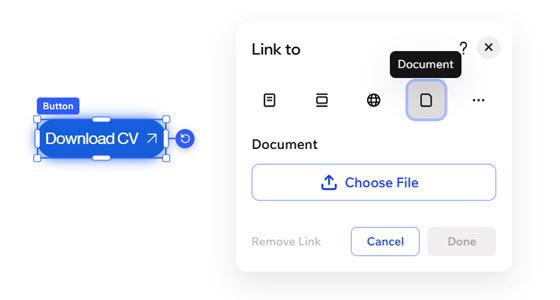
Connectez votre élément au document de votre choix. Lorsque vos visiteurs cliquent sur cet élément, un nouvel onglet du navigateur s'ouvre avec le document.
Pour connecter un élément à un document :
- Accédez à votre Éditeur.
- Cliquez sur l'élément concerné.
- Cliquez sur l'icône Connecter
 sur la barre d'action.
 - Cliquez sur l'élément pertinent sous À quoi souhaitez-vous connecter l'élément ?
- Cliquez sur l'icône Document
 et cliquez sur Choisir un fichier.
 - Cliquez sur + Importer un média pour importer un fichier ou sélectionnez un fichier existant dans votre gestionnaire de médias.
- Cliquez sur Choisir un fichier.
- Cliquez sur Terminé.
FAQ
Cliquez sur une question ci-dessous pour en savoir plus sur le partage de documents sur votre site :
Quels types de fichiers puis-je importer ?
J'ai importé un type de fichier qui est pris en charge mais qui ne fonctionne pas. Pourquoi ?
Comment puis-je prévisualiser mon document ?
Comment puis-je remplacer un document ?