Wix Stores: transferir inventario entre ubicaciones
Este artículo trata sobre la nueva versión de las categorías de productos de Wix Stores. Si no tienes una Página de categoría en tu tienda, significa que estás usando la versión anterior. Obtén más información sobre la versión anterior de las categorías de Wix Stores o migra a la nueva experiencia de la Página de categoría.
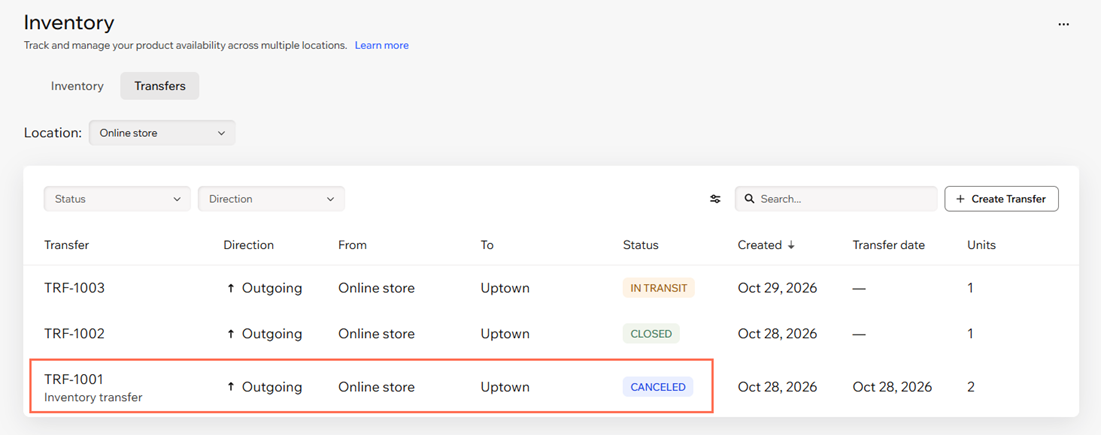
Si administras el inventario en más de una ubicación, puedes mover existencias de una a otra desde el panel de control de inventario. Cada transferencia guarda un registro de lo que se movió, cuándo y si llegó. Una transferencia pasa por las etapas Borrador, En tránsito y Cerrada o Cancelada.
Crear una transferencia
Empieza con un borrador de transferencia: después puedes guardarlo y terminarlo más tarde, o eliminarlo.
Para crear una transferencia:
Ve a Inventario en el panel de control de tu sitio.
Haz clic en la pestaña Transferencias.
Haz clic en Crear transferencia.
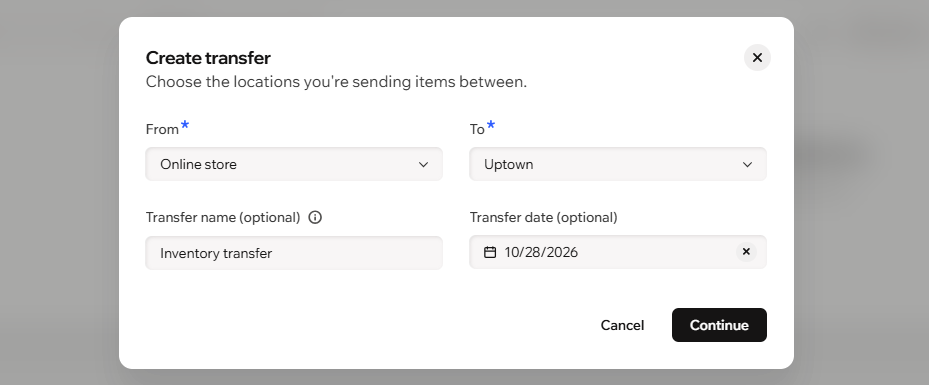
Haz clic en los menús desplegables para seleccionar la ubicación de origen y la de destino.
Nota: No puedes cambiar la ubicación Desde ni Hacia una vez creada la transferencia. Para usar otras ubicaciones, elimina el borrador y empieza una transferencia nueva.(Opcional) Ingresa un Nombre de la transferencia y selecciona una Fecha de la transferencia.
Haz clic en Continuar.
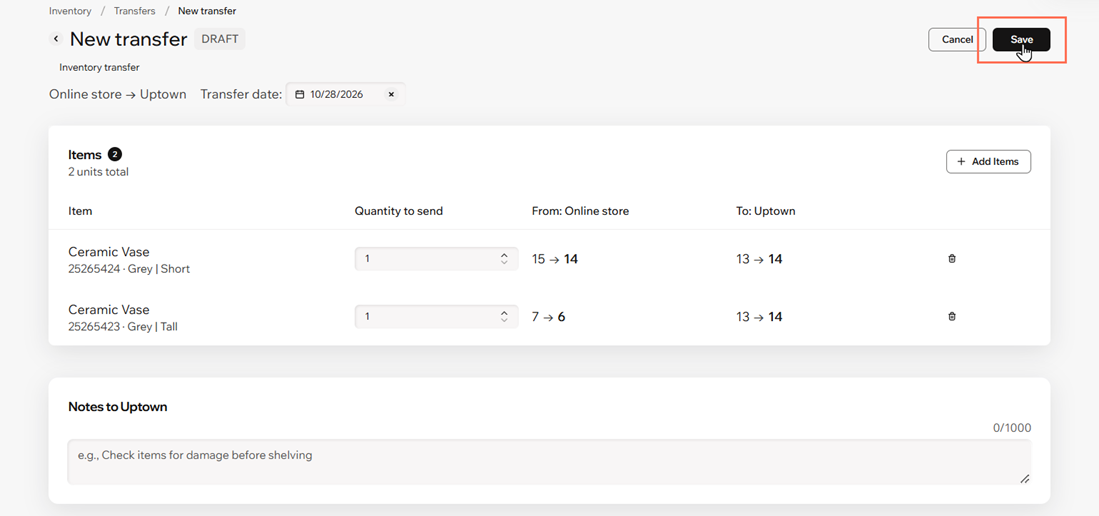
Haz clic en Agregar ítems.
Busca ítems por nombre, variante o SKU y selecciona los ítems que quieres transferir.
Haz clic en Agregar ítems.
(Opcional) Ingresa una nota para la ubicación de destino en Notas para [nombre de la ubicación]
Haz clic en Guardar.
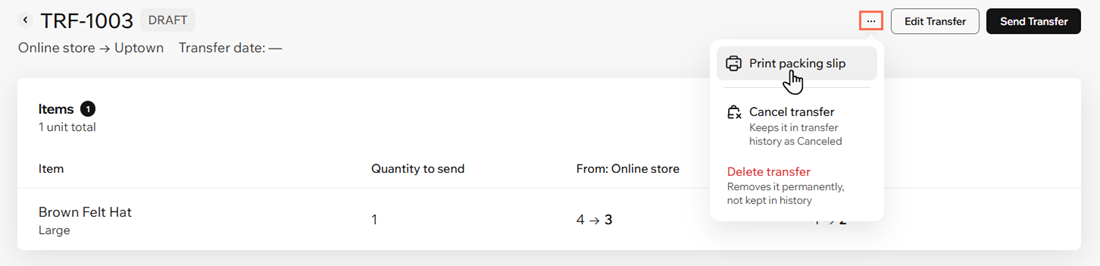
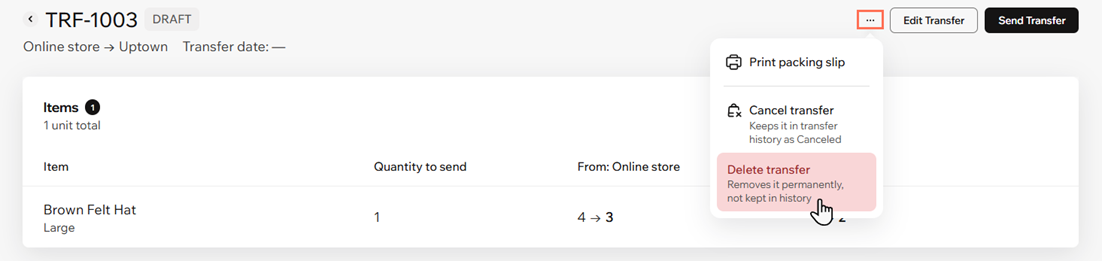
Puedes imprimir un comprobante de embalaje haciendo clic en el icono Más acciones en la esquina superior derecha de la transferencia y, luego, en Imprimir comprobante de embalaje.
 en la esquina superior derecha de la transferencia y, luego, en Imprimir comprobante de embalaje.
Enviar una transferencia
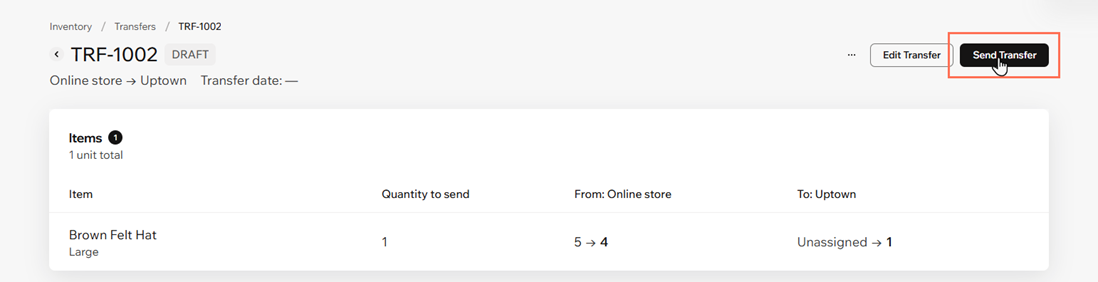
Cuando envías una transferencia, los ítems se descuentan de la ubicación de origen y la transferencia pasa a En tránsito.
Una vez enviada la transferencia, ya no puedes editarla. Mientras siga en la etapa Borrador, puedes editarla tantas veces como necesites.
Para enviar una transferencia:
Ve a Inventario en el panel de control de tu sitio.
Haz clic en la pestaña Transferencias.
Haz clic en el borrador de transferencia correspondiente.
Haz clic en Enviar transferencia.
Recibir una transferencia
Los ítems descontados de la ubicación de origen solo aparecerán en la nueva ubicación después de que recibas la transferencia. Puedes recibirlo todo de una vez o por partes.
Para recibir una transferencia:
Ve a Inventario en el panel de control de tu sitio.
Haz clic en la pestaña Transferencias.
Haz clic en el menú desplegable Ubicación y selecciona la ubicación a la que enviaste los ítems.
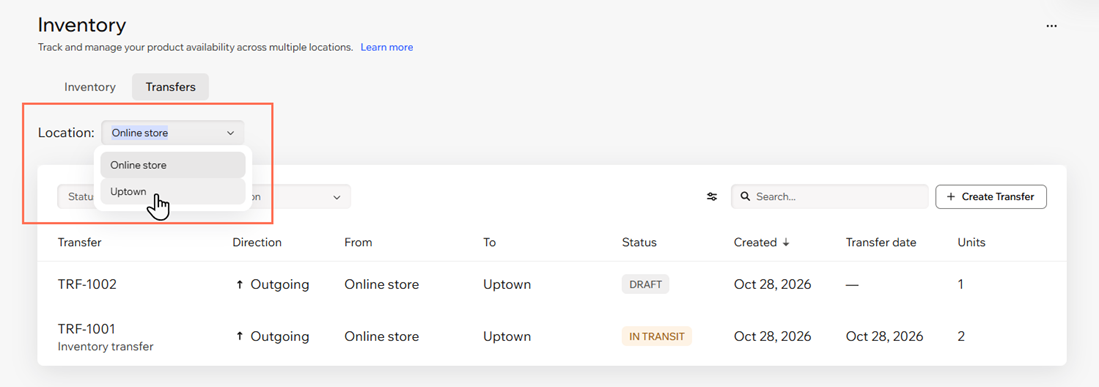
Haz clic en la transferencia que vas a recibir.
Haz clic en Empezar a recibir.
(Opcional) Ingresa 0 en Por recibir en los ítems que no quieras recibir (así el ítem vuelve a la ubicación de origen).
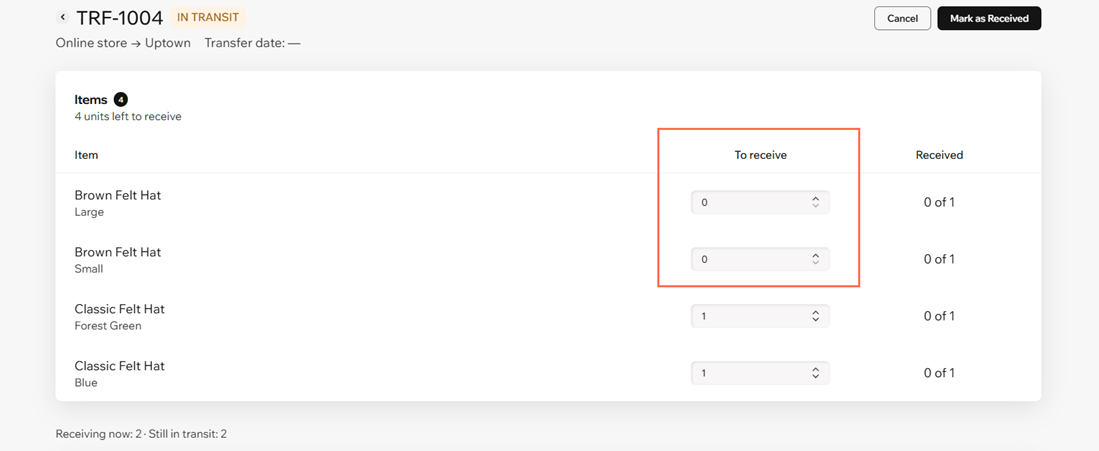
Haz clic en Marcar como recibida.
Cancelar una transferencia
Solo la ubicación de origen puede cancelar una transferencia. Puedes cancelarla mientras está en Borrador o mientras está En tránsito y todavía no se ha recibido nada.
Cuando cancelas una transferencia, la cantidad completa vuelve a la ubicación de origen.
Para cancelar una transferencia:
Ve a Inventario en el panel de control de tu sitio.
Haz clic en la pestaña Transferencias.
Haz clic en la transferencia que quieres cancelar.
Haz clic en el icono Más acciones .
Haz clic en Cancelar transferencia.
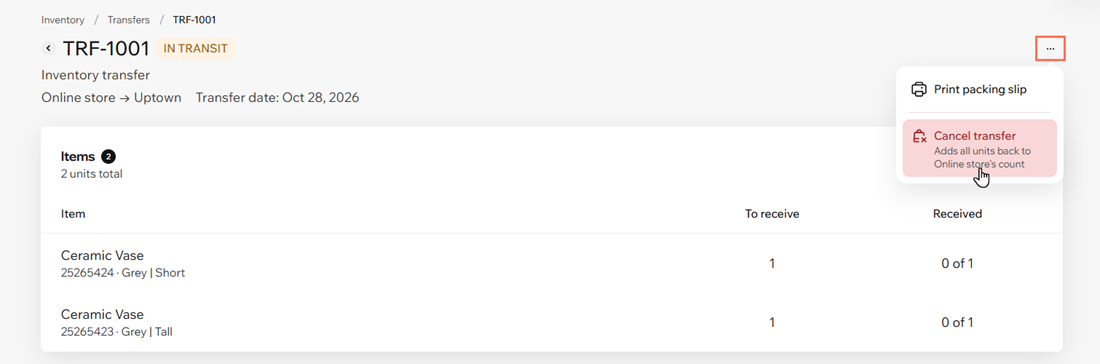
También puedes eliminar de forma permanente un borrador de transferencia haciendo clic en el icono Más acciones en la esquina superior derecha de la transferencia y, luego, en Eliminar transferencia.
Preguntas frecuentes
Haz clic a continuación para obtener más información sobre la transferencia de inventario entre ubicaciones.