


Wix Contactos: crear y administrar segmentos
En este artículo
- Crear un segmento
- Ver los contactos en tus segmentos
- Administrar los segmentos
- Preguntas frecuentes
Usa los segmentos para organizar a tus contactos en grupos según los detalles y las acciones que son importantes para tu negocio. Esto te ayuda a comprender a tu audiencia y a llegar a las personas adecuadas con el mensaje correcto.
Cuando agregas a alguien a tu lista de contactos o la persona interactúa con tu sitio, Wix almacena datos de contacto útiles, como su nombre, email y actividad reciente. Puedes usar estos datos para crear segmentos con filtros y criterios específicos.
Crear un segmento
Agrupar a tus contactos en segmentos te ayuda a enviar mensajes más relevantes a los clientes adecuados en el momento correcto. Puedes crear segmentos según los atributos de los contactos o la actividad en el sitio y luego usarlos para campañas y automatizaciones.
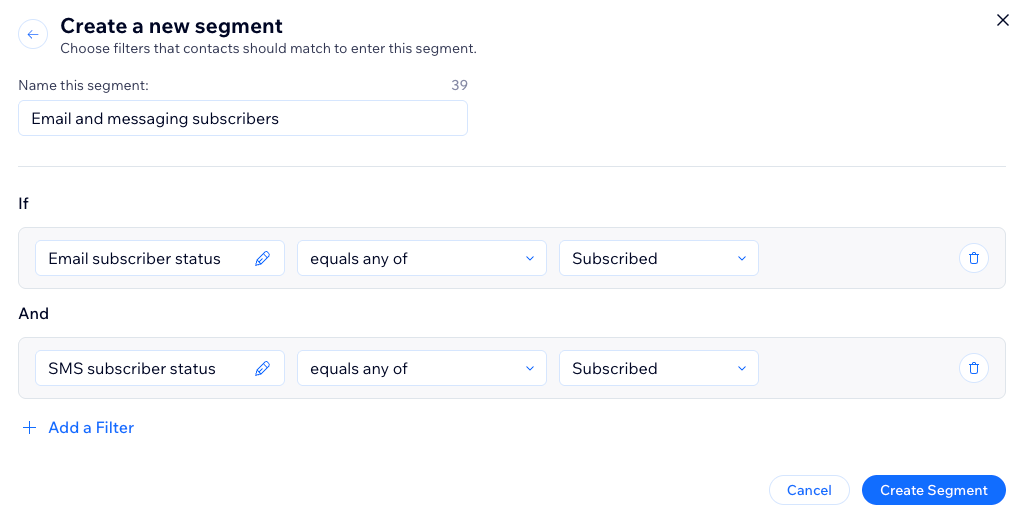
Crea un segmento usando filtros y lógica condicional. Primero elige un filtro en función de un
atributo de contacto (ciudad, país, email) o de las
actividades del contacto en tu sitio (número de compras, última compra). Luego, elige la lógica condicional para este segmento.
Por ejemplo, puedes crear un segmento de los contactos que abandonaron su carrito en los últimos 30 días y no han realizado una compra en ese tiempo. Luego, puedes enviar un email de seguimiento a ese grupo, como un recordatorio, una oferta especial o un cupón, para alentarlos a completar su compra.
Importante:
La lógica de los filtros que eliges cambia según el atributo o la actividad. Por ejemplo, las condiciones para "Cumpleaños" serán diferentes a las condiciones para 'Campaña de email abierta'.
Para crear un segmento:
- Ve a tu Lista de contactos en el panel de control de tu sitio.
- Haz clic en Administrar segmentos en la parte superior derecha.
- Haz clic en + Crear segmento.
- Elige cómo quieres crear el segmento:
Seleccionar una plantilla predefinida
Crear un segmento personalizado
Ver los contactos en tus segmentos
Puedes ver los contactos en un segmento desde la página
Segmentos. Haz clic en el contador
N.º de contactos junto al segmento correspondiente para abrir una lista de contactos filtrada.
Para ver los contactos en tus segmentos:
- Ve a tu Lista de contactos en el panel de control de tu sitio.
- Haz clic en Administrar segmentos en la parte superior de la página.
- Haz clic en el icono N.º de contactos
 junto al segmento que deseas ver.
Consejo:
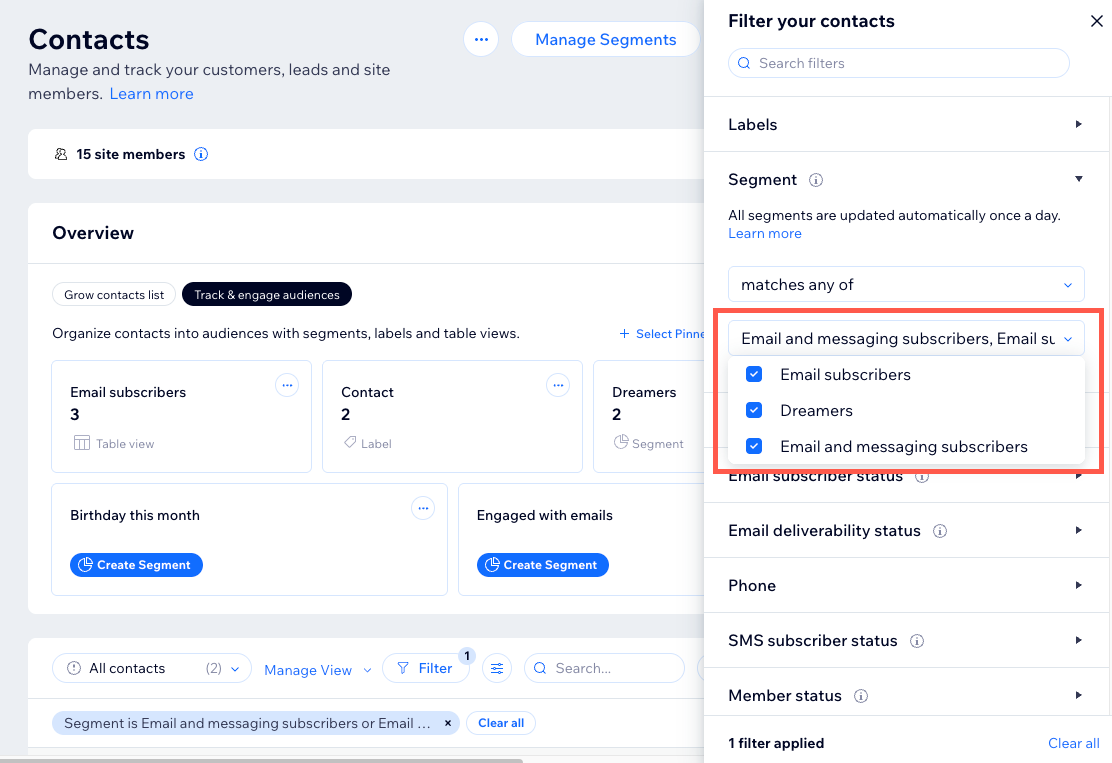
Para filtrar tu lista de contactos por varios segmentos, haz clic en
Filtrar, selecciona
Segmento y elige los segmentos que deseas incluir.
Administrar los segmentos
Desde la página
Administrar segmentos, puedes ver y actualizar tus segmentos para actuar en consecuencia. En la lista de segmentos, consulta la fecha y la hora en la que se actualizó por última vez un segmento, así como la cantidad de contactos que coinciden con dicho segmento.
Para administrar tus segmentos:
- Ve a tu Lista de contactos en el panel de control de tu sitio.
- Haz clic en Administrar segmentos en la parte superior de la página.
- Pasa el cursor sobre el segmento que deseas administrar y haz clic en el icono Más acciones
 .
. - Administra tu segmento usando las opciones disponibles:
- Enviar campaña de email: envía una campaña de email marketing dirigida a este segmento. Esto cuenta como una de las asignaciones mensuales de la campaña.
Nota: El segmento se seleccionará automáticamente en los destinatarios de la campaña. - Crear automatización: crea una automatización para activar una acción para este segmento.
- Exportar contactos: exporta este segmento para crear una copia de seguridad de la lista de contactos o para copiar el segmento a una plataforma diferente.
- Editar: actualiza el nombre y los filtros del segmento. También puedes agregar un nuevo filtro para hacer el segmento más específico. Cuando termines de editar, haz clic en Guardar segmento.
- Duplicar: crea una copia del segmento. Puedes cambiar el nombre del segmento o agregar nuevos filtros para cambiar los criterios. Cuando termines de editar, haz clic en Crear segmento.
- Eliminar: elimina un segmento de la lista. Los contactos aún se guardan en tu lista de contactos, pero los filtros se eliminan. Haz clic en Eliminar segmento para confirmar.
- Enviar campaña de email: envía una campaña de email marketing dirigida a este segmento. Esto cuenta como una de las asignaciones mensuales de la campaña.
Preguntas frecuentes
Haz clic en una de las siguientes preguntas para obtener más información sobre cómo crear y administrar los segmentos.
¿Cómo agrego nuevos contactos a un segmento existente?
¿Puedo crear un segmento que excluya a ciertos contactos?
¿Qué sucede si un contacto ya no cumple con los criterios de un segmento?