
Wix Bookings: administrar las suscripciones mensuales para los cursos
9 min
Cuando alguien se registra en un curso con un precio mensual, se crea una nueva suscripción automáticamente. Puedes administrar estas suscripciones desde el panel de control de tu sitio para rastrear el estado de los pagos, pausar o cancelar pagos futuros, cambiar las fechas de facturación y gestionar los pagos fallidos.
Nota:
Las suscripciones de precio mensual solo están disponibles para cursos. No aplican para clases ni para citas.
Ver y rastrear las suscripciones mensuales para los cursos
En la administración de los participantes del curso desde el calendario de reservas, puedes ver el estado del pago de cada cliente, así como los detalles de su suscripción.
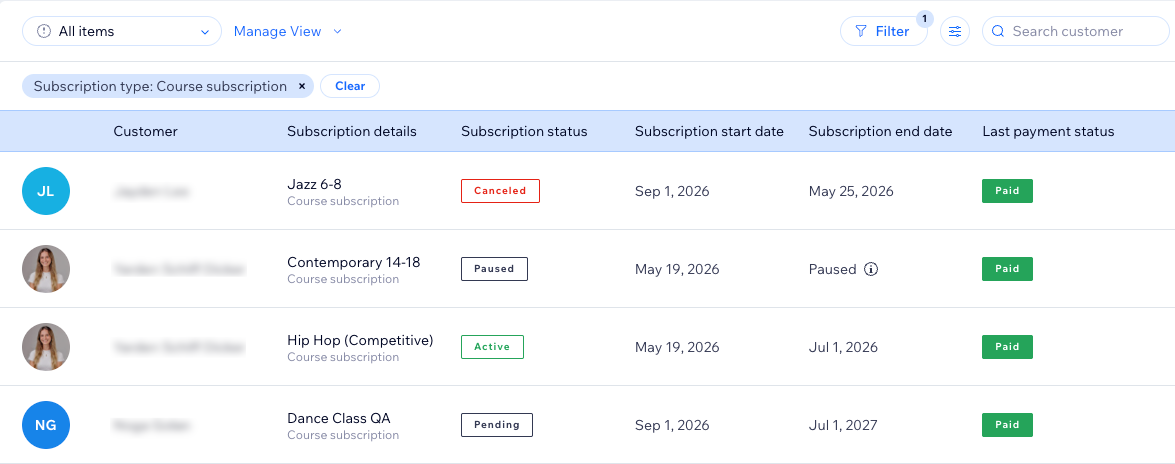
Puedes hacer un seguimiento de todas las suscripciones a cursos desde la página Suscripciones. Desde aquí, puedes ver el estado de cada suscripción, verificar el cronograma de pagos, cambiar la fecha de pago y mucho más.
Información útil:
Si alguien se registra antes de que comience el primer mes del curso, su suscripción aparece como 'Pendiente'. Esto significa que se creó la suscripción y se cobró el primer pago en la página de pago. El próximo pago se cobra al mes siguiente, según tu cronograma de pagos.
Para verificar el estado del pago de un participante desde el calendario de reservas:
Panel de control
App Wix
- Ve a Calendario de reservas en el panel de control de tu sitio.
- Selecciona el curso correspondiente en el calendario.
- Haz clic en Administrar participantes en la parte inferior.
- Verifica el estado del pago más reciente en la columna Estado del pago.
- (Opcional) Haz clic en el icono Más acciones
 junto a un participante y selecciona Ver suscripción para ver y administrar su suscripción.
Consejo:
Cuando un icono de advertencia  aparece junto a un participante, significa que su suscripción se canceló cuando aún estaba inscrito en el curso. Puedes pasar el cursor sobre el icono y hacer clic en Eliminar participante para eliminarlo del curso.
aparece junto a un participante, significa que su suscripción se canceló cuando aún estaba inscrito en el curso. Puedes pasar el cursor sobre el icono y hacer clic en Eliminar participante para eliminarlo del curso. 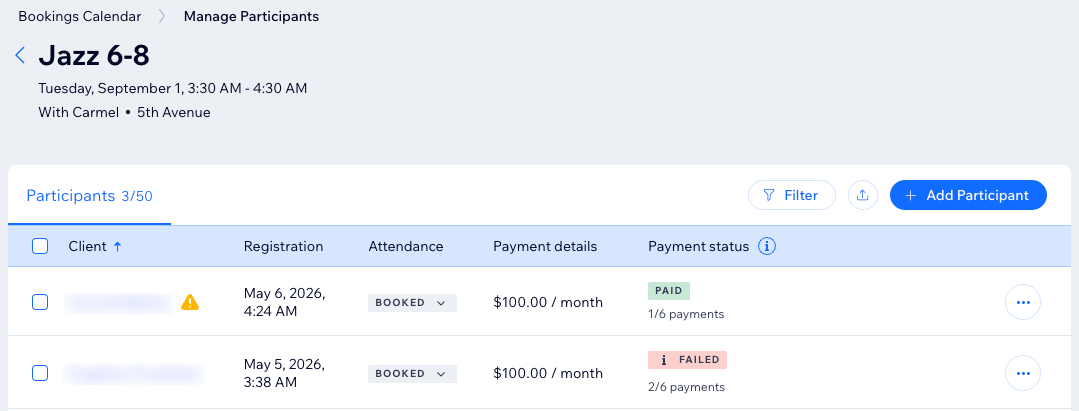
Para ver una suscripción desde la página Suscripciones:
Panel de control
App Wix
- Ve a Suscripciones en el panel de control de tu sitio.
- Mira los detalles sobre cada suscripción, incluidas la fecha de inicio, la fecha de finalización y el estado del pago.
- (Opcional) Haz clic en la suscripción correspondiente para administrarla.
Consejo:
Filtra la lista por Suscripción a cursos (en Tipo de suscripción).
Cambiar la fecha de pago de la suscripción
Puedes cambiar la fecha de pago si deseas que los pagos recurrentes se cobren en un día diferente del mes. Por ejemplo, si en la actualidad los pagos se cobran el día 1 de cada mes, puedes moverlos a una fecha posterior.
Nota:
- No es posible cambiar la fecha de pago de una suscripción que aún está pendiente o que se encuentra en su último ciclo (es decir, el último pago).
- En la actualidad, la opción para cambiar la fecha de pago de la suscripción solo está disponible en la versión de escritorio.
Para cambiar la fecha de pago de la suscripción:
- Ve a Suscripciones en el panel de control de tu sitio.
- Selecciona la suscripción correspondiente.
Consejo: Filtra la lista por Suscripción al curso (en Tipo de suscripción). - Haz clic en Administrar suscripción en la parte superior derecha.
- Selecciona Cambiar fecha de pago.
- Selecciona una nueva fecha y haz clic en Siguiente.
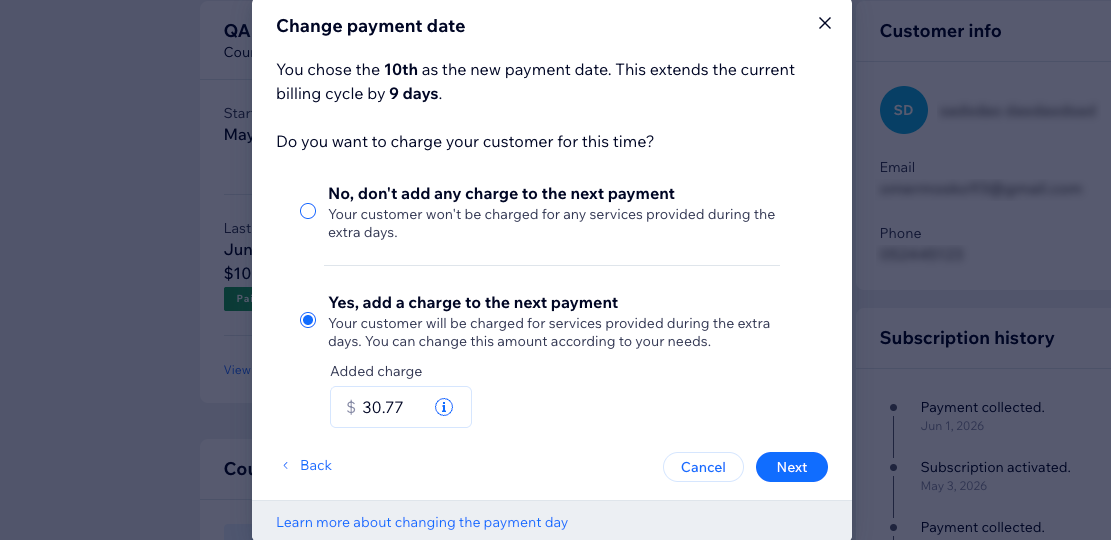
- Elige si deseas cobrar o no al cliente por los días adicionales que agregaste al ciclo de facturación. Luego, haz clic en Siguiente.
Consejo: El monto sugerido que ves se calcula en función del precio mensual del curso, más los impuestos y el tiempo total agregado. - Revisa los detalles y haz clic en Confirmar.
¿Cuál es el siguiente paso?
Tu cliente recibe un email para notificarle la nueva fecha de pago mensual.
Pausar una suscripción mensual
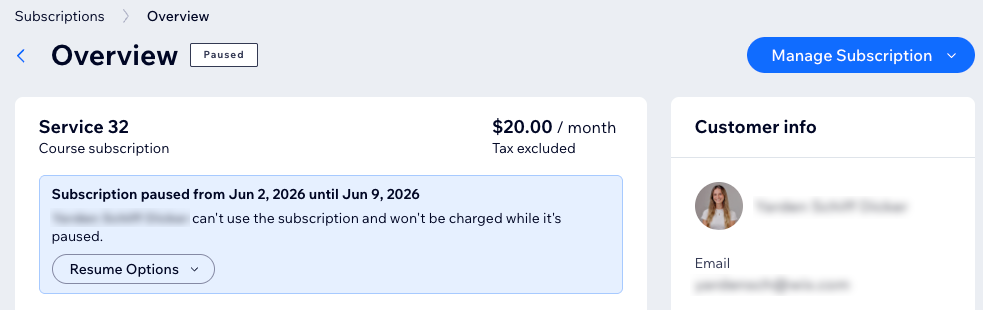
Pausa una suscripción si necesitas posponer los próximos pagos sin cancelarla. Esto puede resultar útil si un participante se ausenta por un corto tiempo, por ejemplo, durante unas vacaciones. Tú decides si la suscripción se reanuda automáticamente en una fecha determinada o si la reanudas manualmente.
Nota:
En la actualidad, la opción de pausar una suscripción solo está disponible en la versión de escritorio.
Para pausar una suscripción mensual:
- Ve a Suscripciones en el panel de control de tu sitio.
- Selecciona la suscripción correspondiente.
Consejo: Filtra la lista por Suscripción al curso (en Tipo de suscripción). - Haz clic en Administrar suscripción en la parte superior derecha.
- Selecciona Pausar suscripción.
- Ajusta la pausa a tus necesidades:
- Decide cuándo debe comenzar la pausa: Ahora o En una fecha específica.
- Decide cuándo reanudar la suscripción: En una fecha específica o Reanudar manualmente.
- Haz clic en Guardar.
Consejos:
- Al pausar una suscripción, se posponen los pagos según el número de días de pausa. No omite un pago ni elimina al participante del curso.
- Siempre puedes decidir cambiar la fecha de reanudación o reanudar la suscripción al instante si es necesario. Sigue los pasos 1-3 y luego selecciona la opción correspondiente (Cambiar fecha de reanudación o Reanudar suscripción ahora).
Cancelar una suscripción mensual
Cancela una suscripción si ya no se le debe cobrar a un participante por el curso. Esto detiene los pagos recurrentes futuros, pero aún debes eliminar al participante del curso por separado si ya no debería estar inscrito.
Importante:
Cancelar una suscripción desde la página Suscripciones detiene los pagos futuros, pero no elimina automáticamente al participante del curso.
Para cancelar una suscripción mensual:
Panel de control
App Wix
- Ve a Suscripciones en el panel de control de tu sitio.
- Selecciona la suscripción correspondiente.
Consejo: Filtra la lista por Suscripción al curso (en Tipo de suscripción). - Haz clic en Administrar suscripción.
- Haz clic en Cancelar suscripción.
- Selecciona Cancelar ahora.
- Haz clic en Sí, cancelar.
- (Opcional) Elimina al participante del curso.
Agregar un periodo de gracia para pagos fallidos
Asegúrate de que las suscripciones permanezcan activas después de los pagos fallidos al configurar un periodo de gracia (de hasta 14 días). Este periodo de gracia se aplica a todas tus suscripciones y les da tiempo a los clientes para resolver el problema con su método de pago antes de que su suscripción se cancele automáticamente.
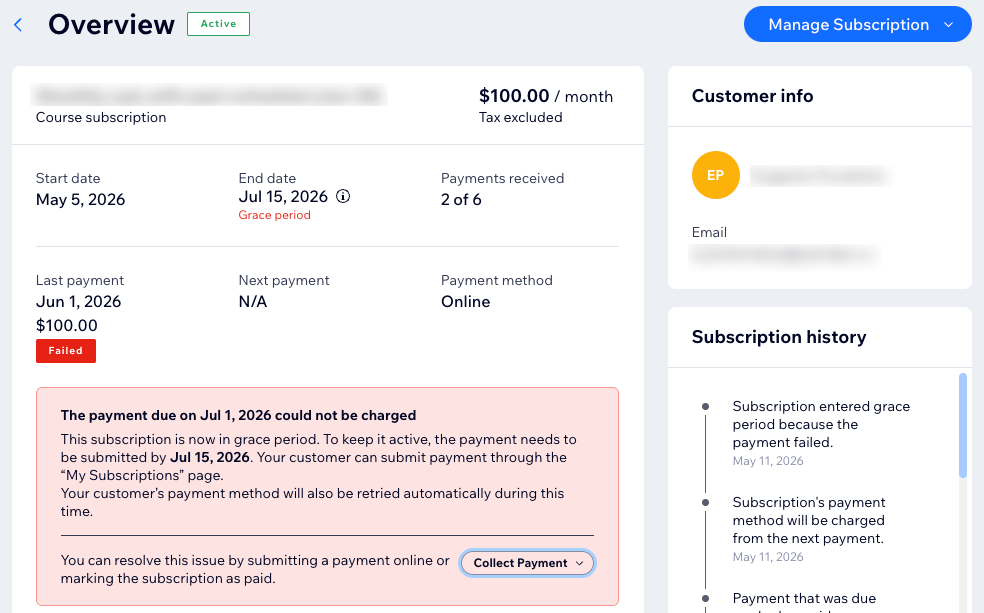
Nota:
En la actualidad, los ajustes del periodo de gracia solo están disponibles en la versión de escritorio.
Para agregar un periodo de gracia:
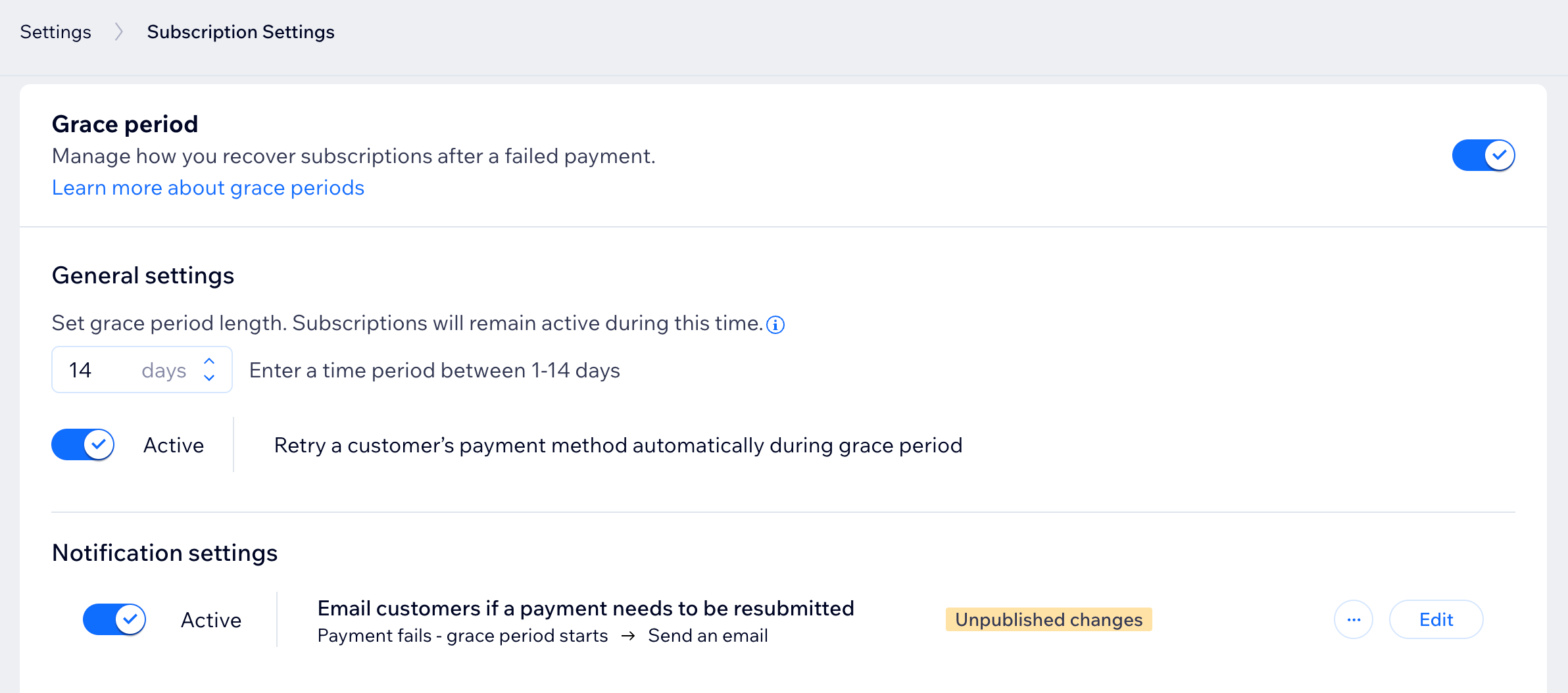
- Ve a Ajustes de suscripciones en el panel de control de tu sitio.
- Activa la palanca junto a Periodo de gracia.
- Ingresa el periodo de gracia (entre 1 y 14 días) que deseas ofrecer a los clientes que se atrasan en el pago.
- Haz clic en la palanca junto a Automáticamente intentar realizar el cobro al método de pago del cliente durante el periodo de gracia:
- Activada: el sistema realiza automáticamente varios intentos de cobro a través del método de pago existente del cliente.
- Desactivada: el sistema no realiza ningún intento adicional de cobro a través del método de pago existente del cliente.
- Haz clic en la palanca junto a Envía a los clientes un email automatizado cuando haya que volver a enviar un pago:
- Activada: los clientes reciben un email automatizado sobre el periodo de gracia cuando falla el pago.
- Desactivada: los clientes no reciben un email cuando su suscripción entra en el periodo de gracia.
Nota: Los emails automatizados para pagos fallidos están activos de forma predeterminada.
- Haz clic en la palanca junto a Enviar un email al cliente cuando se cobra con éxito un pago fallido:
- Activada: los clientes reciben un email automatizado para informarles que su pago se realizó correctamente y que su periodo de gracia ha finalizado.
- Desactivada: los clientes no reciben un email sobre el pago exitoso y el final de su periodo de gracia.
Nota: Los emails automatizados para pagos exitosos después de ingresar un periodo de gracia están activos de forma predeterminada.
Preguntas frecuentes
Haz clic en una de las siguientes preguntas para obtener más información.
¿Los clientes pueden cancelar su suscripción por sí mismos?
¿Cancelar una suscripción elimina a alguien del curso?
¿Qué significa 'Pendiente' en una suscripción mensual?
¿Puedo editar el email que reciben los clientes por pagos fallidos?