


POS de Wix Restaurants: conectar Square a tus menús y pedidos
En este artículo
- Paso 1 | Agrega la app Square para restaurantes
- Paso 2 | Visualiza el menú sincronizado desde Square
- Preguntas frecuentes
Conecta el POS de Square a tu sitio de Wix Restaurants para mantener sincronizados los menús y los pedidos online. Una vez conectado, el menú de Square aparece en tu sitio y puedes comenzar a administrar los pedidos online entrantes directamente desde Square.
Antes de comenzar:
Recomendamos
conectar Square como tu principal proveedor de pagos. Puedes usar otros proveedores de pagos, pero Square cobra una tarifa adicional del 1% por los pedidos procesados a través de otros proveedores.
Paso 1 | Agrega la app Square para restaurantes
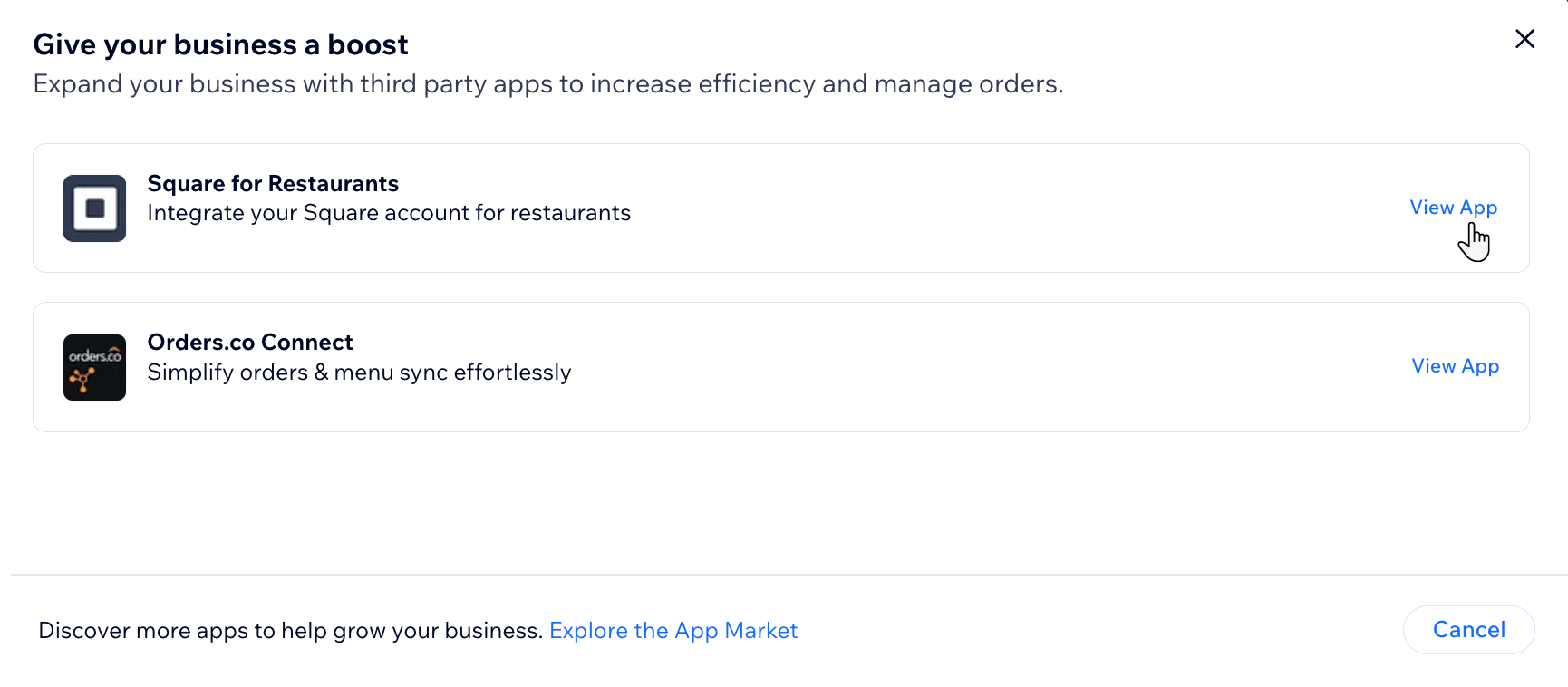
Comienza por agregar Square para restaurantes como una integración externa en el panel de control de tu sitio. Después de iniciar sesión en tu cuenta de Square, se te redirigirá a Wix para configurar las ubicaciones y los menús.
Para conectar el POS:
- Ve a Ajustes de Pedidos del restaurante en el panel de control de tu sitio.
- Haz clic en Integraciones externas junto a Gestión de pedidos.
- Haz clic en Ver app junto a Square for restaurants.
- Haz clic en Agregar al sitio.
Consejo: Esto abre una nueva pestaña del navegador para que inicies sesión en tu cuenta de Square. - (En la pestaña del navegador que se abre) Inicia sesión con tus credenciales de Square.
- Revisa la lista de permisos y haz clic en Permitir.
Consejo: Esto te redirige al panel de control de tu sitio Wix, donde puedes terminar de configurar la integración con Square.
Paso 2 | Visualiza el menú sincronizado desde Square
Después de conectar la app, los menús de Square se sincronizan con tu sitio Wix. Puedes verificar lo que se importó y controlar lo que aparece en la página de pedidos online.
Para ver y editar el menú sincronizado:
- Ve a Integración POS de Square en el panel de control de tu sitio.
- Sincroniza el menú de Square:
- Haz clic en Sincronizar datos junto al nombre de la ubicación en Menús y pedidos sincronizados.
- Selecciona la ubicación de Square que deseas sincronizar con Wix.
- Haz clic en Sincronizar.
- Para varias ubicaciones, repite los pasos anteriores para las otras ubicaciones de tu restaurante.
- Revisa el menú que se acaba de sincronizarse con Wix:
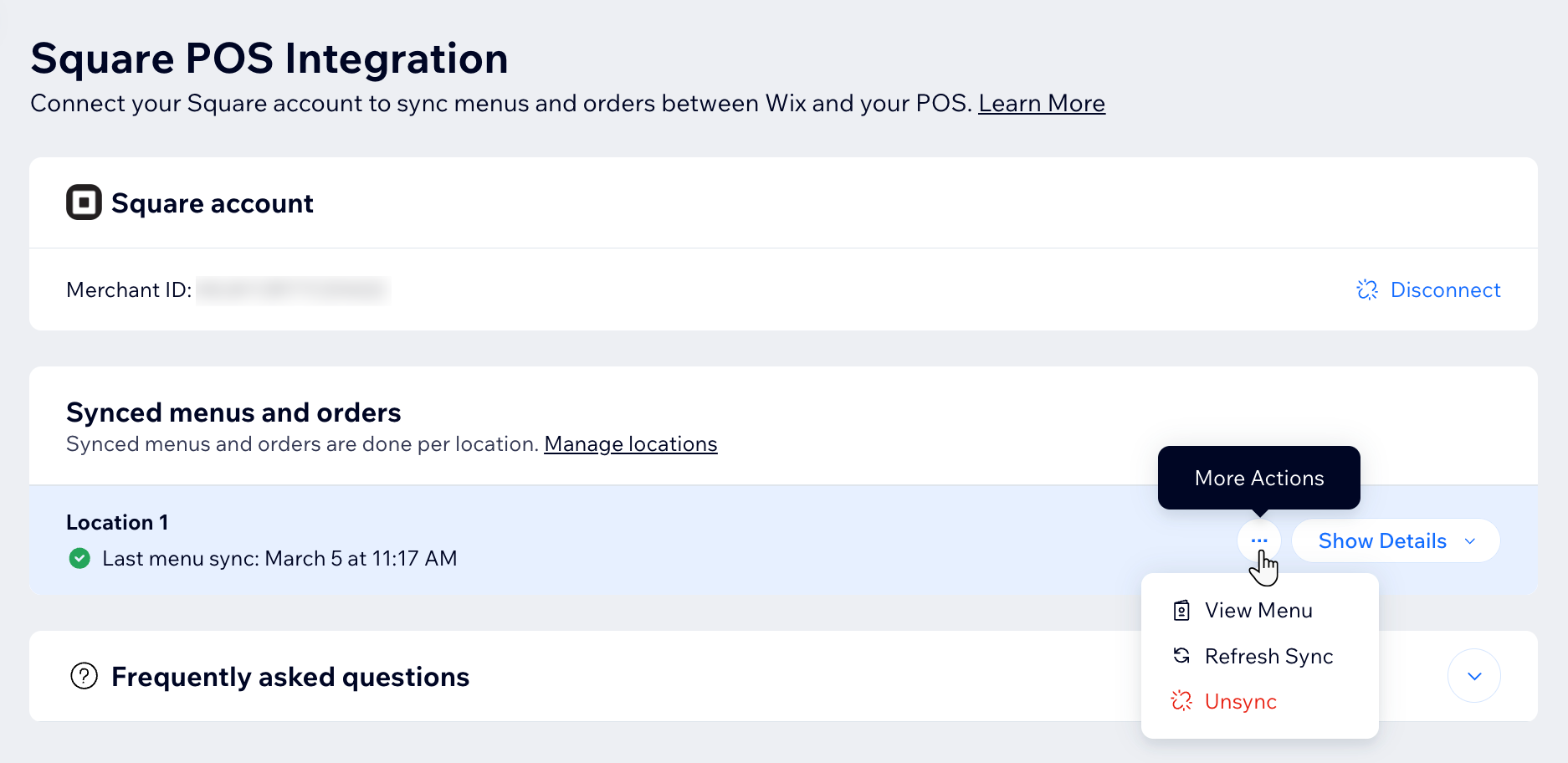
- Haz clic en el icono Más acciones
 junto al nombre de la ubicación.
 - Selecciona Ver menú.
Consejo: Esto te lleva a ver el menú sincronizado en la página Menús del restaurante. - Elige qué hacer a continuación:
- Haz clic en el icono Más acciones
Reordenar los ítems o las secciones del menú
Ajustar los ajustes de un ítem específico
Editar los detalles de una sección específica
Editar los detalles del menú
¿Cuál es el siguiente paso?
El menú de Square aparece en tu sitio Wix, y los clientes pueden hacer pedidos online.
Preguntas frecuentes
Haz clic en una de las siguientes preguntas para obtener más información.
¿Qué sucede con mis menús de Wix existentes si sincronizo el menú del POS de Square?
¿Puedo usar DoorDash Drive con el POS de Square?
¿Por qué no puedo editar algunos de los detalles de los ítems y las secciones en Wix?
¿Dónde puedo ver mis pedidos después de conectarme a Square?
¿Puedo probar la integración de Square antes de lanzarla en mi sitio?
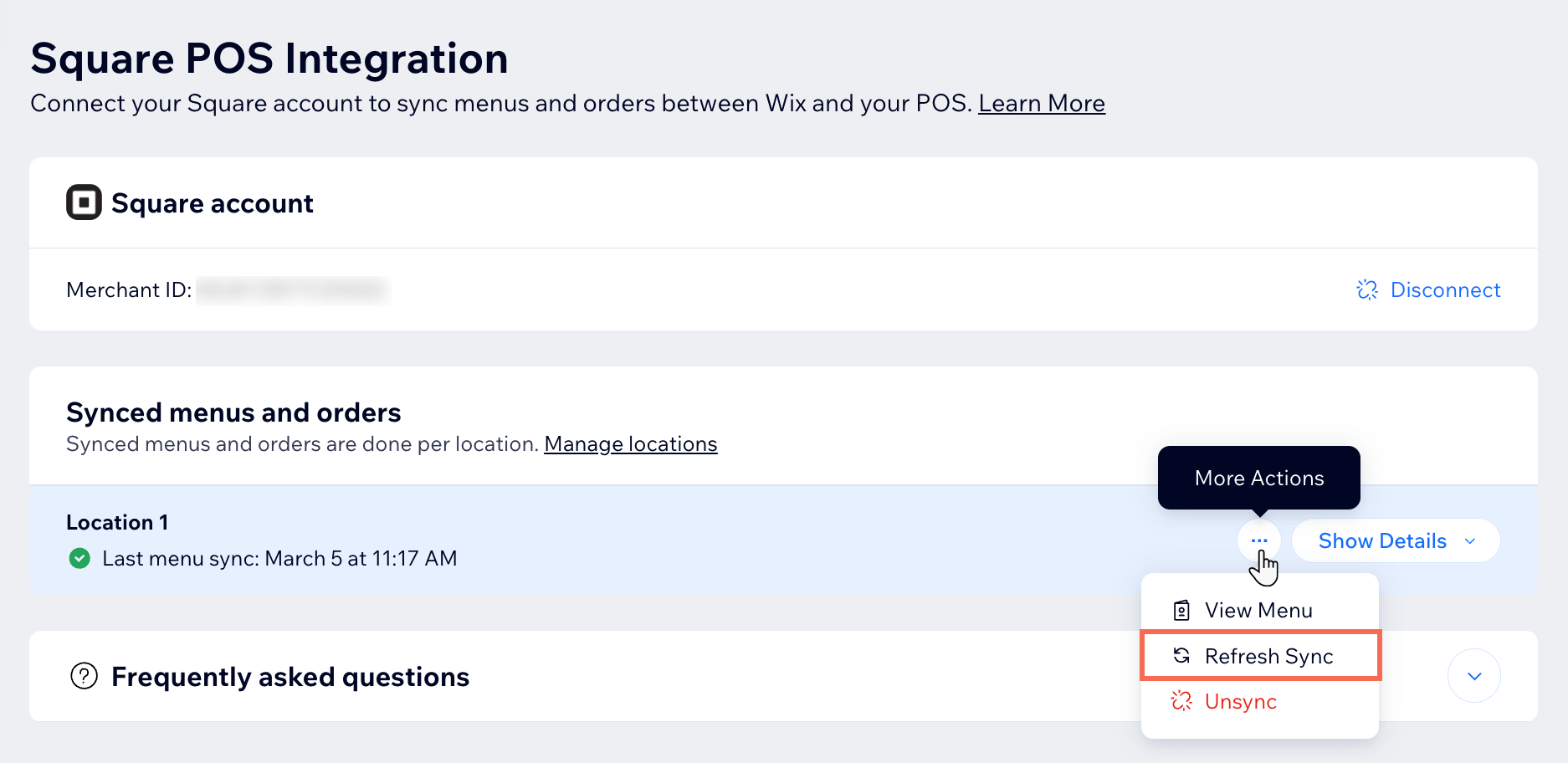
¿Con qué frecuencia se sincronizarán mis menús? ¿Puedo sincronizarlos manualmente?
¿Cómo desconecto la integración de Square?