


Editor de Wix Harmony: personalizar el fondo de una sección
6 min
En este artículo
- Cambiar el fondo de una sección
- Agregar una animación al fondo de una sección
Este artículo hace referencia al nuevo Editor de Wix Harmony, lanzado en enero de 2026. Si no tienes la seguridad de si estás usando el Editor de Wix Harmony o el Editor de Wix, obtén más información aquí.
El fondo de una sección establece el tono de tu página, dirigiendo la atención y definiendo la experiencia de navegación de quienes visitan tu sitio. Crea secciones que encajen con tu marca y cuida cada detalle: puedes usar un color sólido, una imagen o un video de la biblioteca, y añadir efectos suaves para darle más vida y profundidad.
Información útil:
Ahorra tiempo a la hora de diseñar eligiendo entre una gran variedad de secciones prediseñadas y totalmente adaptativas. Al agregar una nueva sección, haz clic en Sección diseñada para explorar las opciones disponibles.
Cambiar el fondo de una sección
Cambia el fondo de cualquier sección para modificar al instante el diseño de tu página. Elige un color, una imagen o un video para que coincida con tu estilo y atraiga la atención.
Para cambiar el fondo de tu sección:
- Ve a tu editor.
- Selecciona la sección correspondiente.
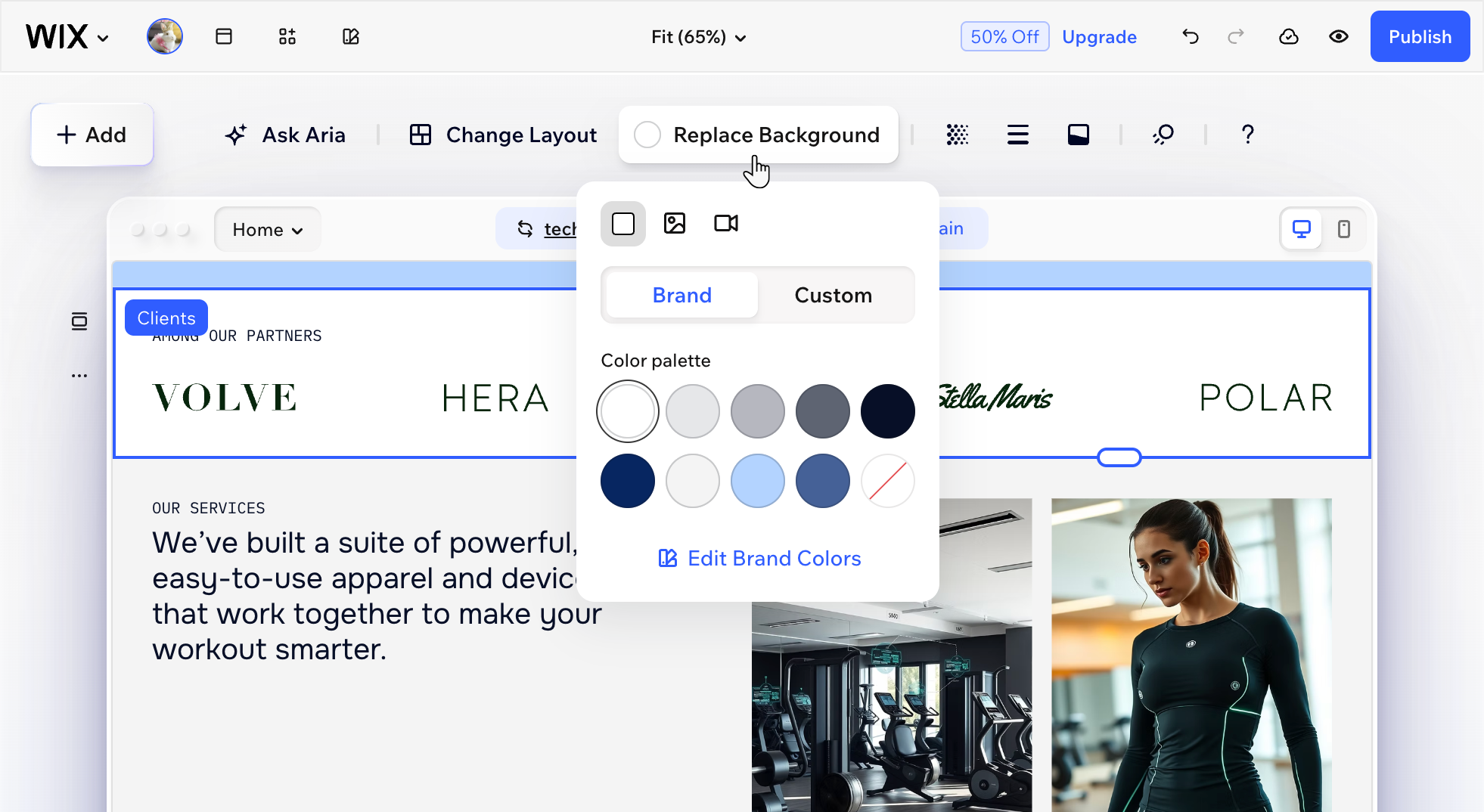
- Haz clic en Reemplazar fondo.
- Elige el tipo de fondo y personalízalo según tus necesidades:
Color
 .
. para obtener un color específico de tu página.
Imagen
 .
. .
. para elegir el modo de ajuste de tu imagen (Ajustar o Mosaico) y darle un nombre accesible (
 .
. para acceder a
 Video
 .
. .
.Agregar una animación al fondo de una sección
Dale vida a tu sección al agregar una animación de desplazamiento al fondo. A medida que las personas se desplazan hacia arriba y hacia abajo por la página, la animación crea un efecto dinámico y atractivo. Prueba opciones como Parallax, 3D o Zoom, y ajusta la configuración para que coincida con tu estilo.
Para agregar una animación el fondo de tu sección:
- Ve a tu editor.
- Selecciona la sección correspondiente.
- Haz clic en el icono Animación
 .
. - Selecciona una animación.
- (Opcional) Haz clic en Personalizar para configurar los ajustes de tu animación:
- Vista previa al desplazarse: haz clic en el icono Vista previa
 para previsualizar cómo se reproduce la animación a medida que la clientela se desplaza.
 - Zoom: arrastra el control deslizante para ajustar cuánto quieres acercar o alejar el zoom.
- Dirección: ajusta la dirección de la animación con las opciones disponibles (por ejemplo, en sentido de las agujas del reloj, entrada o salida, etc.).
- Velocidad: arrastra el control deslizante para que la animación se mueva más rápido o más despacio.
- Escalar: arrastra el control deslizante para decidir cuánto se desvanece el fondo.
- Ángulo: establece el ángulo de rotación de la animación.
- Estirar: establece la profundidad y la sensación 3D de la animación.
- Tipo de animación: elige si la animación se funde a la entrada o a la salida.
- Vista previa al desplazarse: haz clic en el icono Vista previa
Notas:
- Las animaciones disponibles dependen del tipo de fondo que elijas para tu sección (es decir, color, imagen o video).
- Los ajustes de personalización varían según la animación que selecciones.