El Generador de elementos con IA te permite crear elementos del sitio que coincidan perfectamente con tu visión creativa. Crea cualquier cosa, desde un botón de llamada a la acción que brilla intensamente y que estalla en confeti, hasta un calendario de eventos dinámico o un widget del clima con actualizaciones en tiempo real.
Tanto si tienes una idea única o simplemente necesitas algo que no esté en la biblioteca de Wix, puedes describirlo con tus propias palabras y dejar que la IA lo genere como un elemento personalizado, editable y listo para usar.
Generar un elemento
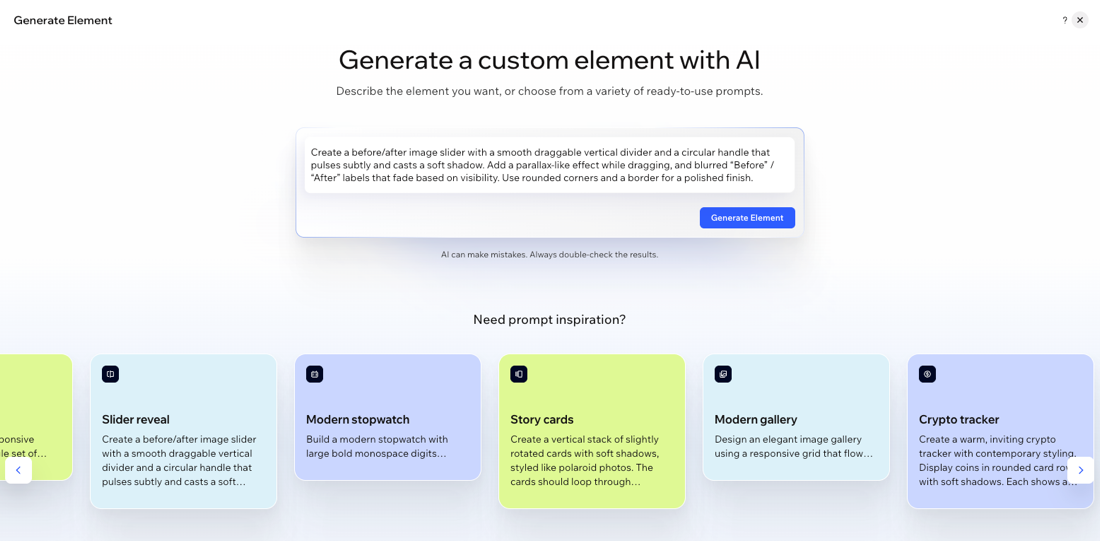
Comienza con un comando en blanco o usa las ideas sugeridas para inspirarte. Describe exactamente lo que quieres y luego personaliza el elemento, previsualízalo y guárdalo para usarlo en cualquier lugar de tu sitio.
Para generar un elemento:
Ve al editor.
Haz clic en + Agregar en la parte superior izquierda del editor.
Selecciona Elementos.
Haz clic en Generar elemento en la parte superior del panel.
Describe en el cuadro de texto el elemento que deseas y haz clic en Generar elemento.
Consejo: También puedes explorar las ideas sugeridas a continuación. Pasa el cursor sobre cualquier ejemplo y haz clic en Editar comando para copiar y modificar la descripción a tu gusto o haz clic en Generar para usarla de inmediato.
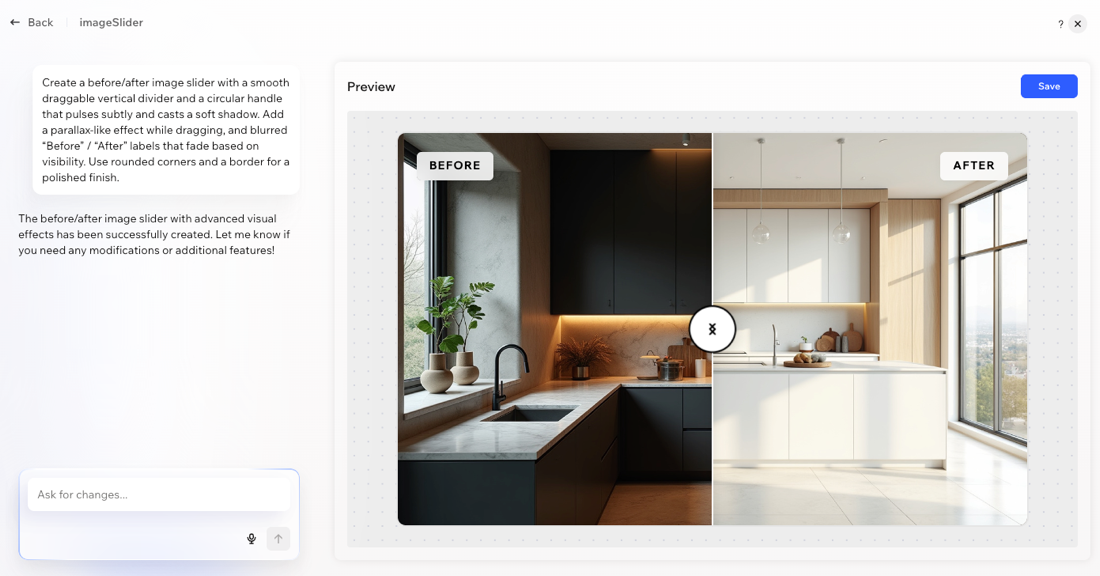
Revisa el elemento generado y su descripción. Si deseas realizar algún cambio, escribe las instrucciones en el cuadro de chat y refina tu idea tantas veces como sea necesario.
Cuando estés conforme con el resultado, haz clic en Guardar para agregar el nuevo elemento a la biblioteca de Elementos con IA.
Agregar un elemento personalizado a tu página
Una vez que hayas generado un elemento de IA personalizado, puedes agregarlo a cualquier página de tu sitio.
Para agregar un elemento personalizado a una página:
Ve al editor.
Haz clic en + Agregar en la parte superior izquierda del editor.
Selecciona Elementos.
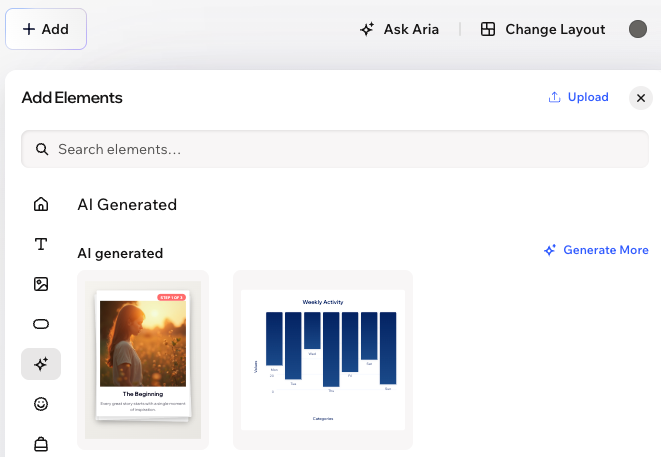
Haz clic en el icono Generado por IA  a la izquierda
Arrastra y suelta el elemento correspondiente en tu página.
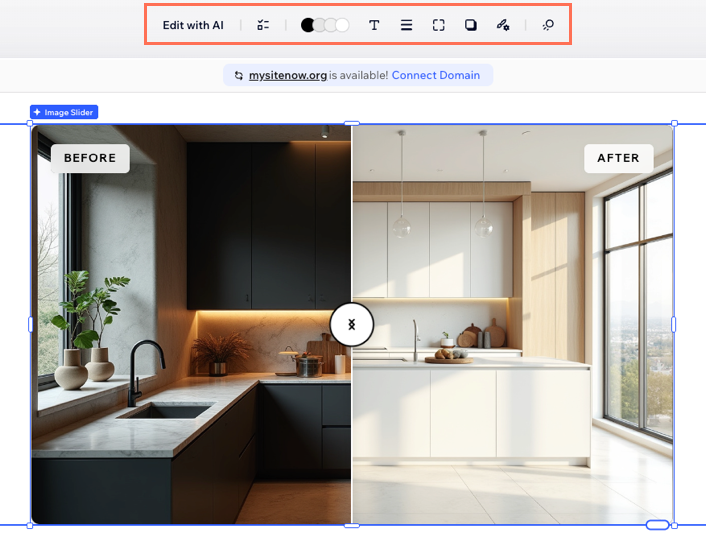
(Opcional) Personaliza el elemento usando las opciones de diseño en la barra de acciones, o chatea con Aria para retocar aún más el diseño, la funcionalidad o el estilo.
Editar un elemento
Los elementos de IA personalizados siempre se pueden editar, incluso después de agregarlos a tu sitio. Puedes actualizar su aspecto, su comportamiento o su contenido en cualquier momento.
Para editar un elemento:
- Ve al editor.
- Haz clic en el elemento personalizado correspondiente en el editor.
- Elige qué deseas hacer:
Si las opciones de diseño están disponibles en la barra de acciones (por ejemplo color, fuente, borde), edita el elemento directamente en el editor. Por ejemplo, ajusta la combinación de colores de un elemento o el tamaño de la fuente de un título.
Editar con el chat con IA
Refina tu elemento al incluir más instrucciones o detalles en el chat. Por ejemplo, especifica si deseas cambiar el efecto al pulsar el elemento, los colores o la forma del mismo.
- Haz clic en Editar con IA en la barra de acciones.
- Escribe lo que quieres hacer en el cuadro de chat, como "Cambiar la animación del botón a una ráfaga de confeti al hacer clic" o "Mueve la pregunta de la encuesta encima de las opciones". La IA actualizará el elemento en consecuencia.
- Una vez que te guste el resultado, haz clic en Actualizar cambios.
Consejos para describir tu idea
Cuando le describas tu idea al Generador de elementos con IA, piensa en ello como una conversación creativa. Cuantos más detalles compartas sobre cómo quieres que se vea el elemento, su aspecto y funcionamiento personalizado, más se alineará el resultado a tu visión. Aquí tienes algunos consejos para obtener excelentes resultados:
- Indica tu objetivo: ¿qué quieres que haga este elemento? Por ejemplo, "Quiero una tabla de comparación de precios con colores que resalten" o "Crea una encuesta que muestre resultados visuales al instante".
- Describe el aspecto: ¿debe ser moderno, divertido, audaz, elegante? Menciona colores, animaciones o cualquier detalle de estilo.
- Especifica funciones interactivas: ¿quieres que los usuarios hagan clic, clasifiquen, voten, amplíen o vean las actualizaciones online? Informa a la IA sobre cualquier efecto u opción interactiva.
No existe una forma "correcta" de escribir un comando; sin embargo, la precisión en la descripción optimiza los resultados. Si no tienes claro por dónde empezar, comienza con uno de los comandos sugeridos y ajústalo para que se adapte a tu propia visión. Siempre puedes editar o refinar tu idea después de ver la primera versión.
Preguntas frecuentes
Haz clic en una de las siguientes preguntas para obtener más información sobre el Generador de elementos con IA.
¿Puedo editar un elemento generado por IA después de agregarlo a mi sitio?
Sí, cada elemento generado por IA es totalmente editable y se puede personalizar en cualquier momento, incluyendo cambios en el texto, los colores y las animaciones.
¿Los elementos personalizados creados por IA son accesibles y optimizados para SEO?
Los elementos generados por IA están diseñados para ser accesibles y seguir las prácticas recomendadas de SEO, pero es una buena idea verificar el asistente de accesibilidad de tu sitio y obtener una vista previa de tu sitio en diferentes dispositivos.
¿Puedo reutilizar los elementos generados en diferentes páginas o sitios?
Sí, los elementos personalizados se guardan en la biblioteca de elementos con IA de tu sitio, por lo que puedes agregarlos a varias páginas de tu sitio.
¿Por qué las opciones de diseño son diferentes para algunos elementos personalizados?
Las opciones de diseño que ves en la barra de acciones dependen de cómo se haya generado el elemento. Esto significa que para algunos elementos tendrás muchas opciones de diseño disponibles (por ejemplo cambiar el texto o los colores), mientras que para otros deberás describir los cambios a través del chat con IA (por ejemplo personalizar o mover elementos dentro del componente, actualizar el diseño, cambiar el estilo).
Consejo: Si alguna vez quieres ajustar el aspecto o el funcionamiento de un elemento, pero no ves la opción en el panel del editor, usa el chat para decirle a la IA qué te gustaría que cambiara.