


Wixel: Eine Online-Seite zum Antworten hinzufügen und einrichten
18 Min.
In diesem Artikel
- Schritt 1 | Eine Einladung mit einer Seite zum Antworten erstellen
- Schritt 2 | Einen Button zum Antworten hinzufügen und anpassen
- Schritt 3 | Deine Einstellungen für Antworten anpassen
- Schritt 4 | Deine Einladung veröffentlichen und teilen
- Häufig gestellte Fragen (FAQs)
Dieser Artikel bezieht sich auf das neue Wixel, das im Dezember 2025 veröffentlicht wurde. Wenn du dir nicht sicher bist, ob du das neue oder das vorherige Wixel verwendest, findest du hier weitere Informationen.
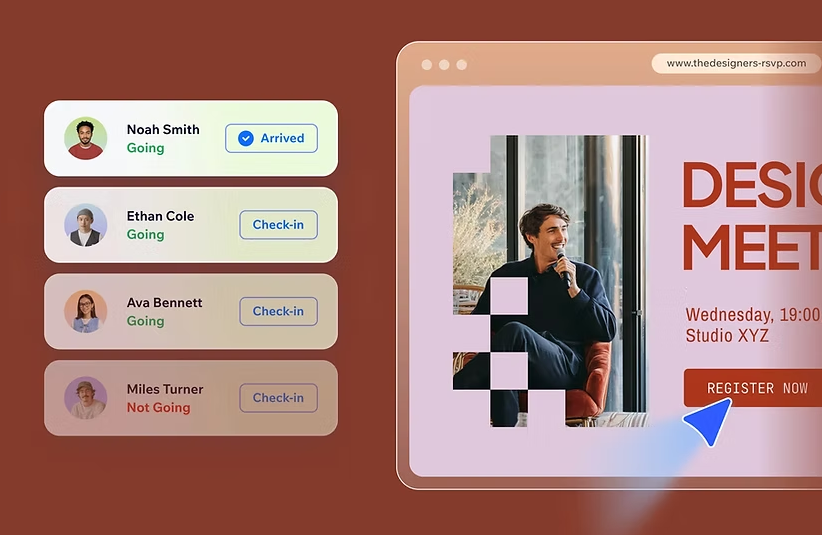
Erwecke deinen Termin mit einer wunderschönen Online-Einladung zum Leben, inklusive einer Seite zum Antworten, die vollständig in Wixel entworfen und verwaltet wird. Generiere eine Einladung mit KI, passe das Design an, füge interaktive Funktionen hinzu und verwalte die Antworten deiner Gäste mit Leichtigkeit.
Hinweis:
Aktionen, die das Erstellen und Bearbeiten einer Einladung mit KI beinhalten, verbrauchen KI-Credits.
Schritt 1 | Eine Einladung mit einer Seite zum Antworten erstellen
Beginne damit, eine Einladung für einen Termin mit deiner Seite zum Antworten zu erstellen. Du kannst deine Seite von Grund auf neu erstellen, ein Profi-Template wählen oder Aria – deinen KI-Design-Agenten – verwenden, um ein individuelles Design zu generieren, das zum Gefühl deines Termins und deiner Marke passt.
Um eine Einladung mit einer Seite zum Antworten zu erstellen:
Desktop-Browser
Wixel App
- Öffne dein Projekt in Wixel.
- Wähle aus, wie du eine Seite für Antworten erstellen möchtest:
- Mit KI beschreiben: Beschreibe das Design, das Design-Thema oder die Details, die du dir wünschst. Aria schlägt ein Layout mit Text und Bildern vor. Zum Beispiel: „Erstelle eine Einladung mit Antwortmöglichkeit für eine Geburtstagsparty. Gestalte sie modern mit goldener Dekoration“.
- Aus einem Template: Durchsuche unsere Bibliothek für Einladungen zu Veranstaltungen. Klicke auf Design hinzufügen und wähle ein Template im Tab Einladungen aus.
Wichtig: Achte darauf, ein Template zu wählen, das einen Tag „mit Antwortmöglichkeit“ hat, damit eine funktionale Seite für Antworten hinzugefügt wird. - Von Grund auf neu: Füge eine leere Einladung hinzu und ergänze deine eigenen Design-Elemente. Klicke auf Design hinzufügen und dann im Tab Leere Rahmen (Frames) auf Mit Antwortmöglichkeit einladen.
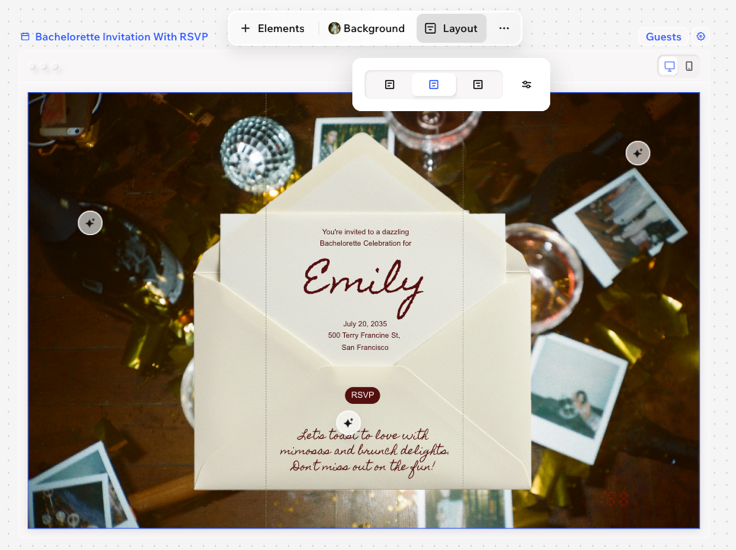
- (Optional) Ändere das Layout deiner Einladungsseite, um festzulegen, wie sie auf Mobilgeräten und am Desktop aussieht. Tipp: Die gepunktete Linie auf der Einladung markiert den Ausschnitt für Mobilgeräte und zeigt den Teil der Seite an, den Gäste auf ihren Smartphones sehen, während am Desktop die unbeschränkte Seite angezeigt wird.
- Klicke in der Aktionsleiste auf Layout.
- Wähle eine Layout-Option (z. B. Verbleibend, Zentrum, Rechts) oder ziehe den Slider, um den Ausschnitt für Mobilgeräte zu verschieben.
Tipp:
Wechsle oberhalb der Einladung zwischen der Desktop-Ansicht und der mobilen Ansicht, um das Design für beide Ansichten zu perfektionieren.
Schritt 2 | Einen Button zum Antworten hinzufügen und anpassen
Um deine Einladung in eine Online-Seite zum Antworten zu verwandeln, musst du einen Button zum Antworten hinzufügen. Dieser Button verknüpft deine Einladung mit einer Live-Seite zum Antworten, auf der deine Gäste ihre Antwort senden können.
Wenn du mit einem Template begonnen oder eine Einladung mit einer Seite zum Antworten generiert hast, hast du wahrscheinlich bereits einen Button zum Antworten, sodass du ihn weiter nach deinen Wünschen anpassen kannst.
Um einen Event-Button hinzuzufügen und anzupassen:
Desktop-Browser
Wixel App
- (Wenn das Design keinen Button zum Antworten hat) Füge einen Button zur Einladung hinzu:
- Klicke in der Aktionsleiste auf + Elemente.
- Wähle unter Event-Buttons einen Button aus.
- Wähle den Button zum Antworten in der Einladung aus.
- Passe den Button zum Antworten an:
Den Button gestalten
 : Definiere die Ränder des Buttons, damit er hervorsticht. Ändere die Farbe, Deckkraft, Größe und den Randstil.
 : Ziehe den Slider, um die Ecken deines Elements quadratischer oder runder zu machen.
 , um jede Ecke separat zu gestalten.
 : Passe die Schriftart, Größe, Farbe und den Stil des Buttontexts an.
 : Ziehe den Slider, um Platz über und unter dem Text hinzuzufügen oder zu entfernen.
 : Ziehe den Slider, um den Abstand zwischen den Buchstaben zu vergrößern oder zu verkleinern.
 : Ändere die Platzierung des Textes im Button.
 : Füge einen Schatten hinzu, um dem Element einen 3D-Effekt zu verleihen. Wenn du einen Schatten auswählst, kannst du Farbe und Deckkraft, Entfernung, Blur und Winkel anpassen.
Das Linkziel des Buttons wählen
 .
.Den Button animieren
 in der Aktionsleiste.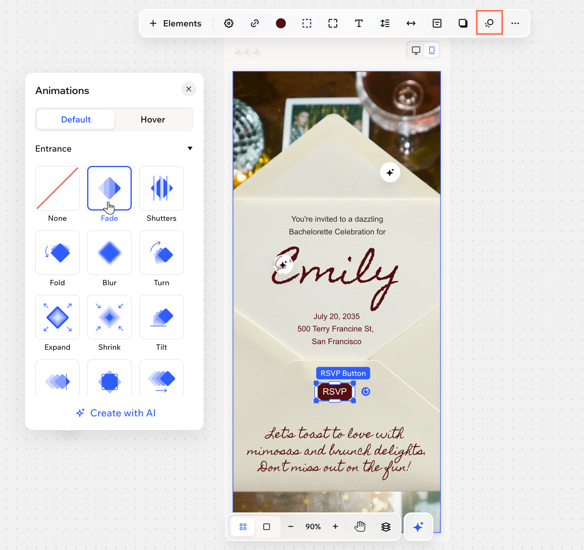
Die Button-Einstellungen bearbeiten
 in der Aktionsleiste.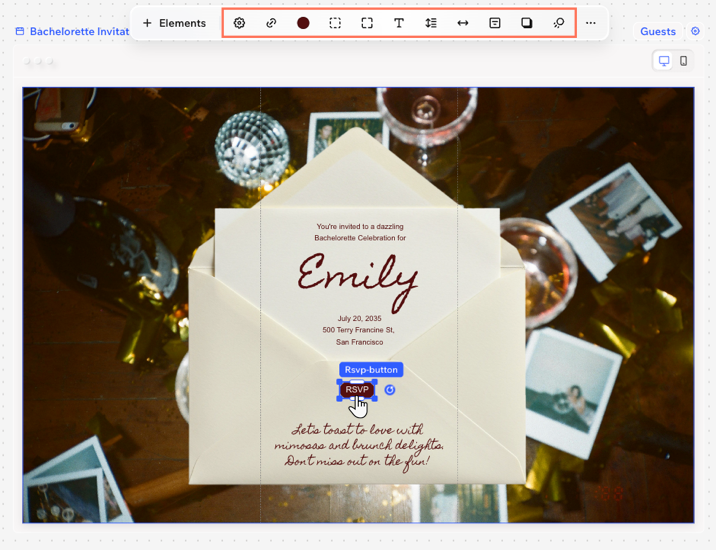
Schritt 3 | Deine Einstellungen für Antworten anpassen
Richte deinen Prozess für Antworten und die Details ein, die an deinen Termin angeheftet sind. Lege das Gästelimit fest und aktualisiere die Termin-Details für das Formular und die Kalendereinladungen.
Hinweis:
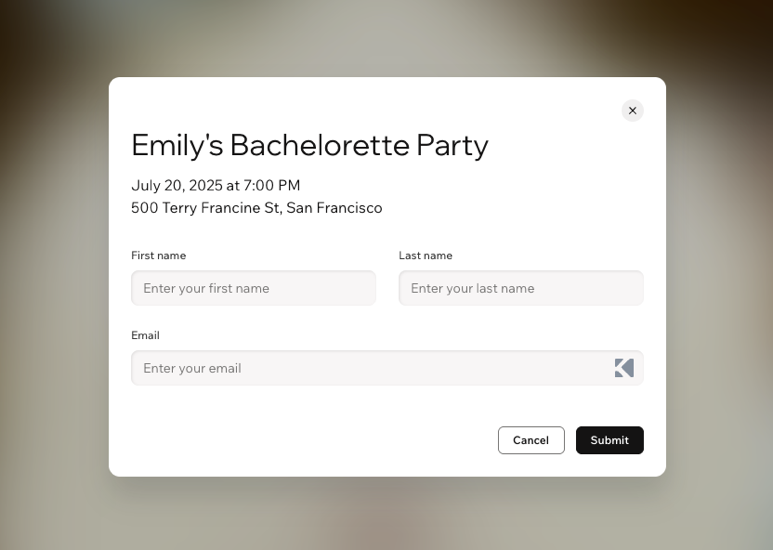
Die Felder der Seite zum Antworten enthalten immer den Vornamen, den Nachnamen und die E-Mail-Adresse. Diese Felder können nicht geändert werden.
Um deine Einstellungen für Antworten zu anpassen:
Desktop-Browser
Wixel App
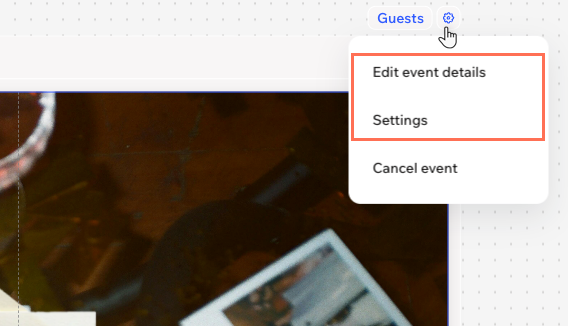
- Klicke auf das Symbol für Einstellungen
 neben Gäste.
 - Wähle aus, was du anpassen möchtest:
Termindetails
Einstellungen
Schritt 4 | Deine Einladung veröffentlichen und teilen
Deine Einladung ist jetzt bereit. Veröffentliche die Einladung und teile den Link, wo immer du möchtest – per E-Mail-Adresse, Social Media oder Messaging-Apps. Alle Änderungen, die du an deiner Einladung vornimmst, werden automatisch auf der Live-Seite aktualisiert, sodass Gäste immer die aktuellsten Informationen sehen.
Um die Einladung zu veröffentlichen:
Desktop-Browser
Wixel App
- Klicke oben rechts auf Herunterladen & Beteiligung.
- Klicke auf das Dropdown-Menü Design auswählen und wähle das entsprechende Design aus.
- Klicke auf Veröffentlichen.
Hinweis: Der Link wird live geschaltet, sobald die Einladung veröffentlicht wurde. - (Optional) Kopiere den Link, indem du auf das Symbol für Kopieren
 neben der URL klickst.
Tipp:
Um die Veröffentlichung zurückzuziehen, klicke auf das Symbol für Weitere Aktionen  und klicke auf Veröffentlichung zurückziehen. Klicke zur Bestätigung auf Link-Veröffentlichung zurückziehen.
und klicke auf Veröffentlichung zurückziehen. Klicke zur Bestätigung auf Link-Veröffentlichung zurückziehen.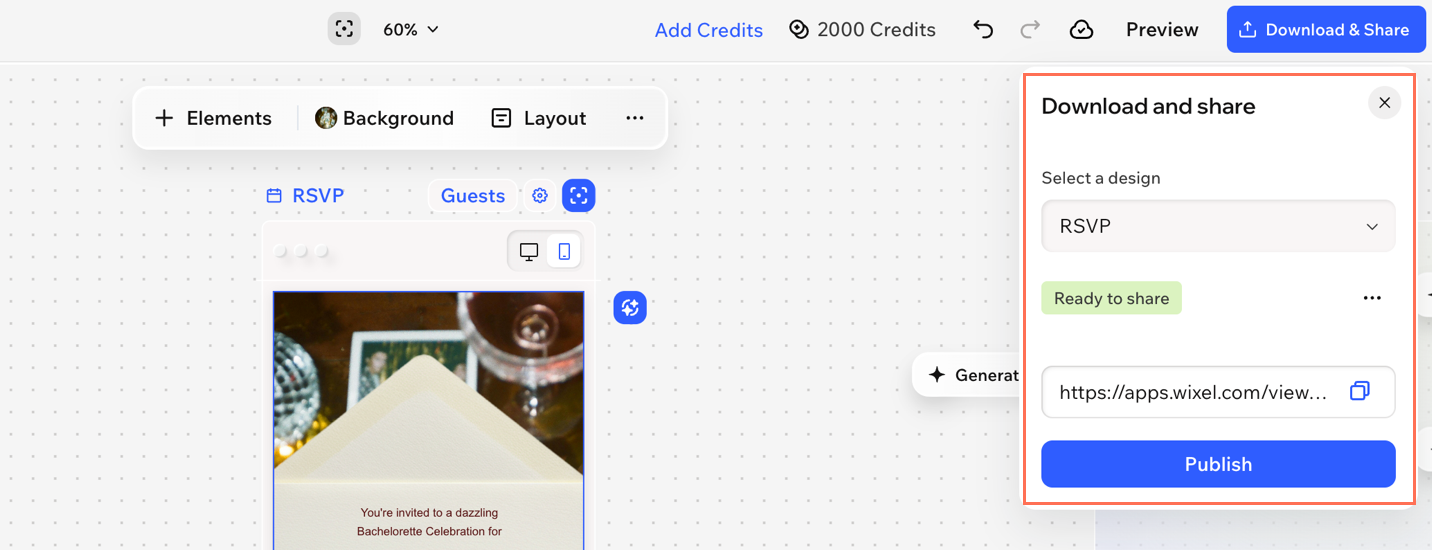
Wie geht es weiter?
Häufig gestellte Fragen (FAQs)
Klicke unten auf eine Frage, um mehr darüber zu erfahren.
Was ist die Differenz zwischen einer Einladung mit Antwortfunktion und einer Standard-Einladung?
Kann ich die Fragen ändern oder Felder zur Seite für Antworten hinzufügen?
Kann ich Aria für alle Teile der Einladung und der Seite zum Antworten verwenden?