Wixel: Eine Veranstaltung mit Antwortoption verwalten
5 Min.
In diesem Artikel
- Termindetails bearbeiten
- Die Einstellungen für die Antwortoption eines Termins aktualisieren
- Deine Gästeliste verwalten
- Einen Termin absagen
Dieser Artikel bezieht sich auf das neue Wixel, das im Dezember 2025 veröffentlicht wurde. Wenn du dir nicht sicher bist, ob du das neue oder das vorherige Wixel verwendest, erfährst du hier mehr darüber.
Behalte den Antwortprozess deines Termins mit den integrierten Verwaltungstools von Wixel im Blick. Du kannst Einstellungen aktualisieren, die Antworten deiner Gäste tracken, Details zum Termin bearbeiten und Änderungen oder Absagen handhaben – alles an einem Ort. Egal, ob du ein privates Treffen oder eine große Feier veranstaltest, diese Tools helfen dir dabei, vor, während und nach deinem Termin organisiert zu bleiben.
Termindetails bearbeiten
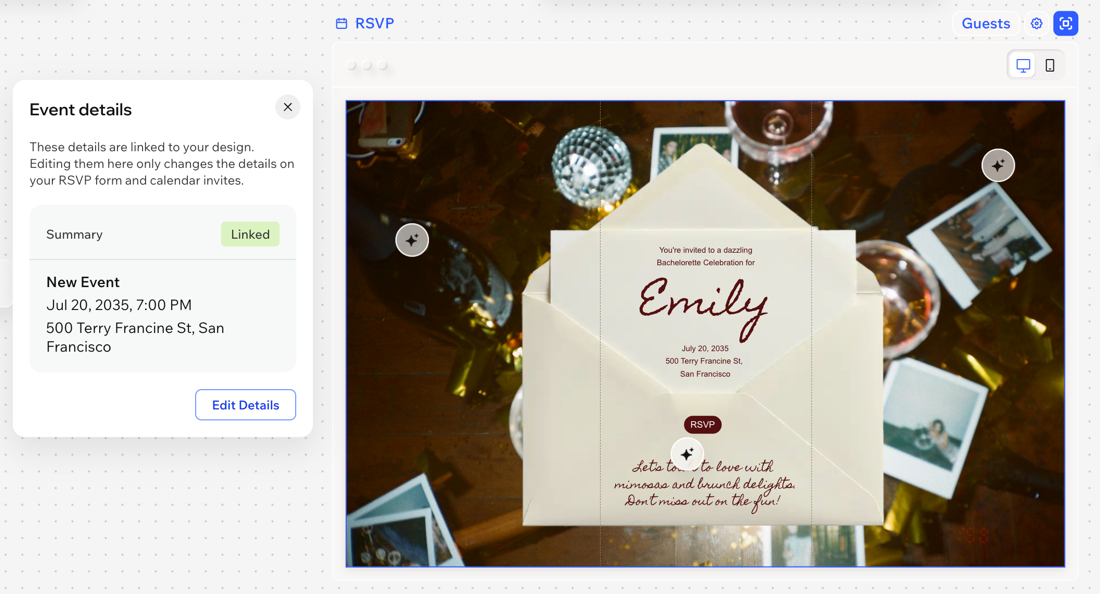
Bleibe organisiert, indem du deine Termindetails auf dem neuesten Stand hältst. Die Informationen, die du hier einrichtest, erscheinen in E-Mails zum Antworten und in Kalendereinladungen für deine Gäste und helfen dir dabei, hinter den Kulissen alles zu verwalten.
Das Bearbeiten dieser Einstellungen hat keine Auswirkungen auf den Text deiner Einladung. So kannst du die Einladung spannend und unvergesslich gestalten, während die Details zum Termin klar und übersichtlich bleiben. Auf einer Geburtstagseinladung könntest du zum Beispiel schreiben: „Komm wegen des Kuchens, bleib wegen des Spaßes“, während in den Details zum Termin „Lindas Geburtstag“ steht.
Die Einstellungen für die Antwortoption eines Termins aktualisieren
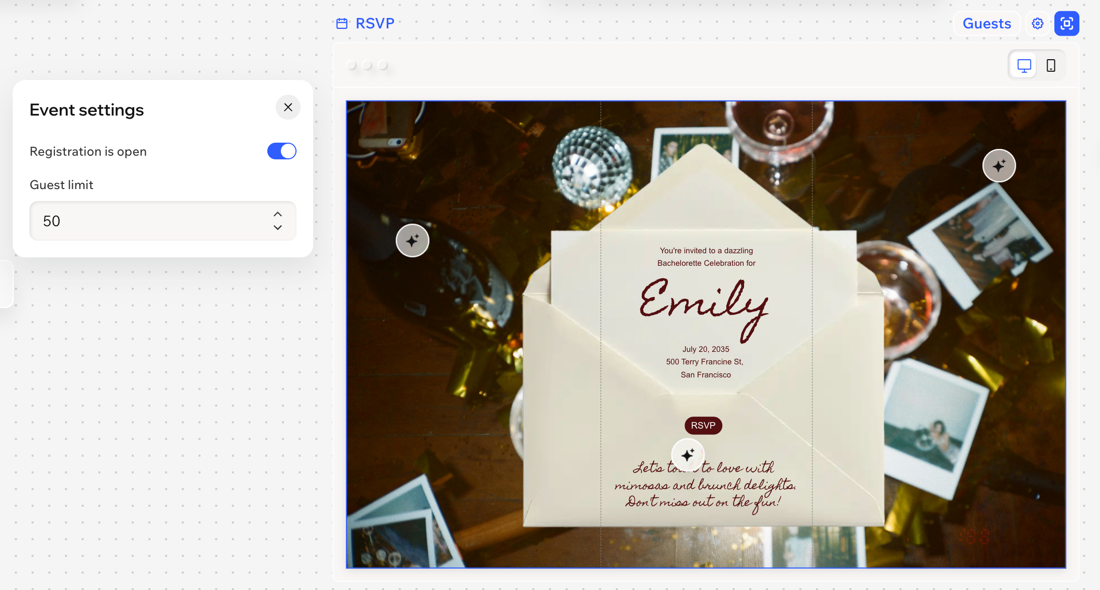
Passe den Registrierungsprozess und die Benachrichtigungen für deinen Termin an deine Bedürfnisse an. Entscheide, wann Gäste antworten können, und richte ein klares Gästelimit ein, damit du nicht überbuchst.
Deine Gästeliste verwalten
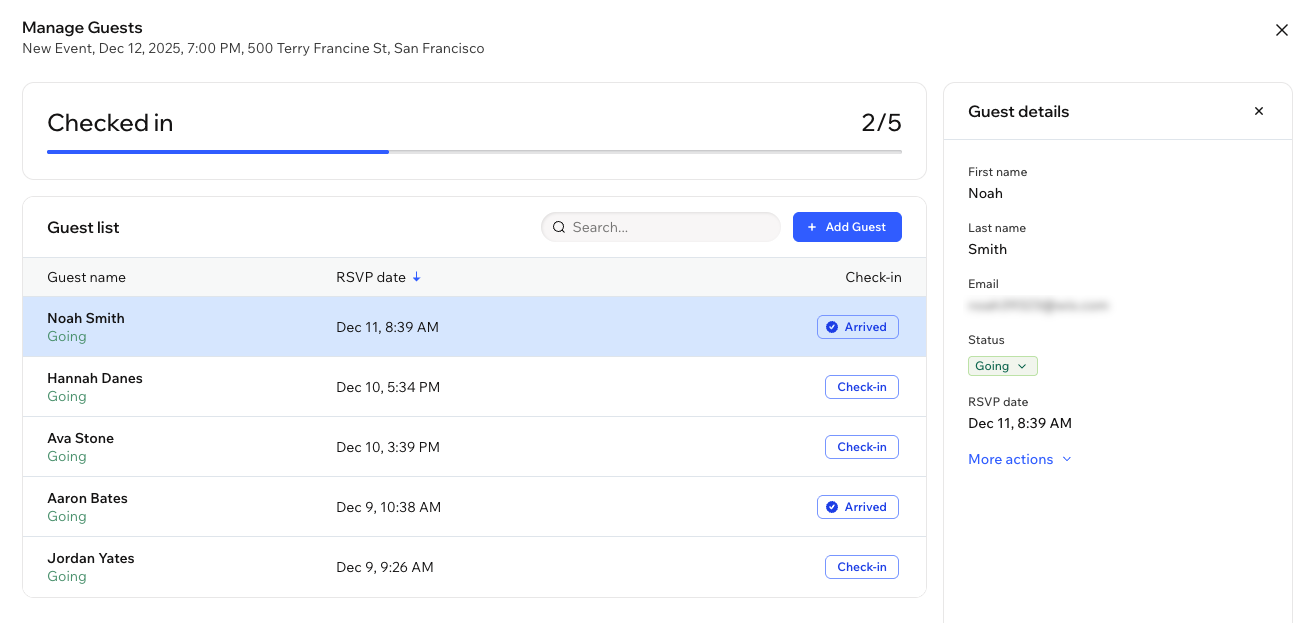
In der Gästeliste kannst du alle Personen sehen, die an deinem Termin teilnehmen. Überprüfe die Informationen, die Gäste beim Antworten angegeben haben, füge Gäste hinzu oder entferne sie, sende E-Mail-Bestätigungen erneut und tracke die Anwesenheit.
Um deine Gästeliste zu verwalten:
Desktop-Browser
Wixel-App
- Öffne dein Projekt in Wixel.
- Klicke über der entsprechenden Einladung auf Gäste.
- Wähle eine Aktion aus:
Gäste einchecken
Gästedetails und Antwortstatus bearbeiten
Einen Gast hinzufügen
Gäste entfernen
Tipp:
Sortiere deine Gästeliste nach dem Datum der Antwort, indem du auf den Pfeil in der Spalte Datum der Antwort klickst.
Einen Termin absagen
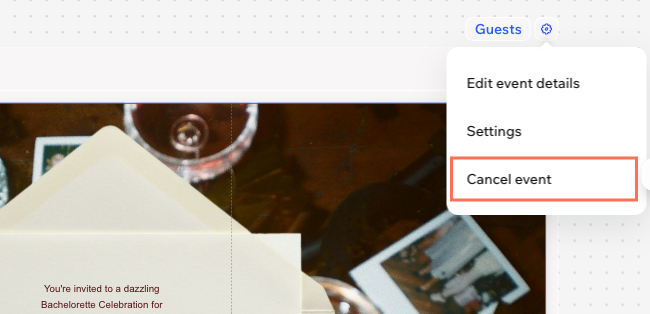
Wenn du einen freigegebenen Termin absagen musst, kannst du das über die Einladung des Termins in deinem Projekt tun. Wenn du einen Termin absagst, zeigt die Einladung an, dass die Registrierung abgeschlossen ist.
Bevor du absagst:
Du kannst einen Termin nicht wiederherstellen, sobald du ihn abgesagt hast. Du kannst den abgesagten Termin jedoch duplizieren und die Beteiligung erneut teilen.
Um einen Termin abzusagen:
Desktop-Browser
Wixel-App
- Öffne dein Projekt in Wixel.
- Klicke über der entsprechenden Einladung auf das Symbol für Einstellungen
 .
. - Wähle Termin absagen.
- Klicke auf Termin absagen, um zu bestätigen.