


Wixel: Ein Symbol mit KI erstellen
6 Min.
In diesem Artikel
- Ein Symbol generieren
- Dein Symbol individuell gestalten
- Häufig gestellte Fragen (FAQs)
Dieser Artikel bezieht sich auf das neue Wixel, das im Dezember 2025 veröffentlicht wurde. Wenn du dir nicht sicher bist, ob du das neue oder das vorherige Wixel verwendest, findest du hier weitere Informationen.
Mit dem KI-gestützten Symbol-Generator von Wixel ist das Erstellen eines Symbols einfacher denn je. Teile deine Idee Aria mit, deinem Design-Agenten auf KI-Basis, und entdecke dann intelligente Designvorschläge und passe die Ergebnisse vollständig an. Entwirf ein Symbol, das zu deiner Marke passt, und verwende es, um einheitliche visuelle Elemente deiner Marke auf jeder Plattform zu gewährleisten.
Hinweis:
Aktionen, die das Erstellen und Bearbeiten von Symbolen mit KI beinhalten, verbrauchen KI-Credits.
Ein Symbol generieren
Gib Aria zunächst deinen Unternehmensnamen und deine Unternehmensbeschreibung an. Aria schlägt dir Farbpaletten, Shapes und eine Reihe von Symbolkonzepten vor, die zu deinem Stil und deiner Branche passen.
Um ein Symbol zu generieren:
Desktop-Browser
Wixel-App
- Öffne dein Projekt in Wixel.
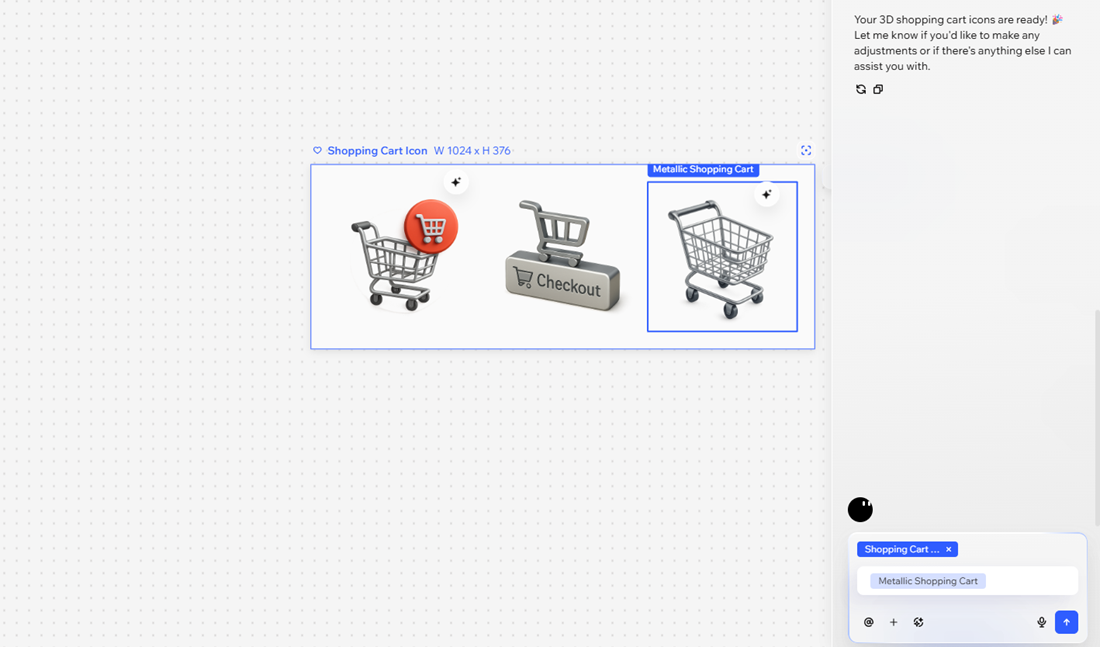
- Bitte Aria, ein Symbol zu erstellen, und nenne deinen Markennamen sowie eine Beschreibung deines Unternehmens. Zum Beispiel: „Erstelle ein Symbol für einen Warenkorb für eine E-Commerce-Website“.
- Durchsuche die Auswahl an KI-generierten Symbolen und wähle die Option aus, die du verwenden möchtest.
Tipp: Klicke auf Neu generieren, um weitere Optionen zu erhalten.
Möchtest du dein Symbol lieber manuell entwerfen?
Du kannst mit einem leeren Rahmen (Frame) beginnen oder ein vorgefertigtes Template wählen. Klicke in deinem Projekt auf Design hinzufügen und suche in der Suchleiste nach Symbolen.
Dein Symbol individuell gestalten
Mache das Symbol zu deinem eigenen, indem du die Details fein abstimmst. Ändere die Farben, Ecken und den Umriss.
Um dein Symbol anzupassen:
Desktop-Browser
Wixel-App
- Öffne dein Projekt in Wixel.
- Klicke auf das entsprechende Zeichen in deinem Projekt.
Tipp: Verwende das Panel für die KI-Aufgliederung, um jeden Aspekt des Zeichens separat zu bearbeiten, und probiere KI-gestützte Vorschläge aus, um dein Design zu verbessern. - Wähle aus, wie du das Zeichen anpassen möchtest:
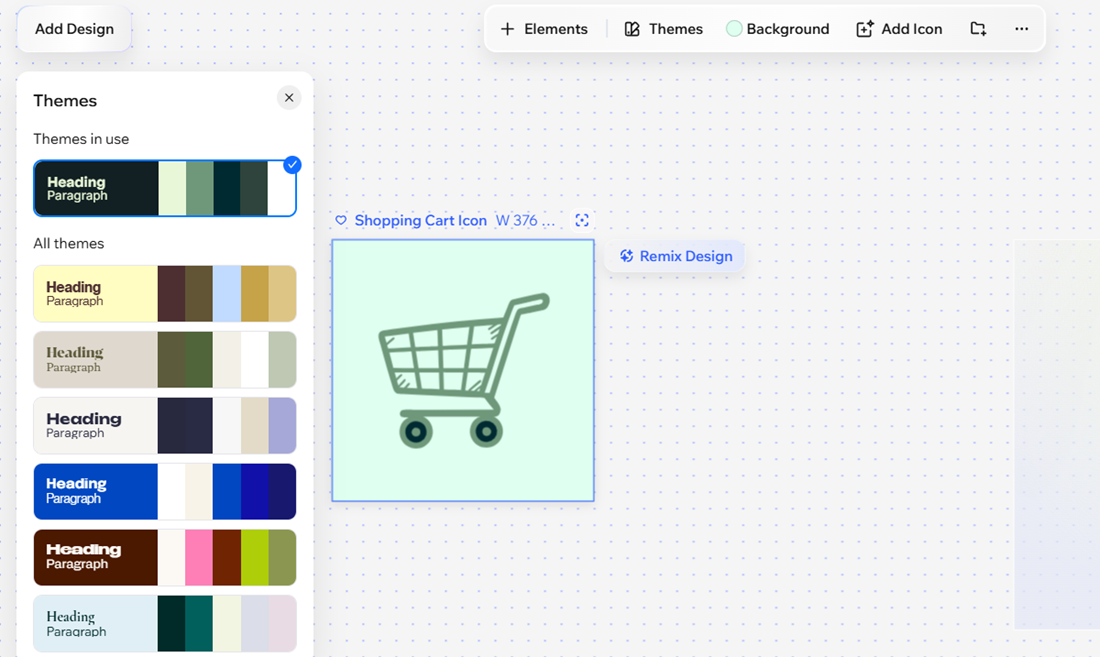
- Elemente hinzufügen: Klicke in der Aktionsleiste auf + Elemente , um Medien, Text, Grafiken oder Zeichen einzufügen.
- Ein Design anwenden: Klicke in der Aktionsleiste auf Design, um Farbpaletten und Schriftarten sofort zu ändern. Erfahre hier mehr darüber, wie du Designs auswählst und anpasst.
- Den Hintergrund ändern: Klicke in der Aktionsleiste auf Hintergrund und wähle neue Farben aus, passe die Deckkraft an oder lade ein Bild hoch.
Tipp:
Verwende das Panel für die KI-Aufgliederung, um jeden Aspekt des Zeichens separat zu bearbeiten, und probiere KI-gestützte Vorschläge aus, um dein Design zu verbessern.
Wie geht es weiter?
Exportiere dein Symbol oder baue darauf auf, um weitere Designs deiner Marke zu erstellen (z. B. Produktbilder, Social-Media-Beiträge, Werbevideos).
Häufig gestellte Fragen (FAQs)
Klicke unten auf eine Frage, um mehr über das Erstellen von Symbolen mit KI zu erfahren.
Wie lade ich ein Symbol herunter?
 .
.Welche Dateitypen werden unterstützt?
Kann ich das Symbol in meinen Medien speichern?
Wie dupliziere ich ein Symbol?
 .
.Wie lösche ich ein Symbol?