


Wixel: Schriftarten mit KI erstellen
In diesem Artikel
- Eine Schriftart generieren
- Deine Schriftart anpassen
- Deine Schriftart speichern und exportieren
Dieser Artikel bezieht sich auf das neue Wixel, das im Dezember 2025 veröffentlicht wurde. Wenn du dir nicht sicher bist, ob du das neue oder das vorherige Wixel verwendest,
hier findest du weitere Informationen.
Erstelle in Wixel eine benutzerdefinierte Schriftart, die zu deiner Marke und deiner kreativen Vision passt. Starte mit Aria oder einem vorhandenen Logo und verfeinere dann das Schriftarten-Set und einzelne Zeichen, bis alles genau stimmt. Wenn deine Schriftart fertig ist, kannst du sie exportieren und auf verschiedenen Projekten und Plattformen verwenden.
Hinweise:
- Aktionen, bei denen du mit KI Schriftarten generierst und bearbeitest, verwenden KI-Credits.
- Aktuell kannst du Schriftarten nur für lateinische Basisbuchstaben (A–Z), Zahlen (0–9) und Symbole generieren. Akzentzeichen und Sonderzeichen (z. B. é, ñ, ç) werden noch nicht unterstützt.
Eine Schriftart generieren
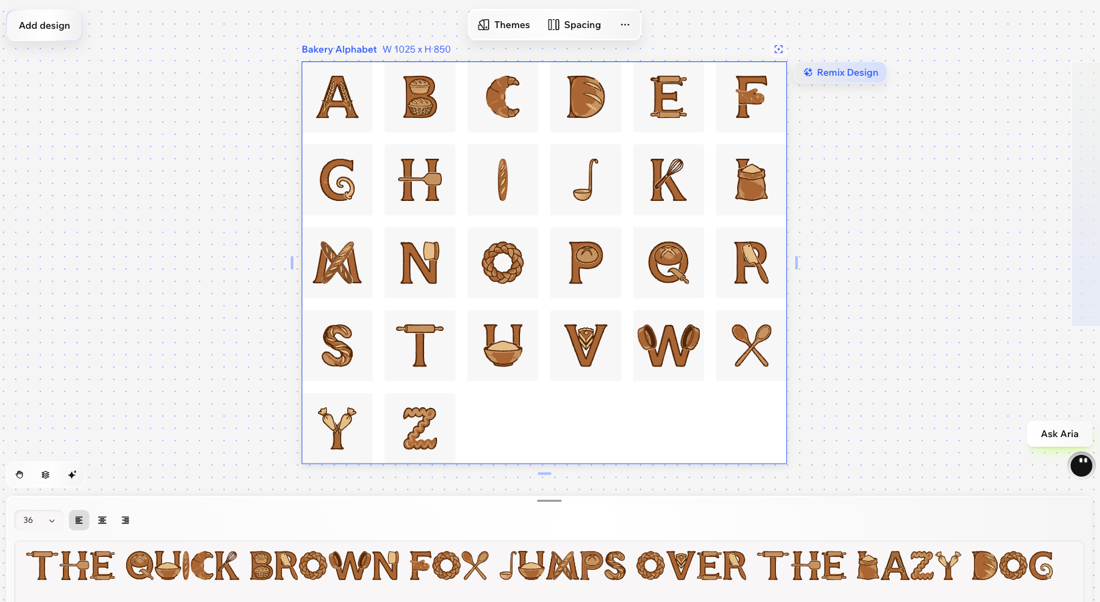
Beginne damit, eine Schriftart aus einem Prompt in Aria oder aus einem Logo zu generieren, das du bereits in deinem Projekt erstellt hast. Wixel generiert zuerst Großbuchstaben und bietet dir dann weitere Optionen, damit du das Schriftarten-Set weiter ausbauen kannst.
Hinweis:
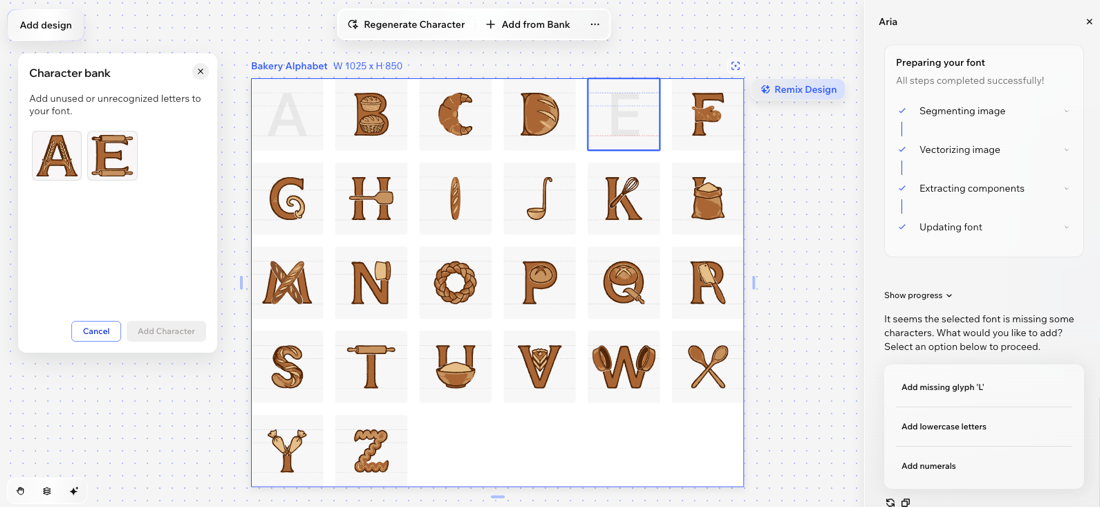
Ein generiertes Schriftartenkonzept enthält am Anfang vielleicht nicht das ganze Alphabet. Wenn dir der Gesamtstil gefällt, arbeite einfach mit dieser Option weiter und fülle leere Felder später über die Zeichenbibliothek oder durch das Neu generieren einzelner Zeichen aus.
Um eine Schriftart zu generieren:
Desktopbrowser
Wixel-App
- Öffne dein Projekt in Wixel.
- Wähle aus, wie du starten möchtest:
- Bitte Aria, eine Schriftart zu erstellen (zum Beispiel „Erstelle eine Schriftart für eine rustikale Bäckerei mit Handwerkscharakter“).
- Wähle ein vorhandenes Logo in deinem Workspace aus und bitte Aria: „Erstelle eine Schriftart aus diesem Logo“
- Durchsuche die generierten Schriftartenkonzepte und wähle das aus, mit dem du weiterarbeiten möchtest.
Tipp: Klicke auf Neu generieren, wenn du mehr Schriftartenkonzepte sehen möchtest. - Fülle leere Felder aus, indem du auf das passende Buchstabenfeld klickst. Du kannst einen Buchstaben aus der Zeichenbibliothek hinzufügen oder auf Zeichen neu generieren klicken, um eine neue Option zu erstellen.
- (Optional) Erweitere dein Schriftarten-Set weiter, indem du Kleinbuchstaben, Zahlen und Symbole generierst.
Tipp:
Nutze das Vorschau-Panel unten, um zu testen, wie die Schriftart aussieht, wenn du sie eintippst. Probiere es aus, indem du die Schrift größer oder kleiner machst und die Ausrichtungsoptionen verwendest (z. B. zentriert ausrichten, links ausrichten). Wenn du Änderungen an der Schriftart vornimmst, klicke unten auf
Änderungen anwenden , um die Vorschau zu aktualisieren.
Deine Schriftart anpassen
Sobald du dich für ein Schriftartenkonzept entschieden hast, kannst du das Schriftart-Element als Ganzes anpassen oder einzelne Zeichen bearbeiten. So behältst du den Stil, der dir gefällt, und kannst gleichzeitig die Zeichen verfeinern, die noch mehr Arbeit brauchen.
Um deine Schriftart anzupassen:
Desktopbrowser
Wixel-App
- Öffne dein Projekt in Wixel.
- Klicke auf das passende Schriftart-Element in deinem Projekt.
- Wähle aus, was du anpassen möchtest:
Das Schriftarten-Set anpassen
Ein Zeichen anpassen
 : Passe die vertikale Position des Zeichens an.
 : Vergrößere oder verkleinere das ausgewählte Zeichen.
 : Drehe das ausgewählte Zeichen.
 : Verfeinere das Zeichen, indem du Elemente hinzufügst, verschiebst oder entfernst. Unter Zeichenteile kannst du vorhandene Teile auswählen und entfernen. Unter Sonstige Teile kannst du zusätzliche Teile auswählen und zum Zeichen hinzufügen.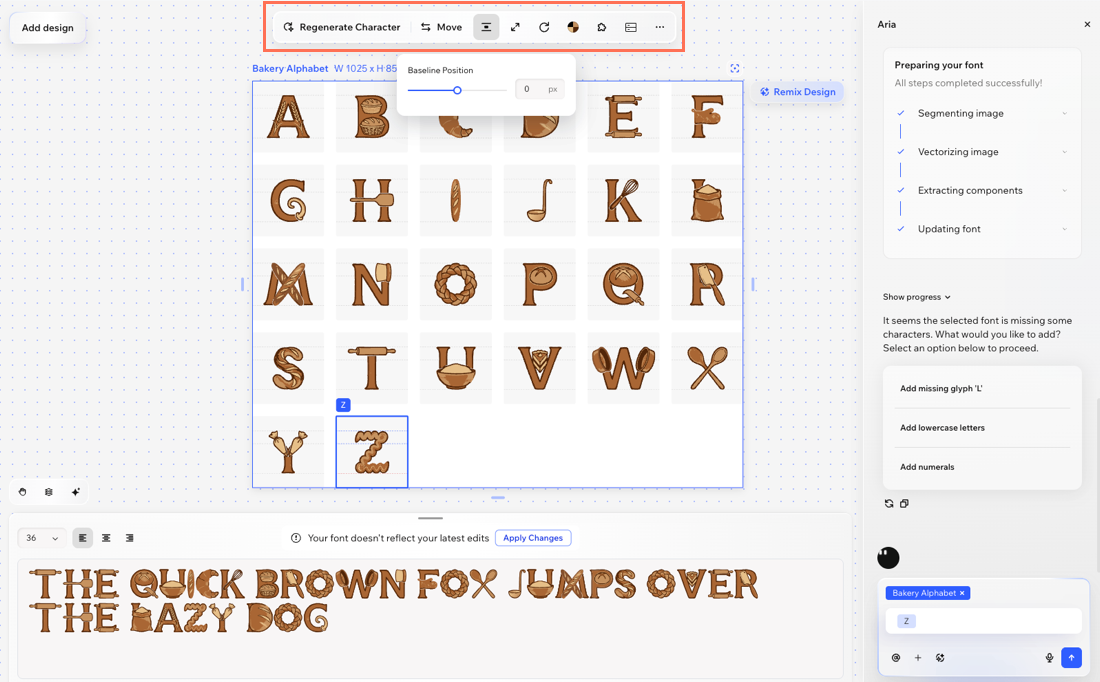
Deine Schriftart speichern und exportieren
Wenn deine Schriftart fertig ist, speichere sie in deinem Projekt, damit du sie in Bildern, Diashows und mehr verwenden kannst. Du kannst die Schriftart auch herunterladen und auf externen Plattformen hochladen. Die Datei .ttf kannst du überall verwenden, wo benutzerdefinierte Schriftarten unterstützt werden, zum Beispiel in Dokumenten- und Design-Tools.
Um deine Schriftart zu speichern oder zu exportieren:
Desktopbrowser
Wixel-App
- Öffne dein Projekt in Wixel.
- Wähle das passende Schriftart-Element in deinem Projekt aus.
- Wähle aus, was du tun möchtest:
- Das Schriftarten-Set herunterladen:
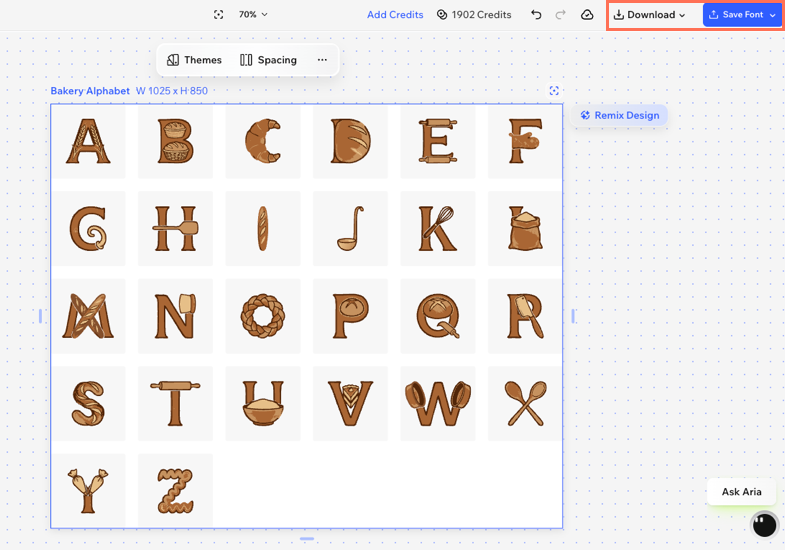
- Klicke oben rechts auf Download .
- Wähle den passenden Dateityp aus (z. B. ttf).
- Klicke auf Download.
- Speichere das Schriftarten-Set in deinem Wixel-Projekt: Klicke oben rechts auf Speichern.
- Das Schriftarten-Set herunterladen:
Eine benutzerdefinierte Schriftart in Wixel verwenden:
Nachdem du deine Schriftart gespeichert hast, kannst du sie in deinem Wixel-Design verwenden. Wähle ein Textelement aus und dann deine gespeicherte Schriftart unter
Meine Schriftarten im Schriftart-Dropdown.