


Wix Table Reservations: Ein Erlebnis erstellen
In diesem Artikel
- Schritt 1 | Ein Erlebnis erstellen
- Schritt 2 | Richte die Einstellungen für dein Erlebnis ein
- FAQ
Erstelle mit Tischreservierungen ein einzigartiges Essenserlebnis, das über eine normale Buchung hinausgeht. Mit Erlebnissen kannst du zeigen, was dein Restaurant besonders macht — zum Beispiel mit einem Degustationsmenü vom Chefkoch, einem Abendessen mit Weinbegleitung oder einem saisonalen Feiertagsbrunch.
Passe jedes Erlebnis vollständig an, indem du Terminplan, Gästekapazität, Preisgestaltung und Buchungsoptionen an dein Konzept anpasst.
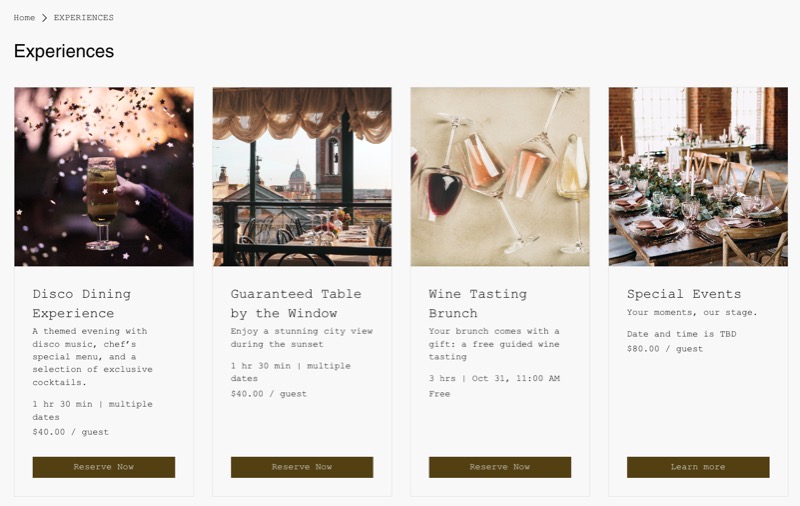
Bevor du loslegst:
Stelle sicher, dass du
Wix Table Reservations auf deiner Website hinzufügst und einrichtest.
Schritt 1 | Ein Erlebnis erstellen
Erstelle zuerst ein Erlebnis, damit du festlegst, was Gäste buchen können und wie es auf deiner Website aussieht.
Um ein Erlebnis zu erstellen:
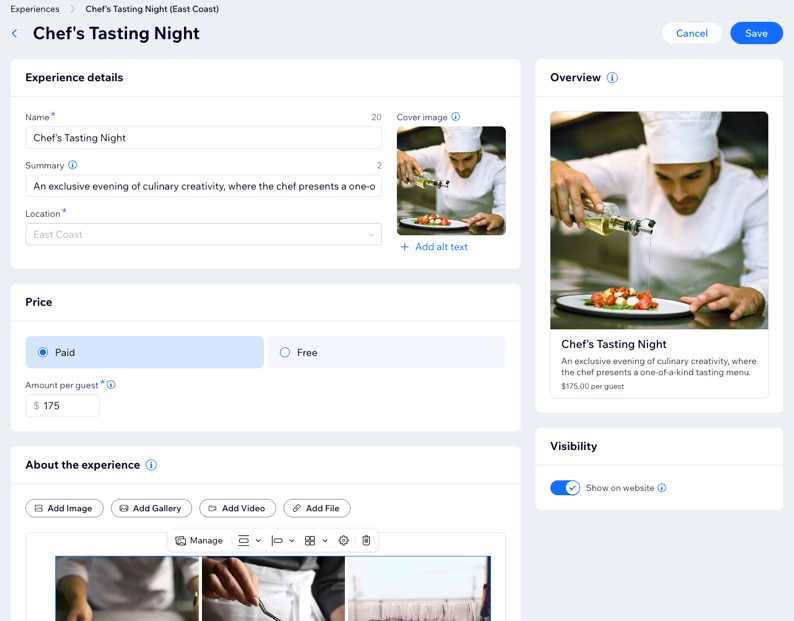
- Öffne den Bereich Erlebnisse in deiner Website-Verwaltung.
- Klicke auf Erlebnis erstellen.
Tipp: Klicke auf + Erlebnis hinzufügen, wenn du bereits mindestens ein Erlebnis gespeichert hast. - Gib die Details für dein Erlebnis mit diesen Optionen ein:
- Name: Gib den Titel des Erlebnisses ein.
- Titelbild: (Optional) Lade das Hauptbild hoch, das auf deiner Website angezeigt wird.
- Zusammenfassung: (Optional) Füge eine kurze Beschreibung hinzu, die zeigt, was Gäste erwarten können.
- Standort: (Wenn relevant) Klicke auf das Drop-down-Menü und wähle den Standort für dein Erlebnis aus.
Hinweis: Der Standort kann nach dem Erstellen des Erlebnisses nicht mehr geändert werden.
- Lege den Preis für dein Erlebnis fest:
- Bezahlen: Gib den Betrag pro Gast ein.
- Kostenlos: Wähle diese Option, wenn die Teilnahme nichts kostet.
- Füge im Abschnitt Über das Erlebnis Informationen hinzu, damit Gäste wissen, was sie erwartet. Wähle die Optionen, die dein Erlebnis am besten beschreiben:
Beschreibung schreiben
Füge ein Bild hinzu
 / Ausrichtung
  : Passe Größe und Position des Bildes an.
 : Mach das Bild anklickbar und leite Nutzer zu einer bestimmten Webseite oder zu einem Teil deines Beitrags weiter.
 : Füge für den Kontext eine Bildbeschriftung hinzu, hinterlege Alt-Text für Barrierefreiheit, aktiviere oder deaktiviere Bild-Downloads und markiere das Bild als Spoiler, damit der Content erst nach dem Klick weichgezeichnet wird.
Eine Galerie hinzufügen
 : Klicke auf Verwalten, um weitere Bilder hinzuzufügen.
 Ein Video hinzufügen
Eine Datei hinzufügen
6. Klicke auf den
Schieberegler „Auf Website anzeigen“ unter
Sichtbarkeit, um dieses Erlebnis auf deiner Website anzuzeigen.
7. Wenn du fertig bist, klicke auf
Speichern.
Schritt 2 | Richte die Einstellungen für dein Erlebnis ein
Sobald dein Erlebnis eingerichtet ist, kannst du festlegen, wie Gäste es buchen. Du kannst ihnen erlauben, für ausgewählte Termine und Zeiten online zu reservieren, oder sie können sich direkt bei dir melden, um eine Reservierung vorzunehmen.
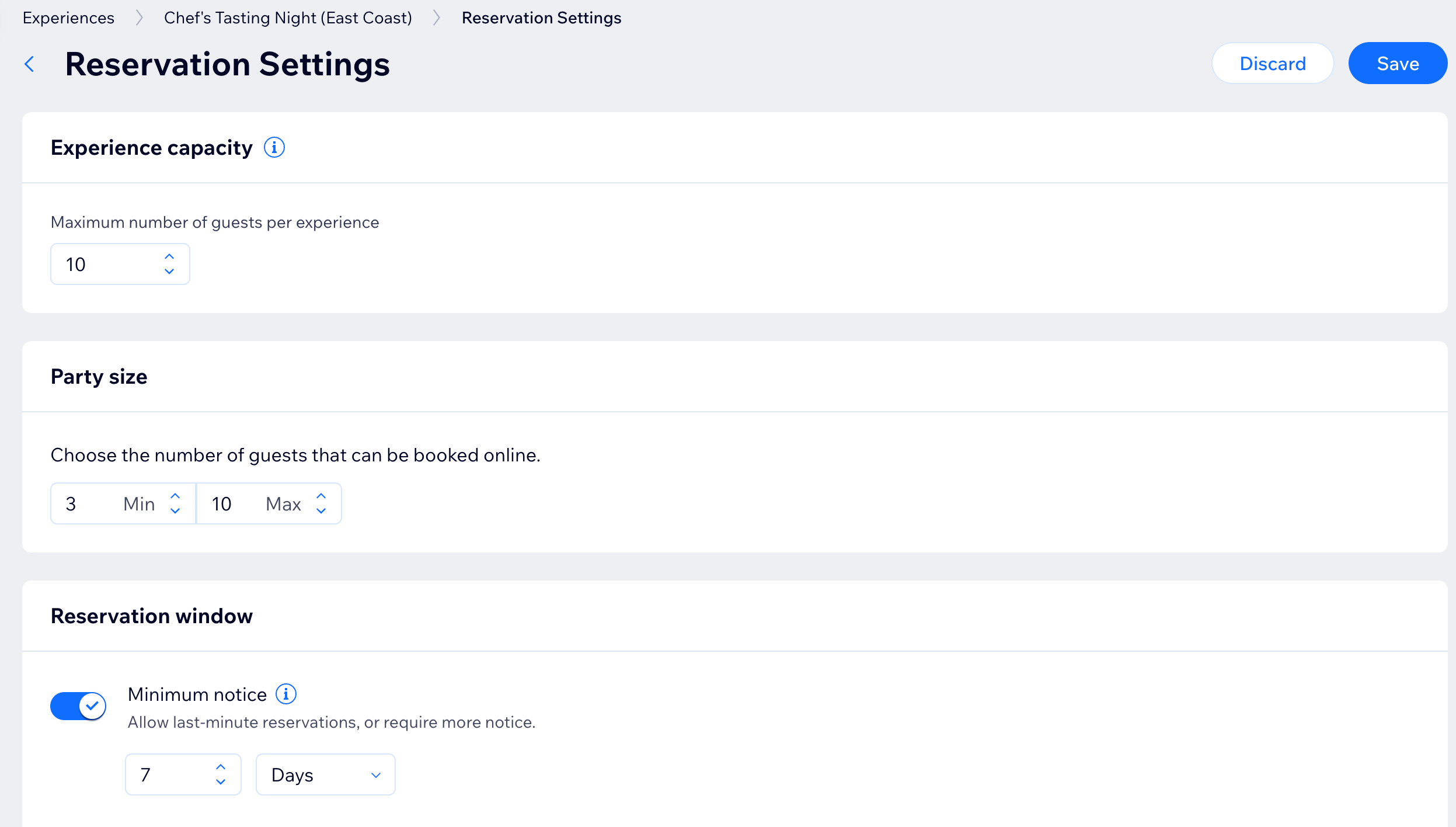
Du kannst auch wichtige Details festlegen, zum Beispiel die maximale Anzahl an Gästen pro Zeitfenster, Grenzen für die Personenanzahl und wie weit im Voraus Gäste reservieren können.
Um die Einstellungen für das Erlebnis anzupassen:
- Öffne den Bereich Erlebnisse in der Website-Verwaltung deiner Website.
- Fahre mit der Maus über das passende Erlebnis und klicke auf Bearbeiten.
- Lege deine Erlebnis-Einstellungen fest:
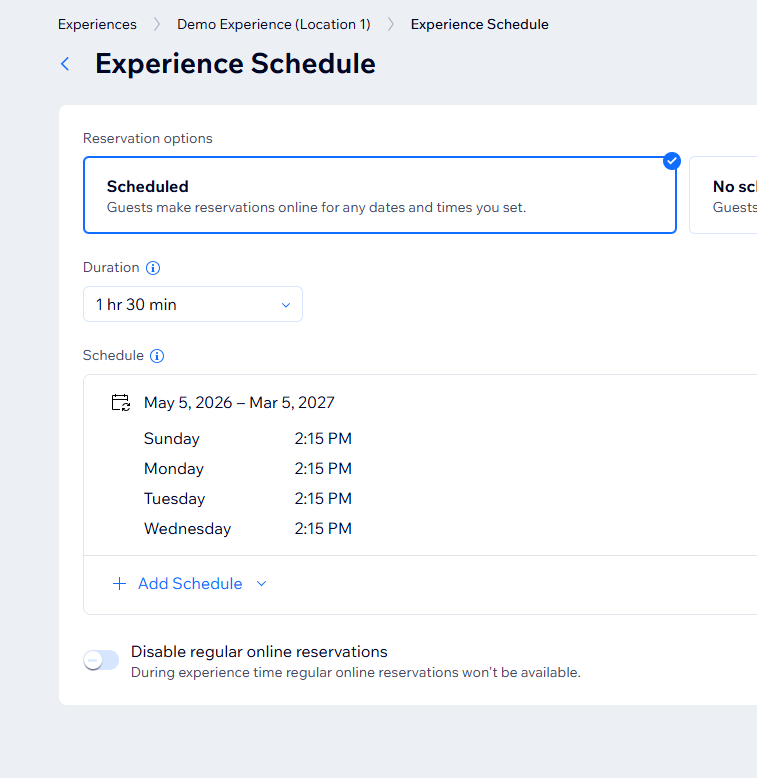
Terminplan
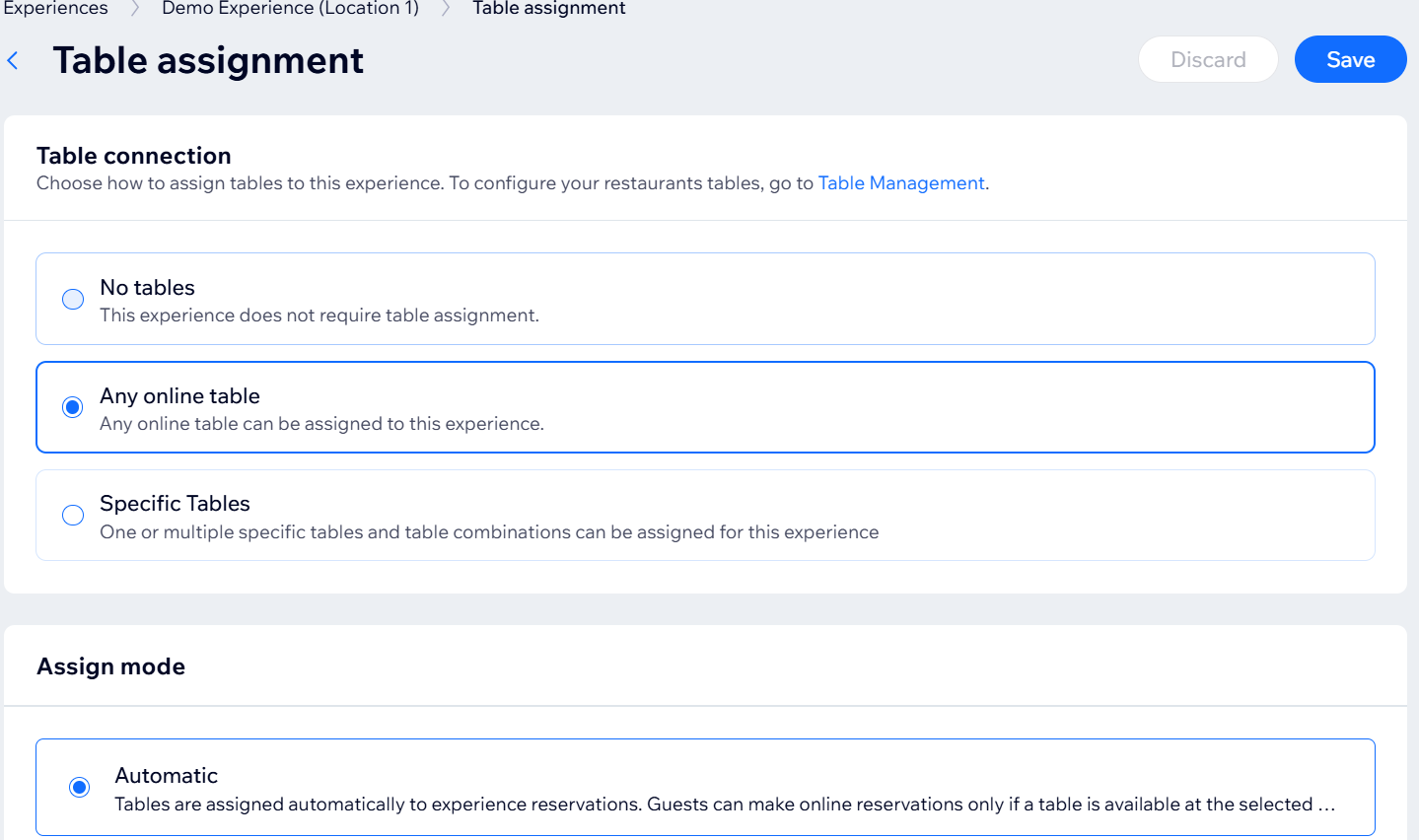
Tischzuweisung
Reservierungseinstellungen
Reservierungsformular

Richtlinien
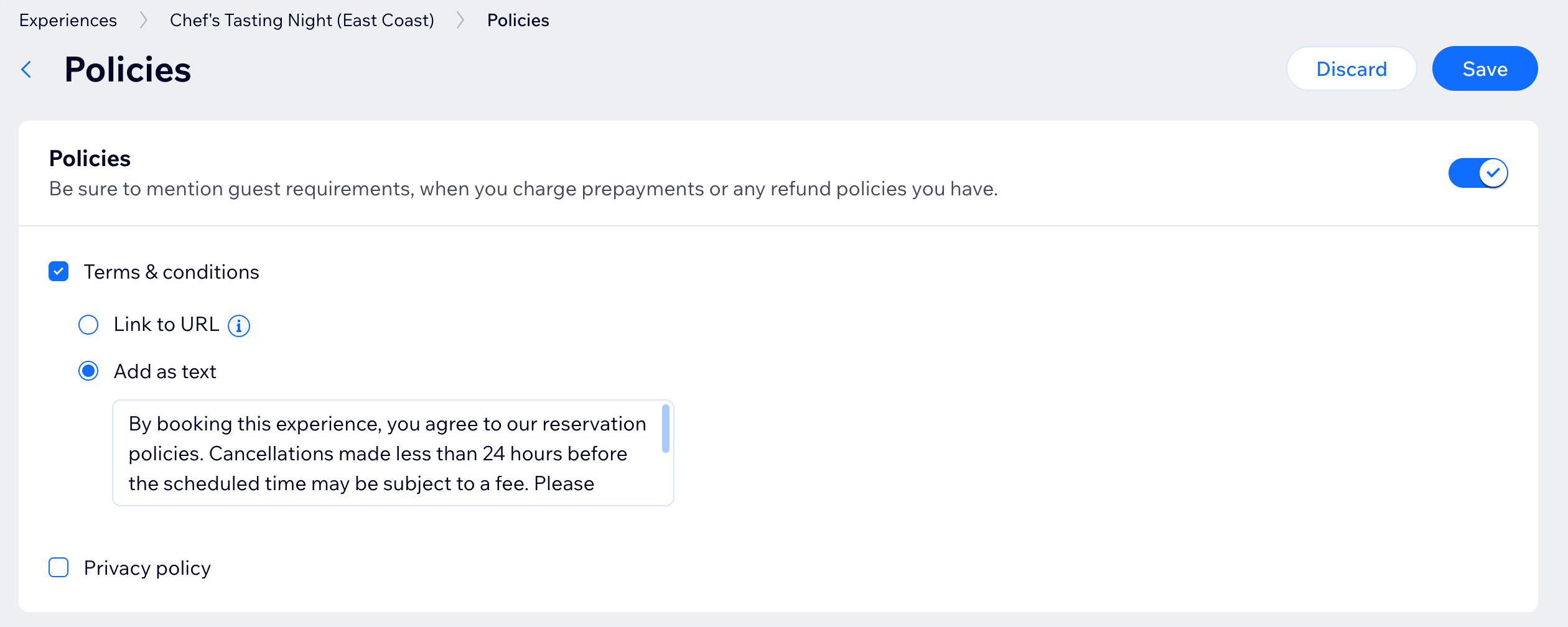
Tipp:
Für alle Details dazu, wie du Tischverknüpfungen auswählst, Standardreservierungen für ausgewählte Tische blockierst und den Zuweisungsmodus einrichtest, erfahre hier mehr darüber, wie du die Tischzuweisung für Erlebnisse einrichtest.
Wie geht's weiter?
Aktiviere Online-Reservierungen, damit Gäste ein Erlebnis reservieren können:
- Öffne den Bereich Tischreservierungen in der Website-Verwaltung deiner Website.
- Klicke oben rechts auf Einstellungen.
- Klicke auf den Schieberegler Online-Reservierungen sind, um Online-Reservierungen zu aktivieren oder zu deaktivieren:
- Online-Reservierungen sind aktiviert: Kunden können auf deiner Website einen Tisch buchen.
- Online-Reservierungen sind deaktiviert: Die Reservierungs-App wird auf deiner Website angezeigt, aber Kunden können keinen Tisch buchen.
FAQ
Klicke unten auf eine Frage, um mehr darüber zu erfahren, wie du mit Tischreservierungen ein Erlebnis erstellst.
Kann ich ein Erlebnis auf meiner Live-Website anzeigen / ausblenden?

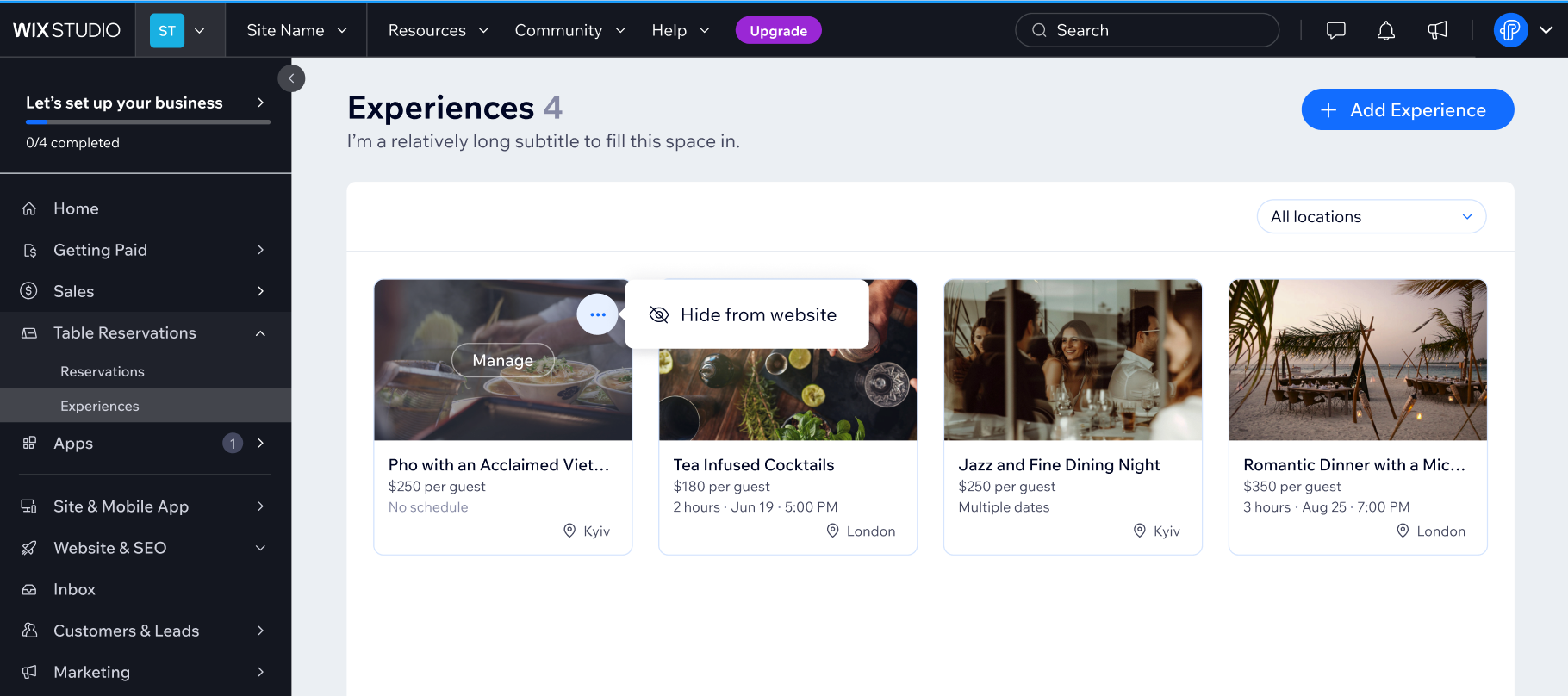
Kann ich nach dem Erstellen eines Erlebnisses den Standort ändern?
Kann ich ein Erlebnis mehr als einem Standort zuweisen?
Kann ich ein Erlebnis löschen?
Wie archiviere oder hebe ich die Archivierung eines Erlebnisses auf?
Kann ich meine Erlebnisse auf jeder Seite anzeigen?