Wix Table Reservations: Das Element „Erlebnisliste“ hinzufügen und anpassen
In diesem Artikel
- Das Element „Erlebnisliste“ hinzufügen
- Das Element „Erlebnisliste“ anpassen
Mit
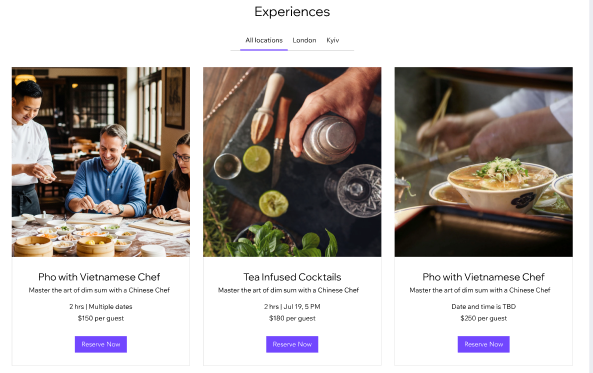
Wix Table Reservations kannst du deine Erlebnisse auf jeder statischen Seite mit dem Element für die Erlebnisliste anzeigen. So kannst du die Erlebnisse hervorheben, die deine Website-Besucher sehen sollen, egal ob du alle Erlebnisse anzeigen, nach Standort filtern oder eine benutzerdefinierte Liste wählen möchtest.
Bevor du loslegst:
Überprüfe, dass du bereits mindestens ein
Erlebnis erstellt hast.
Das Element „Erlebnisliste“ hinzufügen
Füge das Element für die Erlebnisliste auf jeder statischen Seite in deinem Editor hinzu, um deine Erlebnisse dort hervorzuheben, wo sie am besten passen, zum Beispiel auf deiner Startseite oder auf einer eigenen Erlebnisse-Seite.
Wix Editor
Studio Editor
Harmony Editor
- Öffne deinen Editor.
- Öffne die Seite, auf der du deine Erlebnisse anzeigen möchtest.
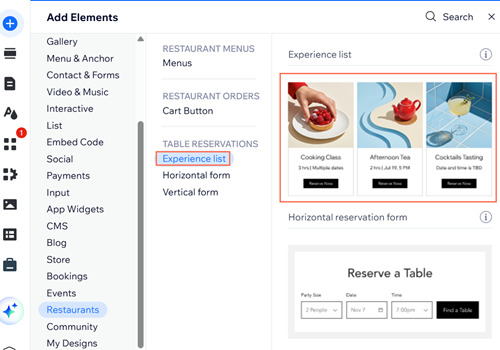
- Klicke links im Editor auf Elemente hinzufügen
 .
. - Klicke auf Restaurants.
- Klicke auf Erlebnisliste oder ziehe das Element auf deine Seite.
- Verschiebe die Erlebnisliste in den Abschnitt, in dem sie angezeigt werden soll.
Tipp:
Du kannst das Element „Erlebnisliste“ auch über das Panel „Einstellungen“ auf jeder Seite „Tischreservierungen“ hinzufügen.
Das Element „Erlebnisliste“ anpassen
Sobald du das
Element für die Erlebnisliste
auf deiner Seite hinzugefügt hast, kannst du anpassen, was in der Liste erscheint und wie sie aussieht. Dazu gehört, welche Erlebnisse angezeigt werden, welche Details Besucher sehen können und wie du Layout, Text und Design aktualisierst.
Hinweis:
Nur Erlebnisse, die auf deiner Website angezeigt werden können, können im Element „Erlebnisliste" erscheinen.
Wix Editor
Studio Editor
Harmony Editor
- Öffne deinen Editor.
- Klicke auf das Element für die Erlebnisliste .
- Klicke auf Einstellungen.
- Klicke auf den Tab für das, was du anpassen möchtest:
- Erlebnisse: Wähle aus, welche Erlebnisse angezeigt werden sollen: Alle Erlebnisse, Benutzerdefiniert oder Nach Standort – und filtere sie nach Status: Bevorstehend und vergangen, Bevorstehend oder vergangen.
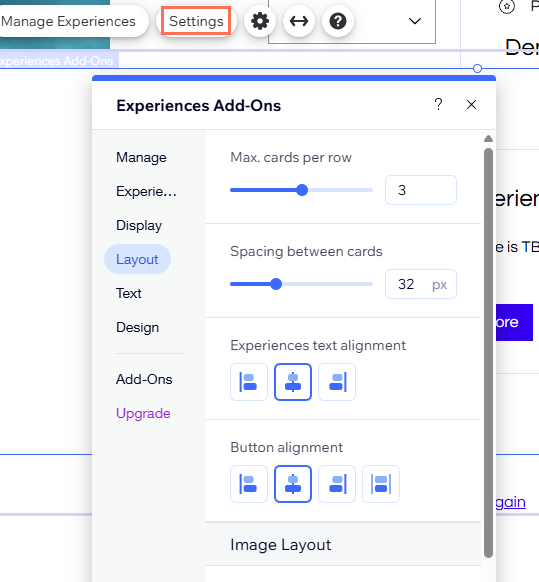
- Anzeige: Wähle aus, was in der Liste erscheinen soll, zum Beispiel der Titel der Erlebnisliste, Standort-Tabs, Bild, Zusammenfassung, Laufzeit, Termin und Preis.
- Layout: Passe die Anzahl der Karten pro Zeile, den Abstand zwischen den Karten, die Ausrichtung von Text und Button sowie das Bildlayout an.
- Text: Bearbeite den Listentitel, den Text des Tabs „Alle Standorte“ und den Text des Reservierungsbuttons.
- Design: Passe Text, Bild, Button sowie Hintergrund und Ränder an.