Wix Stores: Produkte exportieren und importieren
- Schritt 1 | Deine Produkte in eine CSV-Datei exportieren
- Schritt 2 | Die exportierte Datei aktualisieren
- Schritt 3 | Datei importieren
- Schritt 4 | Fehler bearbeiten
- Video-Anleitung
- FAQs
Schritt 1 | Deine Produkte in eine CSV-Datei exportieren
Um deine Produkte zu exportieren:
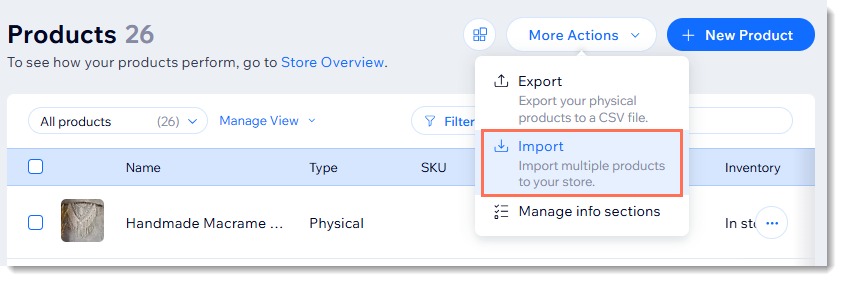
- Öffne den Bereich Shop-Produkte in deiner Website-Verwaltung.
- Klicke auf Weitere Aktionen.
- Klicke auf Importieren.
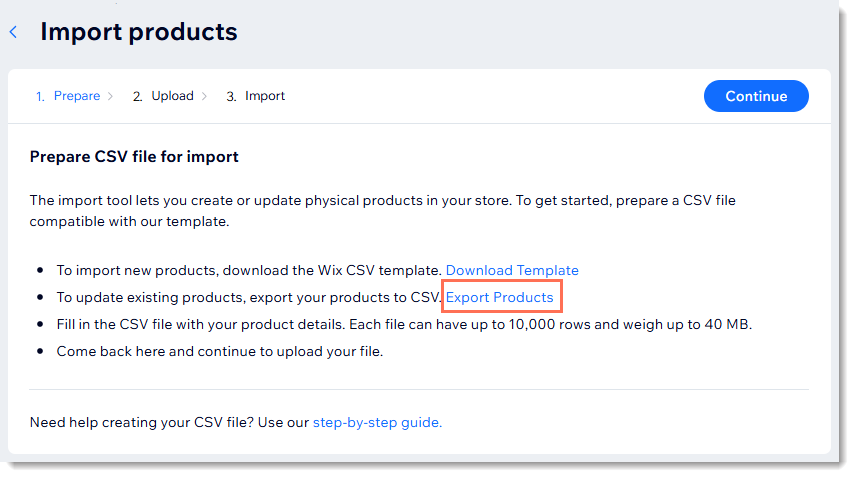
- Klicke auf Produkte exportieren.
- Öffne die CSV-Datei.
Hinweis: Mac-Nutzer sollten die Datei mit Numbers oder Excel in Version 15 oder höher öffnen. - Speichere die exportierte Datei im CSV-Format (kommagetrennt).


Möchtest du auch Kategorien und Unterkategorien deines Shops in großen Mengen erstellen oder aktualisieren? Du kannst deine Kategorien mithilfe einer CSV importieren und exportieren.
Schritt 2 | Die exportierte Datei aktualisieren
Um die Datei zu aktualisieren:
- Gib die Produktdaten in die CSV-Datei ein und folge dabei den Anweisungen in der Tabelle unten.
- Speichere die Datei im CSV-Format.
- Füge keine Spalten hinzu und lösche keine Spalten.
- Bearbeite die Spaltennamen nicht.
- Füge Daten in alle Pflichtfelder ein (in der Tabelle unten markiert)
- Wenn du neue Produkte hinzufügst und dir nicht sicher bist, wie du nicht verpflichtende Felder ausfüllen sollst, lass sie leer und nimm später Änderungen an den Produkten vor.
| Spalte | Was ist das? | Anweisungen |
|---|---|---|
handle | Ein eindeutiges Label, mit dem du das Produkt identifizierst. | Jede Produktvariante muss denselben Handle wie das Produkt haben. Fehlende Handles werden automatisch hinzugefügt. |
fieldType | Jede Zeile muss ein Produkt, eine Variante oder Medien enthalten. | Feld ist ein Pflichtfeld Muss
PRODUCT, a0
VARIANT oder
MEDIA sein. Bei diesem Feld wird zwischen Groß- und Kleinschreibung unterschieden. |
name | Der Name, den du deinem Produkt gegeben hast. | Pflichtfeld für PRODUKTE Zeilen mit VARIANTS oder MEDIA sollten leer bleiben. Maximale Länge:
80 Zeichen |
visible | Ob der Artikel in deinem Online-Shop ausgeblendet oder sichtbar ist. | Muss
TRUE oder
FALSE sein. Bei diesem Feld wird zwischen Groß- und Kleinschreibung unterschieden. Wenn das Feld leer bleibt, wird es als TRUE markiert |
plainDescription | Deine Produktbeschreibung. | Maximale Länge:
16000 Zeichena0 |
categorySlugs | Die Namen der Kategorien, in denen sich das Produkt befindet. | Gib alle Kategorien durch Semikolons getrennt ein
[ ; ] Hinweise: Du kannst neue Kategorien erstellen, aber nicht verschachteln. Du musst die Hierarchie in der Verwaltung erstellen. |
primaryCategorySlug | Der Name der Hauptkategorie des Produkts. | Mehr erfahren
über Hauptkategorien. |
media | Deine Bilder, GIFs oder Videos. | Es muss entweder 1 Medien-URL oder 1 Medien-ID enthalten sein. Medien-IDs werden beim Export automatisch hinzugefügt.
Für neue Medien fügst du dem Template eine Bild-URL hinzu. Tipp: Sieh dir die FAQs unten an, um zu erfahren, wie du die URL hochgeladener Medien findest. Wichtig: Füge jedes Produktbild, GIF oder Video in eine eigene Zeile ein. Die Reihenfolge der Zeilen bestimmt die Reihenfolge der Medien auf deiner Website. |
mediaAltText | Alt-Text, der den Medien hinzugefügt wurde. | |
Banner | Banner, der auf dem Produkt auf der Live-Website erscheint. (z. B. Neu) | Max. Länge:
30 Zeichen Pro Produkt ist 1 Banner erlaubt. |
Marke | Das Attribut der Produktmarke. | Max. Länge:
50 Zeichen |
Preis | Der aktuelle Preis des Produkts oder der Variante. | Feld ist erforderlich |
strikethroughPrice | Der durchgestrichene Preis zeigt den ursprünglichen Preis als durchgestrichenen Preis an. | Er muss höher sein als der Preis des Produkts. |
baseUnit | Der Grundpreis pro
Preis pro Einheit. | Wenn du zum Beispiel einen Preis pro 100 Gramm festlegen willst, gib
100 ein. Dieser Preis gilt pro Produkt. |
baseUnitMeasurement | Die Maßeinheit, die für die Basiseinheit verwendet wird. | Wenn du zum Beispiel einen Preis pro 100 Gramm festlegen willst, gib
G ein. Dieses Feld unterscheidet zwischen Groß- und Kleinschreibung.
Unterstützte Einheiten: SQFT, YD, FT, IN, GAL, QT, PT, FLOZ, LB, OZ, SQM, M, CM, MM, KG, G, MG, CBM, L, CL, ML, UNSPECIFIED |
totalUnits | Tatsächliches Maß des Produkts oder der Variante. Wird für den Preis pro Einheit verwendet. | Wenn ein Produkt zum Beispiel 500 Gramm enthält, gib
500 ein. Bei Produkten mit Varianten lässt du die Produktzeile leer. |
totalUnitsMeasurement | Die Maßeinheit, die für die gesamte Produktmenge verwendet wird. | Wenn ein Produkt zum Beispiel 500 Gramm enthält, gib
G ein. Bei Produkten mit Varianten lässt du die Produktzeile leer. Dieses Feld unterscheidet zwischen Groß- und Kleinschreibung.
Unterstützte Einheiten: SQFT, YD, FT, IN, GAL, QT, PT, FLOZ, LB, OZ, SQM, M, CM, MM, KG, G, MG, CBM, L, CL, ML, UNSPECIFIED |
Kosten | Die
Herstellungskosten des Produkts. | Nicht mehr als
9 Ziffern Nicht mehr als
2 Ziffern nach dem Dezimalpunkt |
Bestand | Bestandsmenge des Produkts oder der Variante | Muss
IN_STOCK,
OUT_OF_STOCK oder eine Bestands
zahl sein (z. B. 55). Dieses Feld unterscheidet zwischen Groß- und Kleinschreibung. Leer gelassene Felder werden automatisch als OUT_OF_STOCK markiert |
preOrderEnabled | Ob für dieses Produkt oder diese Variante eine
Vorbestellung aktiviert ist | Muss
TRUE oder
FALSE sein. Dieses Feld unterscheidet zwischen Groß- und Kleinschreibung. |
preOrderMessage | Nachricht, die Kunden bei einem Produkt oder einer Variante mit Vorbestellung angezeigt wird. | Der Text muss zwischen
1 und 250 Zeichen lang sein. |
preOrderLimit | Anzahl der Produkte oder Varianten, die Kunden vorbestellen können. | Um ein Vorbestellungslimit festzulegen, musst du in der Spalte
Bestand eine bestimmte Bestandszahl eingeben, nicht IN_STOCK oder OUT_OF_STOCK |
Artikelnummer | Artikelnummer des Produkts oder der Variante. | Maximale Länge:
40 Zeichen Kann aus Buchstaben oder Zahlen bestehen. Varianten-Artikelnummern sollten eindeutig sein. |
Barcode | Der Barcode des Produkts oder der Variante. | Maximale Länge:
40 Zeichen Muss eindeutig sein |
Gewicht | Versandgewicht des Produkts oder der Variante | Nicht mehr als
9 Stellen Nicht mehr als
3 Stellen nach dem Dezimaltrennzeichen |
Paketlänge | Länge des Produktpakets. | Muss größer als 0 sein, bis zu 2 Nachkommastellen. Wenn du in einem beliebigen Dimensionsfeld einen Wert eingibst, musst du alle 3 Felder ausfüllen (Paketlänge, Paketbreite, Pakethöhe). Lass alle 3 Felder leer, um die Maße für dieses Produkt oder diese Variante zu löschen. Bei Produkten mit Varianten lass die Produktzeile leer. Beispiel: 20 |
Paketbreite | Breite des Produktpakets. | Muss größer als 0 sein, bis zu 2 Nachkommastellen. Bei Produkten mit Varianten lass die Produktzeile leer. Beispiel: 10,5 |
Pakethöhe | Höhe des Produktpakets. | Muss 0 oder größer sein, bis zu 2 Nachkommastellen. Bei Produkten mit Varianten lass die Produktzeile leer. Beispiel: 5 oder 0 |
Paketeinheit | Die Einheit für alle 3 Maßangaben (Länge, Breite, Höhe). | Einheiten können mm, cm, m, in, ft, yd sein (Groß- und Kleinschreibung spielt keine Rolle). Muss mit der Maßeinheit-Einstellung deines Shops übereinstimmen. Eine Abweichung führt zu einem Fehler. Bei Produkten mit Varianten lass die Produktzeile leer. Beispiel: cm |
Produktoptionsname[1] | Der Name, den du einer Produktoption gegeben hast (zum Beispiel Farbe, Größe) | Maximale Länge:
50
Zeichen |
Produkoptionsart[1] | Die Art der Produktoption, Farbe oder Dropdown. | Pflicht für Produktoptionen. Muss entweder
SWATCH_CHOICES oder
TEXT_CHOICES sein Bei diesem Feld ist die Groß- und Kleinschreibung wichtig. |
Produktoptionsauswahl[1] | Optionsauswahl | PRODUKT
Zeilen: Gib alle Produktoptionen durch Semikolons getrennt ein
[ ; ] Beispiele:
Klein;Mittel;Groß oder #FFFFFF:Weiß;#808080:Grau VARIANTEN-Zeilen: Gib eine einzelne Produktoptionsauswahl ein. Beispiele: Klein oder #FFFFF:Weiß |
Modifikatorname[1] | Der Name, den du einem Produktmodifikator gegeben hast (zum Beispiel Name zum Besticken) | Maximale Länge:
50
Zeichen |
Modifikatortyp[1] | Die Art des Modifikators: Farbauswahl, Dropdown oder Text. | Muss entweder
SWATCH_CHOICES,
TEXT_CHOICES oder
FREE_TEXT sein Bei diesem Feld ist die Groß- und Kleinschreibung wichtig. |
Zeichenlimit für Modifikator[1] | Die maximale Anzahl an Zeichen, die Kundinnen und Kunden eingeben können. | Muss
500 oder weniger sein. Nur relevant für
FREE_TEXT Modifikatoren. |
Pflichtfeld für Modifikator[1] | Ob Kundinnen und Kunden das Textfeld ausfüllen müssen. | Muss
TRUE oder
FALSE sein. Nur relevant für
FREE_TEXT Modifikatoren. Bei diesem Feld ist die Groß- und Kleinschreibung wichtig. |
Beschreibung des Modifikators[1] | Modifikatorauswahl. | SWATCH_CHOICES: Gib die Farbauswahlen durch Semikolons getrennt ein
[ ; ] TEXT_CHOICES: Gib die Dropdown-Auswahlen durch Semikolons getrennt ein
[ ; ] FREE_TEXT: Gib den Feldtitel ein. Maximale Länge:
150
Zeichen |
Schritt 3 | Datei importieren
Um deine Datei zu importieren:
- Öffne den Bereich Shop-Produkte in der Website-Verwaltung deiner Website.
- Wenn der Import-Bildschirm noch nicht geöffnet ist, öffne ihn erneut:
- Klicke auf Weitere Aktionen.
- Klicke auf Importieren.
- Klicke auf Weiter.

- Klicke auf Datei hochladen und lade deine gespeicherte Datei hoch.
- Klicke auf Importieren.
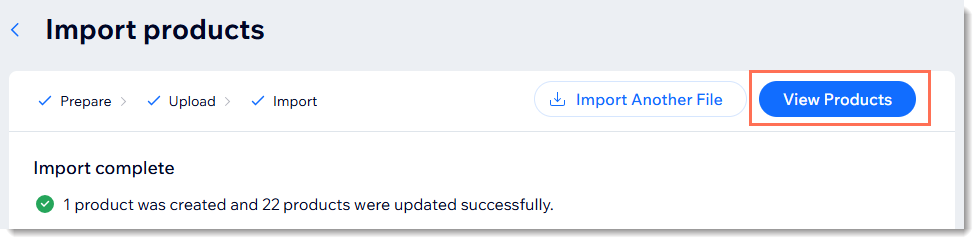
Hinweis: Du siehst eine Zusammenfassung der erfolgreich hochgeladenen Artikel. Alle Fehler werden zeilenweise zur Überprüfung angezeigt.
Schritt 4 | Fehler bearbeiten
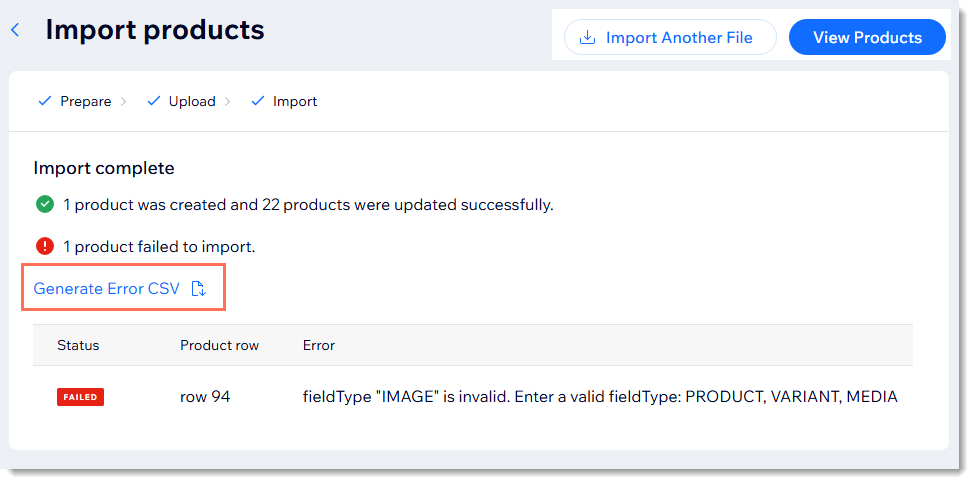
Um Fehler zu beheben und eine korrigierte Datei hochzuladen:
- Klicke auf Fehler-CSV generieren und öffne die Datei.
- Überprüfe die Fehler.
Hinweis: Erfahre hier mehr darüber, was die Importfehler bedeuten und wie du sie behebst. - Gehe zurück zur CSV-Datei und korrigiere die Fehler.
- Klicke auf Weitere Datei importieren, um die korrigierte Datei zu importieren.