


Einen Rabattgutschein erstellen
5 min
In diesem Artikel
- Einen Gutschein mit Preisrabatt erstellen
- Videoanleitung
- Häufig gestellte Fragen (FAQs)
Wichtig:
Du kannst Rabatt-Gutscheine mit Wix Stores, Wix Bookings, Wix Restaurant Orders (Neu), Wix Events und Wix Online Programs verwenden.
Gewinne Kunden und fördere die Markentreue, indem du einen Gutschein mit Preisrabatt anbietest (z. B. 5 € Rabatt). Du bestimmst genau, wofür der Gutschein gilt – alle Artikel oder nur ein bestimmter Artikel oder eine Kategorie.

Einen Gutschein mit Preisrabatt erstellen
Biete Kunden einen festen Rabatt auf alle Artikel an oder lass den Gutschein nur für einen bestimmten Artikel oder eine Kategorie gelten. Du kannst den Rabattbetrag wählen und Daten festlegen, wann der Gutschein gültig ist.
Website-Verwaltung
Wix App
- Öffne den Bereich Gutscheine in deiner Website-Verwaltung.
- Klicke auf + Neuer Gutschein.
- Wähle Rabatt.
- Gib den Gutscheincode ein, den Kunden eingeben müssen.
- Gib den Gutscheinamen ein.
Hinweis: Dieser Name ist nur für die interne Verwendung bestimmt. Kunden sehen ihn nicht. - Gib den Rabattbetrag ein.
- Wähle aus dem Dropdown-Menü Gilt für, auf welche Artikel der Gutschein angewendet werden soll.
- Wähle eine der folgenden Optionen (nicht verfügbar, wenn du „Mindest-Zwischensumme der Bestellung“ ausgewählt hast):
- Einmal pro Bestellung anwenden: Wenn ein Kunde mehrere Artikel kauft, auf die der Gutschein angewendet wird, wird nur der Artikel mit dem niedrigsten Preis rabattiert.
- Auf jeden berechtigten Artikel in der Bestellung anwenden: Wenn ein Kunde mehrere Artikel kauft, auf die der Gutschein angewendet wird, werden alle rabattiert.
- (Optional) Wähle das Abonnements einschließen Kontrollkästchen, um diesen Gutschein auf Shop-Abonnements anzuwenden. Hinweis: Der Rabatt gilt für jeden Abrechnungszeitraum (z. B. jeden Monat eines monatlichen Abonnements). Stelle sicher, dass der Gutscheinwert nicht höher ist als der Abonnementpreis.
- Lege fest, wann der Gutschein gültig ist:
- Gib das Startdatum ein.
- Gib das Enddatum ein oder wähle das Kontrollkästchen „Kein Enddatum festlegen“.
- (Optional) Gutscheinbeschränkungen festlegen:
- Gesamtzahl der Verwendungen für diesen Gutschein begrenzen: Gib die Gesamtzahl der Male ein, wie oft er verwendet werden kann. Tipp: Mehrere Käufe desselben Kunden zählen separat.
- Auf einen Gutschein pro Kunde beschränken: Jeder Kunde kann den Gutschein nur einmal verwenden.
- Klicke auf Gutschein erstellen.
Videoanleitung
Sieh dir die Videoanleitung an oder scrolle nach unten zum FAQ-Abschnitt.
Häufig gestellte Fragen (FAQs)
Klicke auf eine Frage unten, um mehr über Gutscheine zu erfahren.
Was passiert, wenn der Rabatt höher ist als der Artikelpreis?
Kann ich einen Gutschein vorübergehend deaktivieren?
 und wähle die entsprechende Option.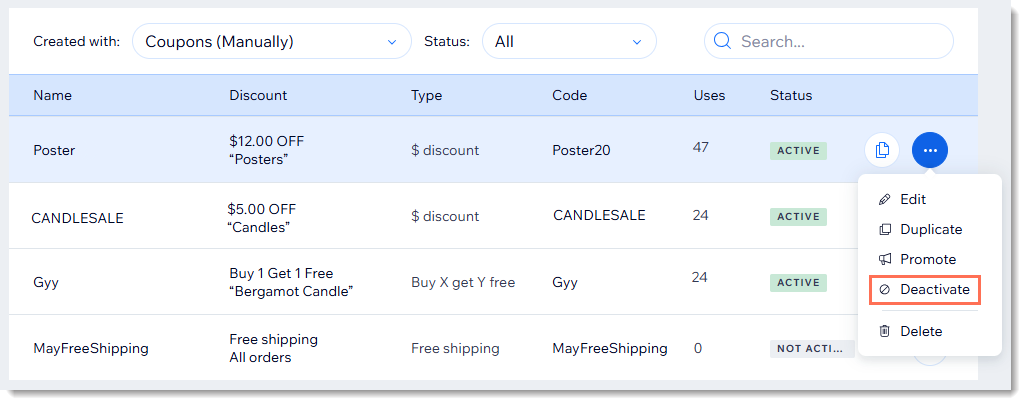
Werden bei Gutscheincodes Groß- und Kleinschreibung beachtet?
Warum ist der Gutscheincode auf der Warenkorbseite nicht sichtbar?
Kann ich Rabatte ohne Gutscheincodes anbieten?
Bei Käufen mit der manuellen Zahlungsmethode, wann wird die Anzahl der verfügbaren Gutscheine aktualisiert?
Kann ich einen Gutschein mit einzigartigen Codes für jede Verwendung erstellen?
Wie kann ich meinen Gutschein bewerben oder teilen?
 neben dem entsprechenden Gutschein.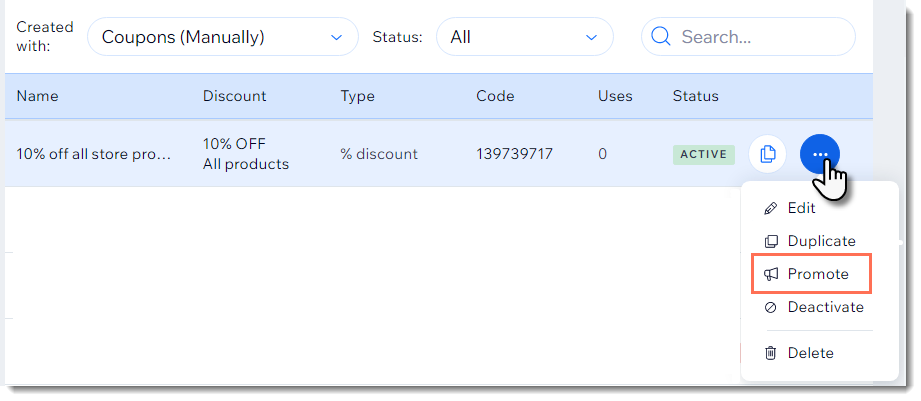
Wie kann ich einen Gutschein auf eine Gruppe von Shop-Produkten anwenden?
Wie werden Gutscheine auf Shop-Produkt-Abonnements angewendet?
Welche Einschränkungen gibt es bei der Anwendung von Gutscheinen auf Wix Online Programs?