


Wix Stores: An Shop-Eigentümer gesendete E-Mails verwalten
3 Min.
In diesem Artikel
- E-Mail-Bestätigungen ansehen
- Die Empfängeradresse anpassen
- Die E-Mail-Adresse anpassen
- Probleme mit der E-Mail-Bestätigung beheben
- Benötigst du weitere Hilfe?
Wichtig:
- Dieser Artikel bezieht sich auf die neue Version der Shop-E-Mails, die an deine Kunden gesendet werden. Wenn du diese Version noch nicht hast, erfahre hier mehr darüber, wie du auf neue, vollständig anpassbare E-Mails upgraden kannst.
- Dieser Artikel bezieht sich auf die E-Mail, die Verkäufer erhalten. Erfahre hier mehr über E-Mails, die an Kunden gesendet werden.
Jedes Mal, wenn eine Shop-Bestellung aufgegeben wird, erhältst du eine E-Mail-Benachrichtigung. Du kannst diese E-Mail so anpassen, dass sie an andere Empfänger gesendet wird, und den Text sowie das Design der E-Mail ändern.
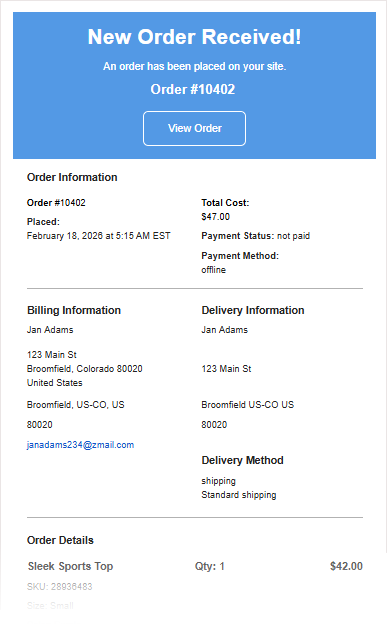
Hinweis:
Einige Zahlungsanbieter benötigen ein oder zwei Tage, um Zahlungen zu verarbeiten. In diesen Fällen wird die E-Mail-Adresse erst gesendet und die Bestellung erscheint erst im Tab „Bestellungen“, nachdem die Zahlung verarbeitet wurde.
E-Mail-Bestätigungen ansehen
Zusätzlich zur E-Mail-Benachrichtigung erhältst du auch eine Benachrichtigung in deiner Website-Verwaltung.
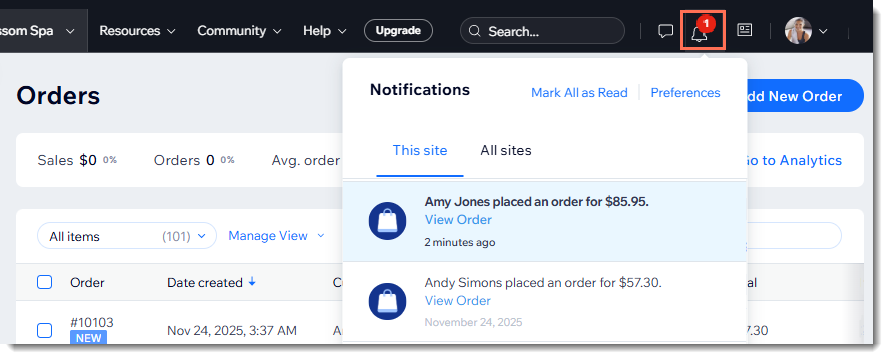
Hinweis:
Wenn du ein Verkäuferkonto verwendest (z. B. PayPal, Stripe), erhältst du möglicherweise auch eine E-Mail-Bestätigung vom jeweiligen Zahlungsanbieter an die mit deinem Konto verknüpfte E-Mail-Adresse.
Die Empfängeradresse anpassen
Standardmäßig wird die E-Mail-Bestätigung an die E-Mail-Adresse gesendet, die im Abschnitt Unternehmensinfo deiner Website-Einstellungen eingerichtet ist. Du kannst diese E-Mail-Adresse jederzeit ändern.
Um deine Standard-E-Mail-Adresse zu ändern:
- Öffne den Bereich Unternehmensinfo in deinen Website-Einstellungen.
- Scrolle nach unten zum Abschnitt Standort & Kontaktangaben.
- Gib eine E-Mail-Adresse in das Feld E-Mail-Adresse ein.
Tipp:
Du kannst die E-Mail auch an eine andere Adresse oder an mehrere E-Mail-Adressen weiterleiten. Erfahre hier mehr darüber, wie du die E-Mail-Adressen anpasst, an die Benachrichtigungs-E-Mails gesendet werden.
Die E-Mail-Adresse anpassen
Du kannst die E-Mails, die du erhältst, so anpassen, dass sie deinen geschäftlichen Anforderungen entsprechen. Du kannst auf diese E-Mails über die Automatisierungen oder über den Tab E-Mails & Benachrichtigungen in den Checkout-Einstellungen zugreifen.
Um auf die Benachrichtigungs-E-Mail über „E-Mails & Benachrichtigungen“ zuzugreifen:
- Öffne den Bereich Checkout-Einstellungen in deiner Website-Verwaltung.
- Klicke oben auf den Tab E-Mails & Benachrichtigungen.
- Scrolle nach unten zum Abschnitt Benachrichtigungen für dich.
- Klicke auf Bearbeiten neben Benachrichtigung erhalten, wenn eine berechtigte Bestellung aufgegeben wird.
- Passe die E-Mail an oder verwalte die Automatisierung.
Probleme mit der E-Mail-Bestätigung beheben
Wenn du keine E-Mail-Bestätigungen erhältst, versuche es mit den folgenden Schritten:
Schritt 1 | Deine E-Mail-Adresse testen
Schritt 2 | Überprüfen, ob die E-Mail-Adresse nicht im Spam-Ordner gelandet ist
Schritt 3 | Die Einrichtung deiner MX-Einträge überprüfen
Schritt 4 | Online-Bestellungen testen
Benötigst du weitere Hilfe?
Welche Informationen sollte ich angeben, wenn ich Hilfe benötige?