


Wix Smart Chat: Deine Einstellungen verwalten
In diesem Artikel
- Den Verfügbarkeitsmodus für deinen Chat auswählen
- Avatar-Einstellungen anpassen
- Einstellungen für den KI-Chat konfigurieren
- Die Einstellungen für den manuellen Chat konfigurieren
- Das Verhalten des Chat-Widgets anpassen
- Das Offline-Verhalten des Chats anpassen
- Häufig gestellte Fragen (FAQs)
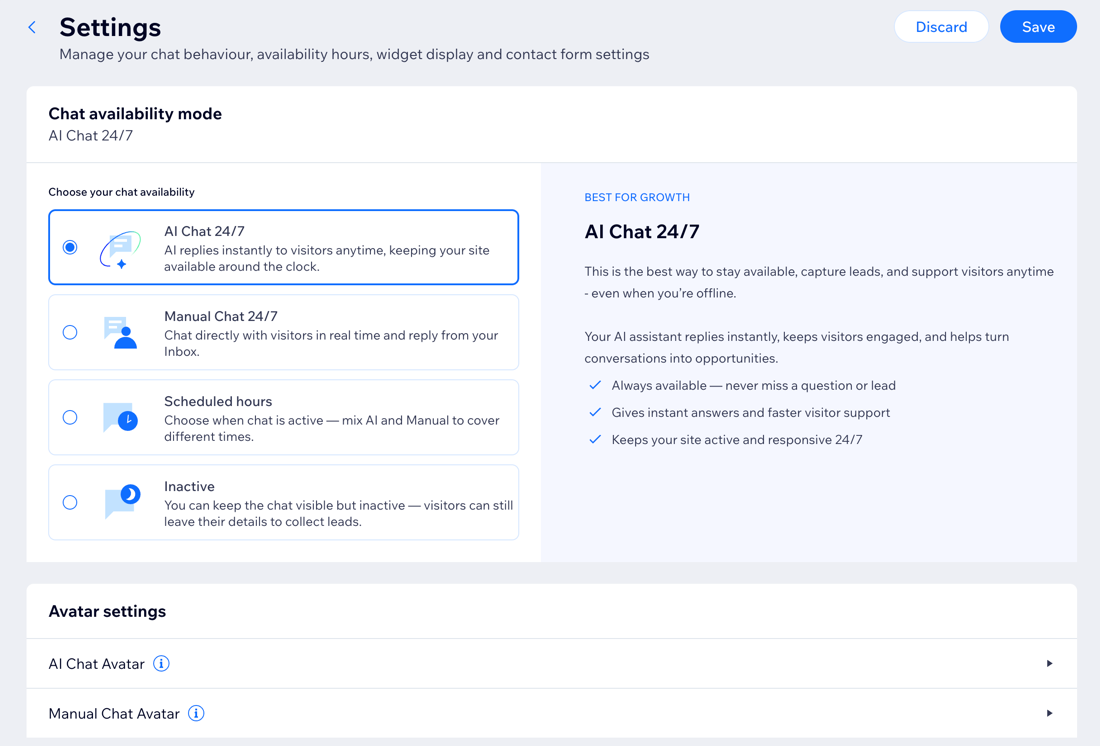
Mit den Einstellungen von Wix Smart Chat legst du fest, wie der Chat auf deiner Website funktioniert. Du bestimmst, wann er verfügbar ist, was Besucher sehen und wie du den KI-Chat und den manuellen Chat einrichtest. Hier kannst du den Verfügbarkeitsmodus, die Begrüßung für Besucher, das Verhalten des Kontaktformulars, das Offline-Erlebnis und die Avatare verwalten.
Tipps:
- Wenn du deine Meinung änderst, klicke auf Verwerfen, um zur zuletzt gespeicherten Version zurückzukehren.
- Deine Änderungen werden erst übernommen, wenn du auf Speichern klickst.
Den Verfügbarkeitsmodus für deinen Chat auswählen
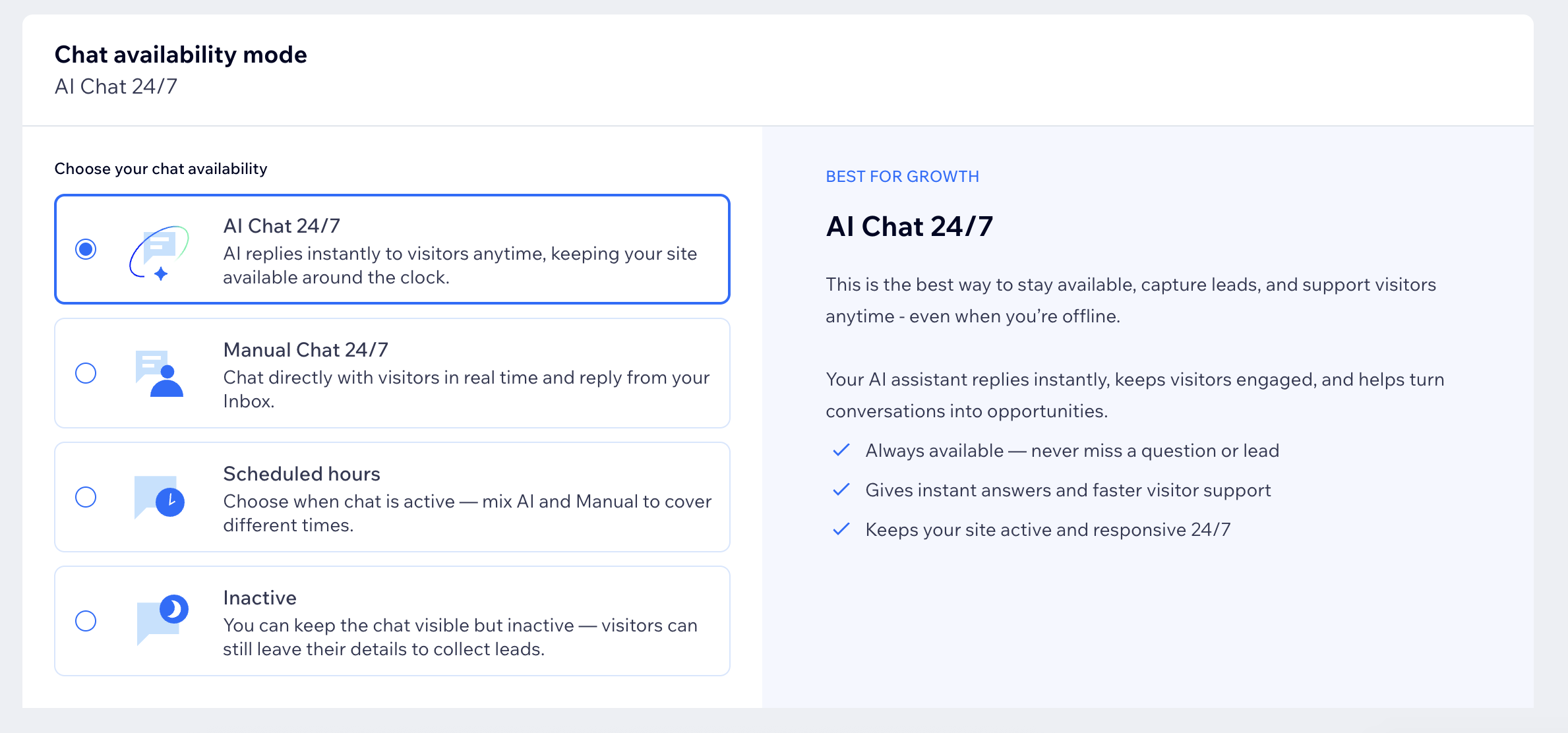
Standardmäßig ist der KI-Chat in Smart Chat rund um die Uhr aktiv. So erhalten Besucher sofort Antworten. Du kannst den Modus jederzeit an dein Geschäftsmodell und deinen Antwortstil anpassen.
Um den Verfügbarkeitsmodus für den Chat auszuwählen:
- Öffne den Bereich Smart Chat in deiner Website-Verwaltung.
- Klicke auf das Aufklappmenü Verwalten und wähle Allgemeine Einstellungen aus.
- Wähle einen Verfügbarkeitsmodus für den Chat aus:
KI-Chat rund um die Uhr
Manueller Chat rund um die Uhr
Geplante Zeiten
Inaktiv
Avatar-Einstellungen anpassen
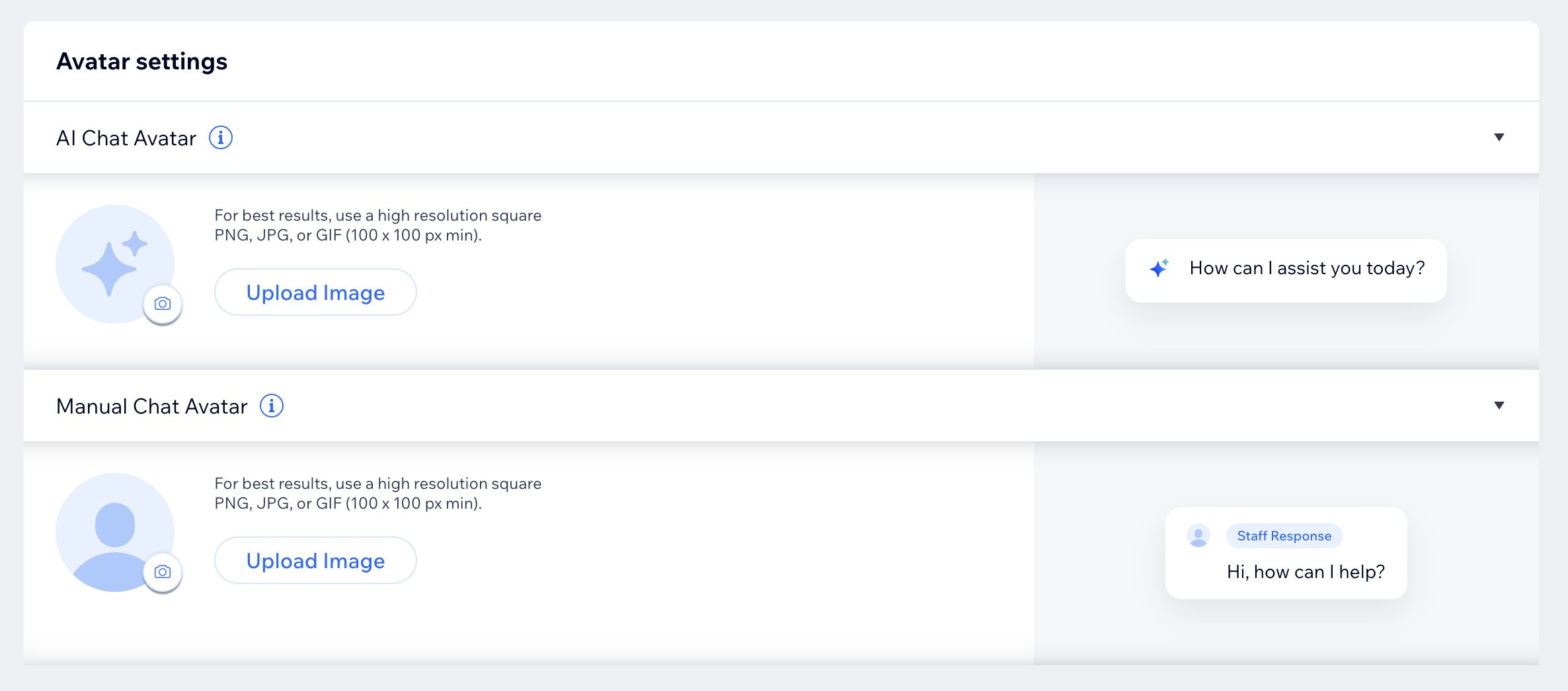
Wähle die Profilbilder aus, die Besucher in deinem Chat sehen, wenn sie mit dem KI-Chat oder dem manuellen Chat sprechen. Ein gut erkennbarer Avatar zeigt Besuchern, mit wem sie chatten. Außerdem sorgt er für ein einheitliches Markenerlebnis.
Um die Avatar-Einstellungen anzupassen:
- Öffne den Bereich Smart Chat in deiner Website-Verwaltung.
- Klicke auf das Aufklappmenü Verwalten und wähle Allgemeine Einstellungen aus.
- Wähle unter Avatar-Einstellungen aus, was du aktualisieren möchtest:
- Avatar für den KI-Chat: Lege den Avatar fest, den Besucher sehen, wenn dein KI-Chat antwortet. Verwende ein Markensymbol oder ein Bild deines Assistenten. So erkennen Besucher sofort, dass sie mit einer KI chatten.
- Avatar für den manuellen Chat: Lege den Avatar fest, den Besucher sehen, wenn du oder deine Teammitglieder manuell antworten. Du kannst dein Logo, ein Teamfoto oder einen Mitarbeiter-Avatar verwenden – je nachdem, wie du dich deinen Besuchern zeigen möchtest.
Tipps:
- Lade für optimale Ergebnisse ein hochauflösendes quadratisches Bild mit mindestens 100 × 100 Px im PNG-, JPG- oder GIF-Format hoch.
- Sieh dir in der Vorschau auf der rechten Seite an, wie der Avatar im Chat aussieht, bevor du speicherst.
Einstellungen für den KI-Chat konfigurieren
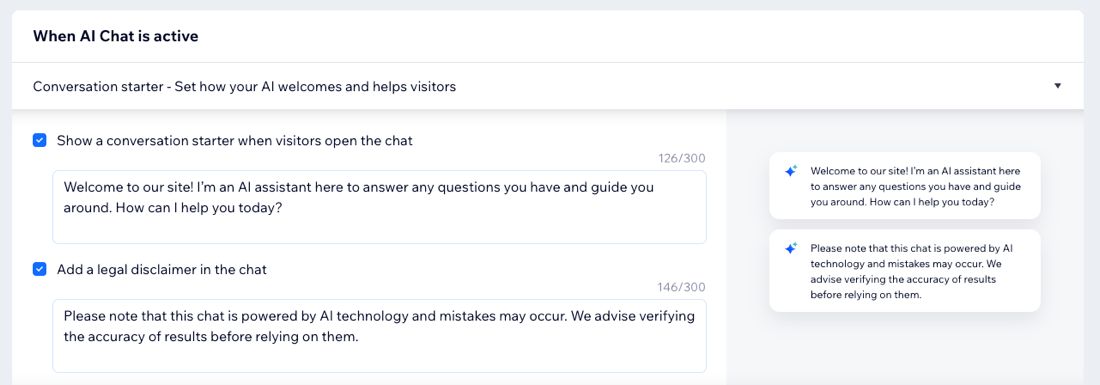
Wenn Smart Chat aktiv ist, kannst du festlegen, was Besucher beim Öffnen des Chats sehen und wie die KI das Gespräch unterstützt. Mit diesen Einstellungen kannst du das KI-Erlebnis an dein Unternehmen anpassen. Du kannst eine Willkommensnachricht hinzufügen, kurze Themen vorschlagen oder Seitenüberblicke anzeigen, während Besucher auf deiner Website surfen.
Um die Einstellungen für den KI-Chat zu konfigurieren:
- Öffne den Bereich Smart Chat in deiner Website-Verwaltung.
- Klicke auf das Aufklappmenü Verwalten und wähle Allgemeine Einstellungen aus.
- Wähle unter Wenn der KI-Chat aktiv ist aus, was du einrichten möchtest:
Gesprächseinstieg
Schnellthemen
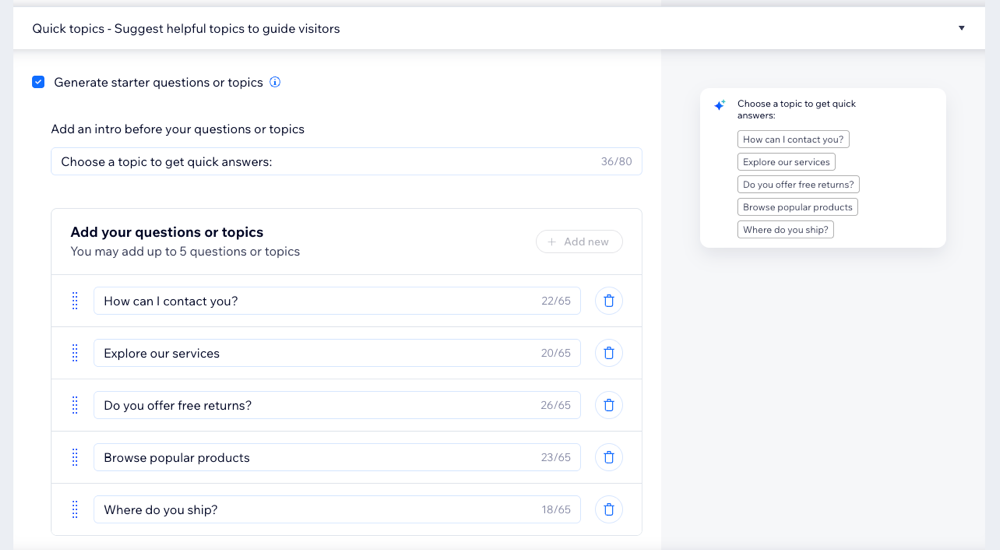
Seitenübersichten

Die Einstellungen für den manuellen Chat konfigurieren
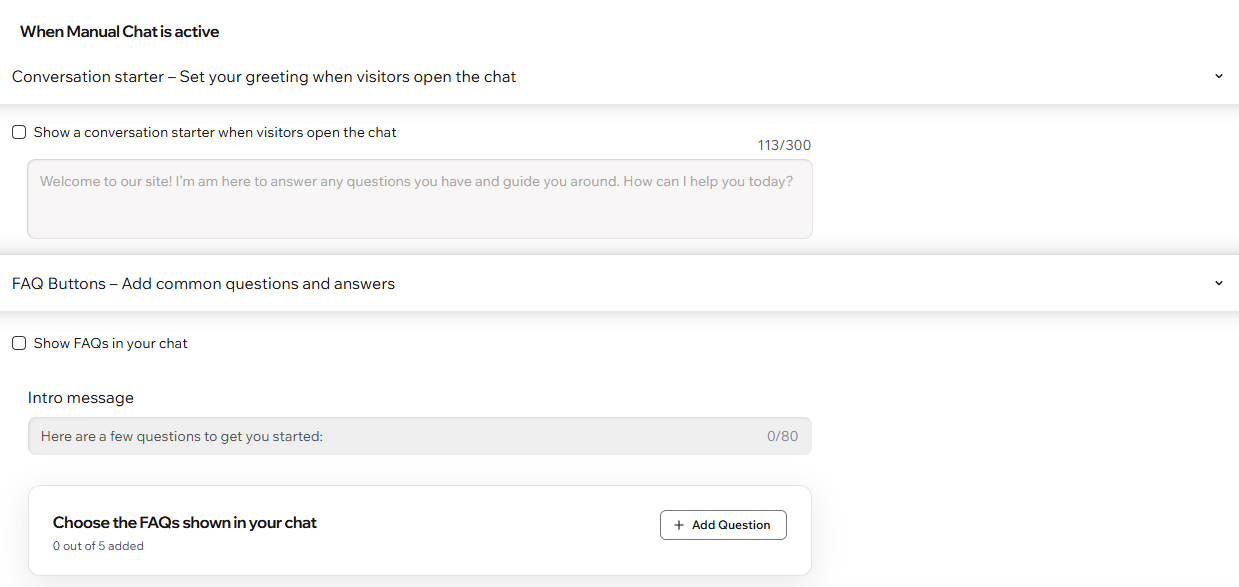
Wenn der manuelle Chat aktiv ist, können Besucher dir direkt eine Nachricht senden und auf deine Antwort warten. In diesem Abschnitt legst du fest, was Besucher beim Öffnen des Chats sehen. So wissen sie, was sie erwartet, und das Gespräch beginnt reibungslos.
Um die Einstellungen für den manuellen Chat zu konfigurieren:
Öffne den Bereich Smart Chat in deiner Website-Verwaltung.
Klicke auf das Aufklappmenü Verwalten und wähle Allgemeine Einstellungen.
Wähle unter Wenn der manuelle Chat aktiv ist aus, was du anpassen möchtest:
Gesprächseinstieg
FAQ-Buttons
Das Verhalten des Chat-Widgets anpassen
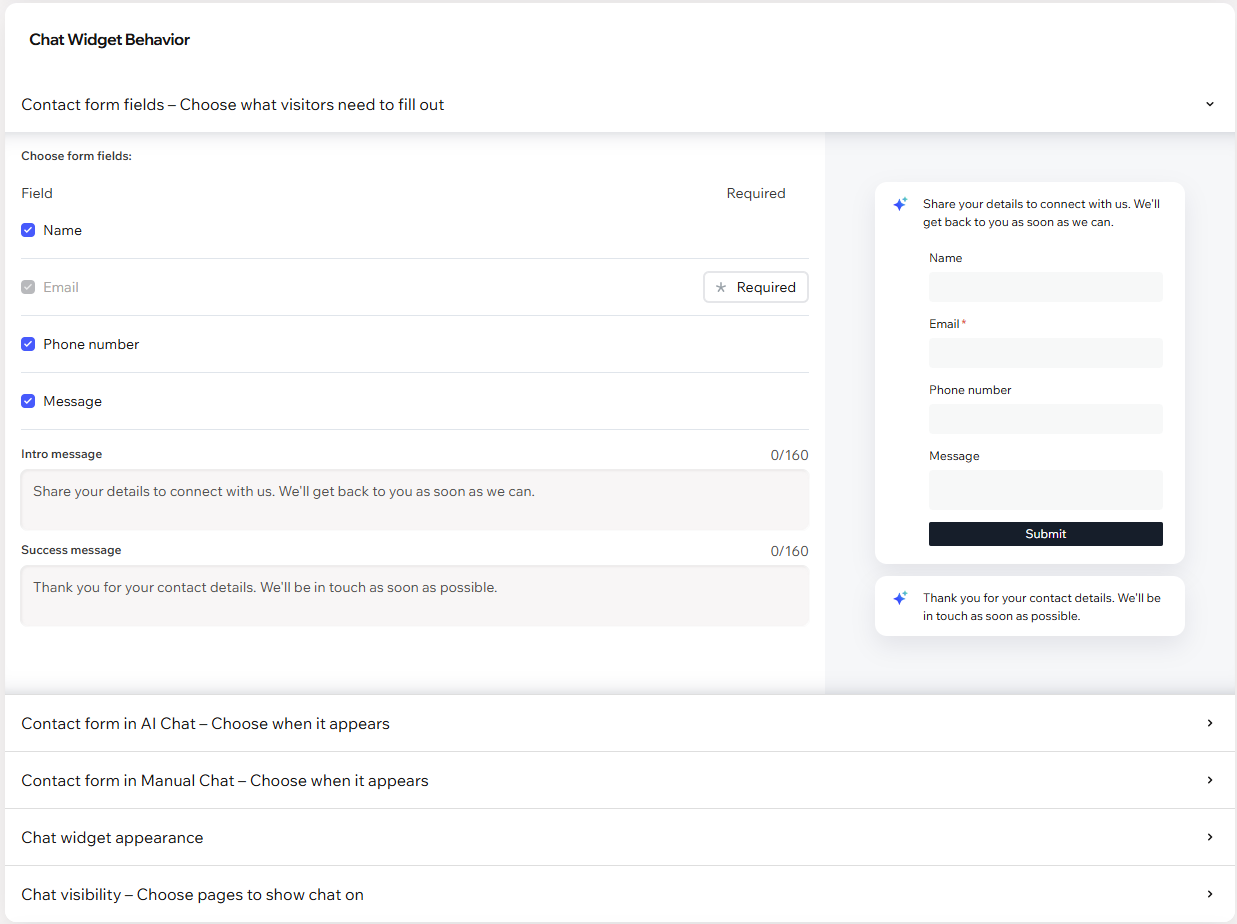
Lege fest, wie Besucher das Chat-Widget auf deiner Website nutzen. Wähle die Felder des Kontaktformulars aus, die du abfragen möchtest. Lege fest, wann das Kontaktformular im KI-Chat und im manuellen Chat erscheint. Passe außerdem an, wo das Widget erscheint und wann es sich öffnet.
Um das Verhalten des Chat-Widgets anzupassen:
- Öffne den Bereich Smart Chat in deiner Website-Verwaltung.
- Klicke auf das Aufklappmenü Verwalten und wähle Allgemeine Einstellungen.
- Wähle unter Verhalten des Chat-Widgets aus, was du anpassen möchtest:
Felder des Kontaktformulars
Ein Kontaktformular im KI-Chat einrichten
Ein Kontaktformular im manuellen Chat einrichten
Das Aussehen des Chat-Widgets anpassen
Sichtbarkeit des Chats
Das Offline-Verhalten des Chats anpassen
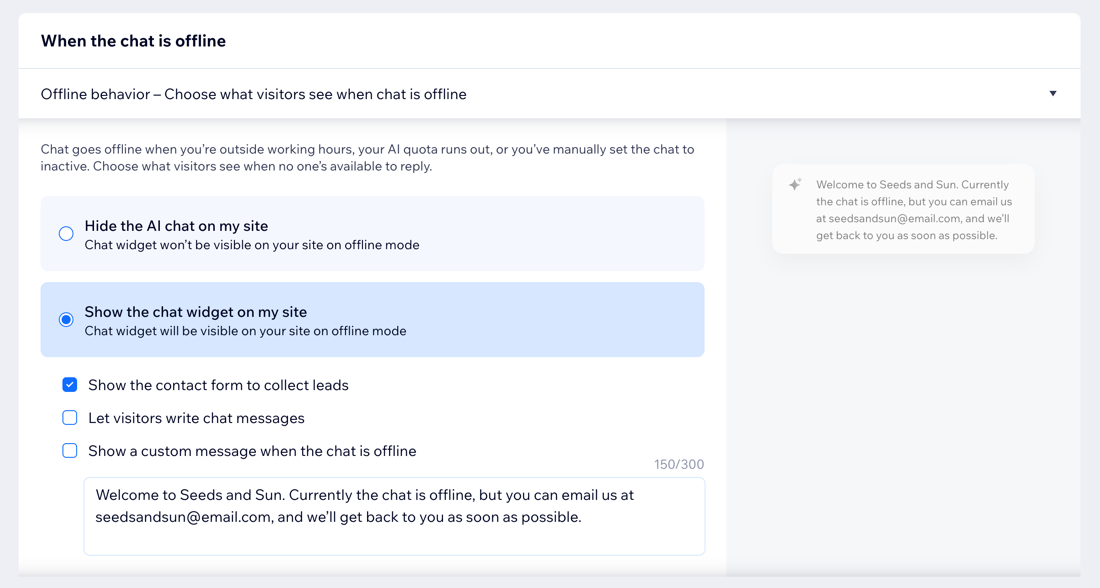
Wenn der Chat offline ist, kannst du festlegen, was Besucher auf deiner Website sehen. Mit dem passenden Offline-Verhalten wirkst du professionell und bleibst erreichbar, auch wenn du nicht sofort antworten kannst. So verpasst du weniger Chancen. Außerdem wissen Besucher, wann sie mit einer Antwort rechnen können.
Der Chat ist außerhalb deiner geplanten Zeiten offline. Er ist auch offline, wenn der Modus für die Chat-Verfügbarkeit auf
Inaktiv steht oder du dein
Kontingent für KI-Credits erreicht hast.
Um das Offline-Verhalten des Chats anzupassen:
- Öffne den Bereich Smart Chat in deiner Website-Verwaltung.
- Klicke auf das Aufklappmenü Verwalten und wähle Allgemeine Einstellungen.
- Scrolle nach unten zu Wenn der Chat offline ist und klicke auf Offline-Verhalten.
- Wähle aus, was passieren soll:
- Den KI-Chat auf meiner Website ausblenden: Blende das Chat-Widget auf deiner Website aus, solange der Chat offline ist. So sehen Besucher das Widget nicht und versuchen auch nicht, eine Unterhaltung zu beginnen.
- Das Chat-Widget auf meiner Website anzeigen: Lass das Chat-Widget im Offline-Modus auf deiner Website sichtbar. Damit Besucher etwas sehen, wähle mindestens eine Option aus:
- Das Kontaktformular anzeigen, um Leads zu erfassen: Zeige dein Kontaktformular an, damit Besucher ihre Daten hinterlassen können. So erfasst du Leads, auch wenn niemand verfügbar ist.
- Besuchern erlauben, Chat-Nachrichten zu schreiben: Erlaube Besuchern, eine Nachricht zu schreiben und zu senden, während der Chat offline ist. So können sie dich weiterhin über den Chat erreichen.
- Eine individuelle Nachricht anzeigen, wenn der Chat offline ist: Informiere Besucher mit einer Nachricht darüber, dass der Chat offline ist. So wissen sie, wann sie mit einer Antwort rechnen können. Du kannst den genauen Text im Textfeld anpassen. Erkläre zum Beispiel, wie Besucher dich kontaktieren können und wann du ihnen antwortest.
Häufig gestellte Fragen (FAQs)
Klicke unten auf eine Frage, um mehr zu erfahren.
Kann ich das Design des Chats anpassen?
Kann ich die Interaktionen zwischen der KI und meinen Website-Besuchern sehen?
Kann ich den Chat vorübergehend deaktivieren?
Ich habe den Chat auf mehreren Seiten ausgeblendet. Die KI beantwortet aber weiterhin Fragen zu diesen Seiten. Wie kann ich das verhindern?
Kann ich unterschiedliche Einleitungs- und Erfolgsnachrichten für den KI-Chat und den manuellen Chat festlegen?