


Wix Smart Chat: Deine Einstellungen verwalten
9 Min.
In diesem Artikel
- Deinen Chat-Verfügbarkeitsmodus wählen
- Die Avatar-Einstellungen anpassen
- Die Einstellungen für den KI-Chat konfigurieren
- Die Einstellungen für den manuellen Chat konfigurieren
- Das Verhalten des Chat-Widgets anpassen
- Das Offline-Verhalten des Chats anpassen
- FAQ
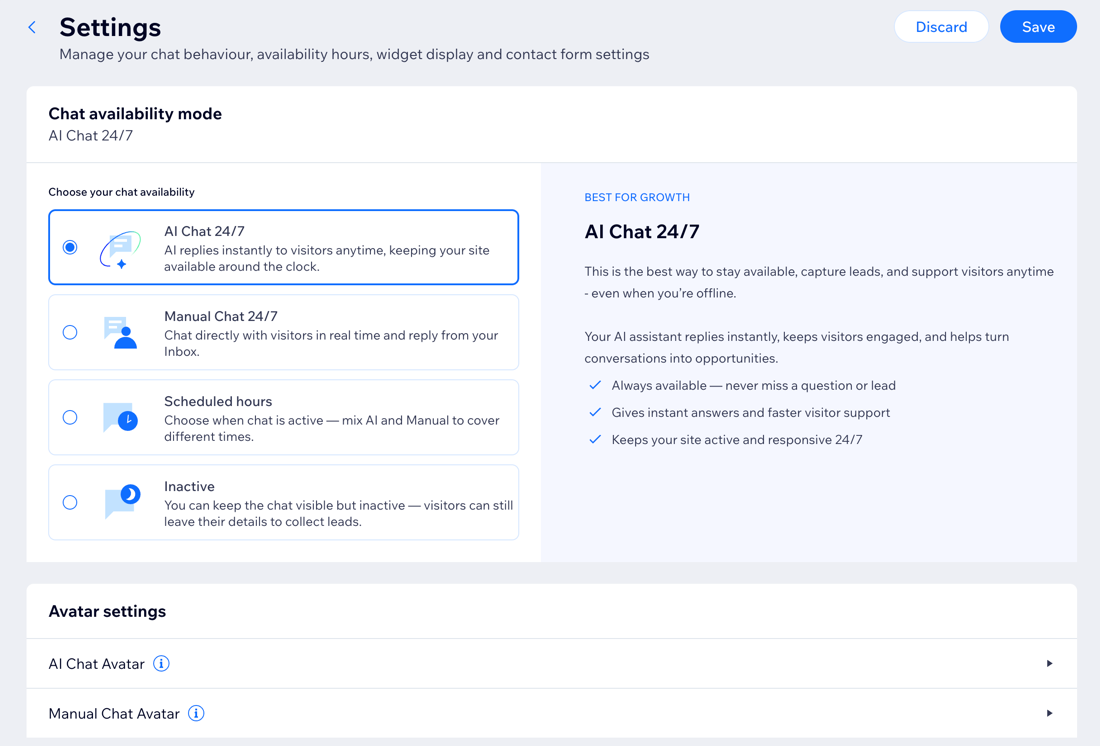
Mit den Einstellungen für Wix Smart Chat kannst du steuern, wie dein Chat auf deiner Website funktioniert: wann er verfügbar ist, was Besucher sehen und wie deine KI- und manuellen Chat-Erlebnisse konfiguriert sind. Von hier aus kannst du deinen Verfügbarkeitsmodus, Besucherbegrüßungen, das Verhalten des Kontaktformulars, das Offline-Erlebnis und Avatare verwalten.
Tipps:
- Wenn du es dir anders überlegst, klicke auf Verwerfen, um zur letzten gespeicherten Version zurückzukehren.
- Alle Änderungen, die du hier vornimmst, werden erst angewendet, wenn du auf Speichern klickst.
Deinen Chat-Verfügbarkeitsmodus wählen
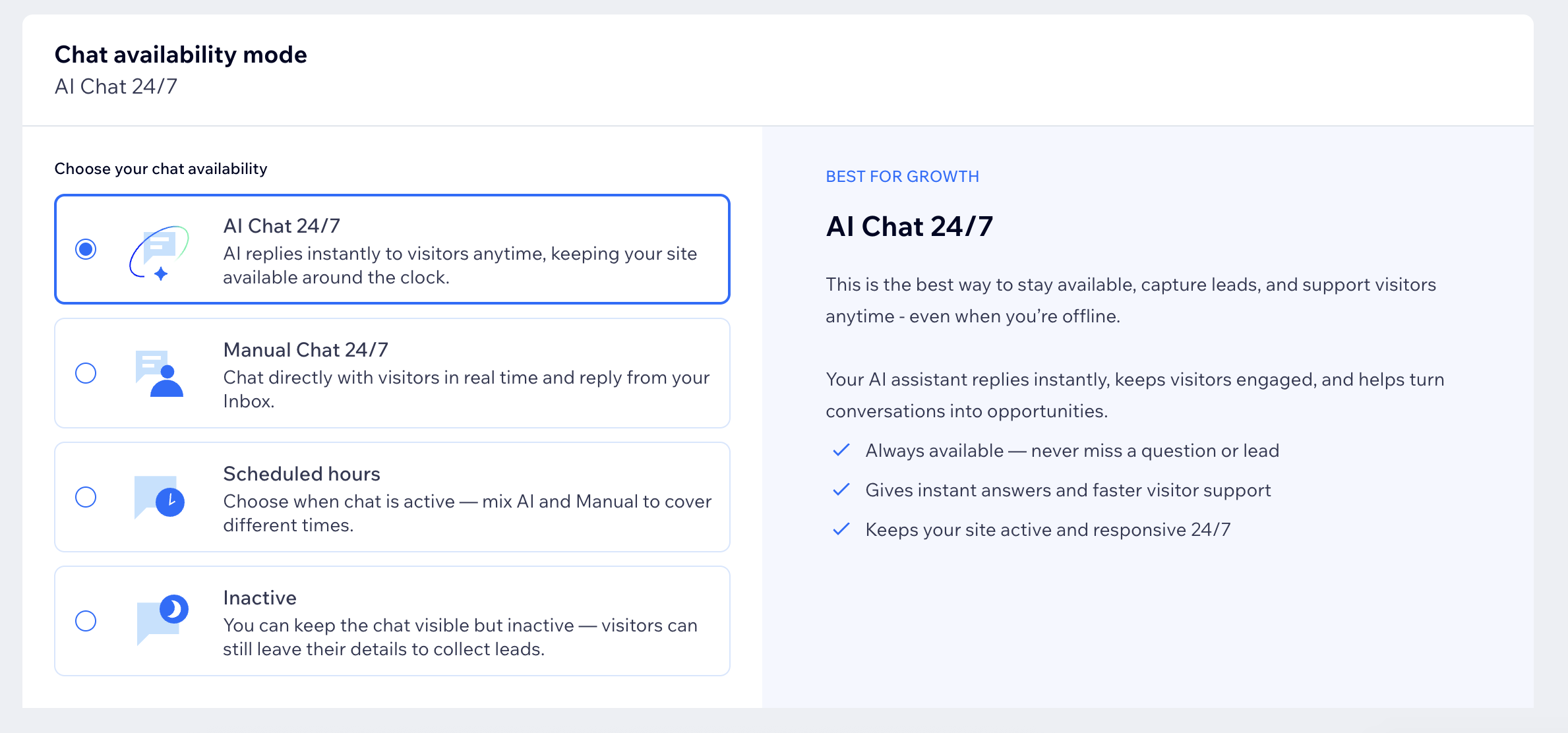
Standardmäßig ist der Smart Chat mit dem KI-Chat rund um die Uhr aktiv, damit Besucher sofort Antworten erhalten. Du kannst den Modus jederzeit ändern, um ihn an dein Geschäftsmodell und deinen Antwortstil anzupassen.
Um den Verfügbarkeitsmodus des Chats auszuwählen:
- Öffne den Bereich Smart Chat von Wix in deiner Website-Verwaltung.
- Klicke auf das Dropdown-Menü Verwalten und wähle Allgemeine Einstellungen aus.
- Wähle einen Modus für die Chat-Verfügbarkeit aus:
KI-Chat rund um die Uhr
Manueller Chat rund um die Uhr
Geplante Zeiten
inaktiv
Die Avatar-Einstellungen anpassen
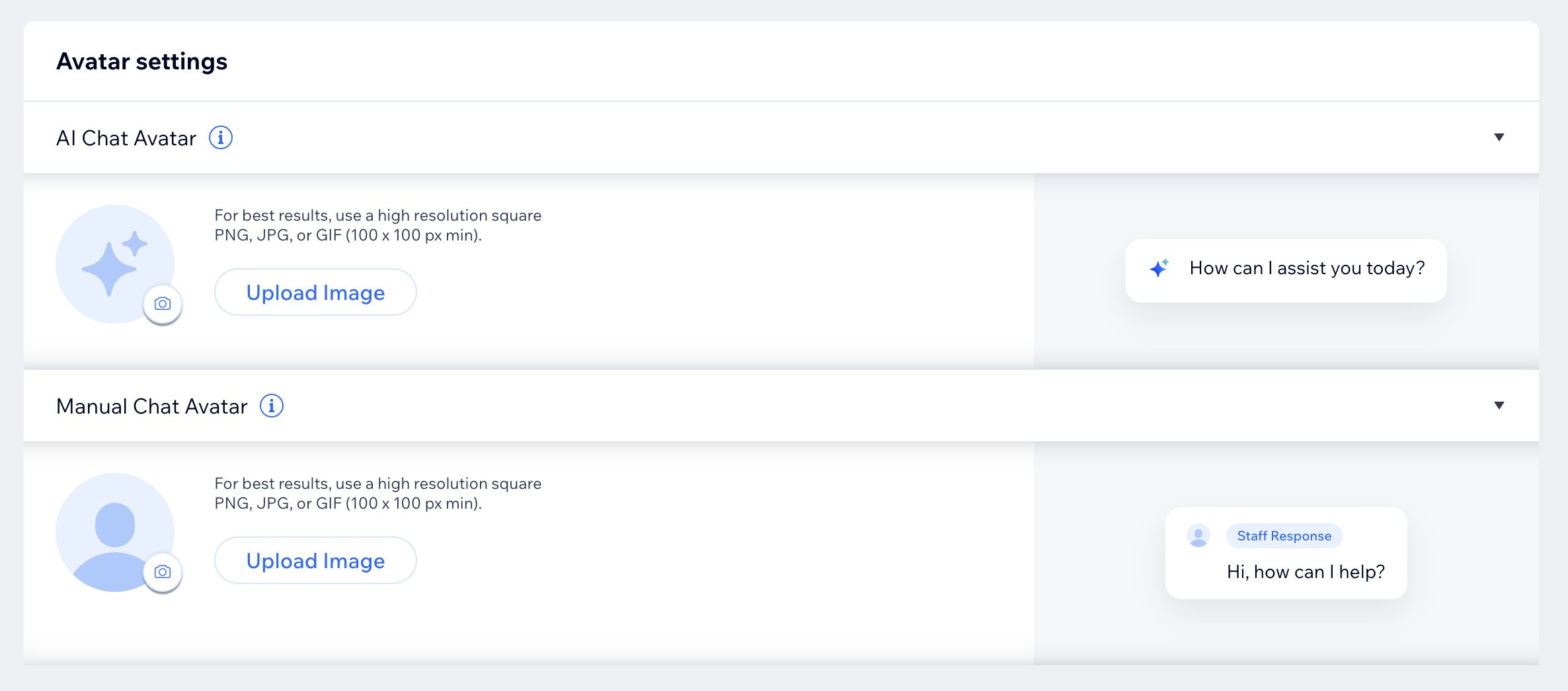
Wähle die Profilbilder aus, die Besucher in deinem Chat sehen, wenn sie mit dem KI-Chat oder dem manuellen Chat sprechen. Das Hinzufügen eines erkennbaren Avatars hilft Besuchern zu verstehen, mit wem sie chatten, und hält das Erlebnis konsistent mit deiner Marke.
Um die Avatar-Einstellungen anzupassen:
- Öffne den Bereich Smart Chat von Wix in deiner Website-Verwaltung.
- Klicke auf das Dropdown-Menü Verwalten und wähle Allgemeine Einstellungen aus.
- Wähle unter Avatar-Einstellungen aus, was du aktualisieren möchtest:
- KI-Chat-Avatar: Lege den Avatar fest, den Besucher sehen, wenn dein KI-Chat antwortet. Verwende ein Markensymbol oder ein Bild des Assistenten, damit Besucher sofort erkennen, dass sie mit einer KI chatten.
- Avatar für manuellen Chat: Lege den Avatar fest, den Besucher sehen, wenn du oder deine Teammitglieder manuell antworten. Dies kann dein Logo, ein Teamfoto oder ein Mitarbeiter-Avatar sein – ganz so, wie du gegenüber Besuchern auftreten möchtest.
Tipps:
- Für beste Ergebnisse lade ein quadratisches Bild mit hoher Auflösung (mindestens 100 x 100 Px) im PNG-, JPG- oder GIF-Format hoch.
- Verwende die Vorschau auf der rechten Seite, um zu sehen, wie der Avatar im Chat aussieht, bevor du speicherst.
Die Einstellungen für den KI-Chat konfigurieren
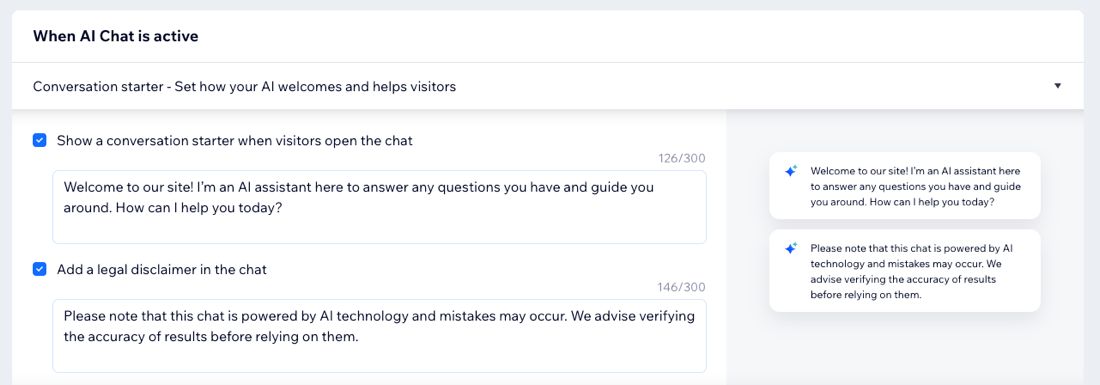
Wenn der Smart Chat aktiv ist, kannst du steuern, was Besucher sehen, wenn sie den Chat öffnen und wie die KI dabei hilft, das Gespräch zu leiten. Mit diesen Einstellungen kannst du das KI-Erlebnis an dein Unternehmen anpassen, sei es durch das Hinzufügen einer Willkommensnachricht, das Vorschlagen von schnellen Themen oder das Anzeigen von Seitenübersichten, während Besucher stöbern.
Um die Einstellungen für den KI-Chat zu konfigurieren:
- Öffne den Bereich Smart Chat von Wix in deiner Website-Verwaltung.
- Klicke auf das Dropdown-Menü Verwalten und wähle Allgemeine Einstellungen aus.
- Wähle aus, was du unter Wenn der KI-Chat aktiv ist einrichten möchtest:
Chat-Starter
Themen schnell finden
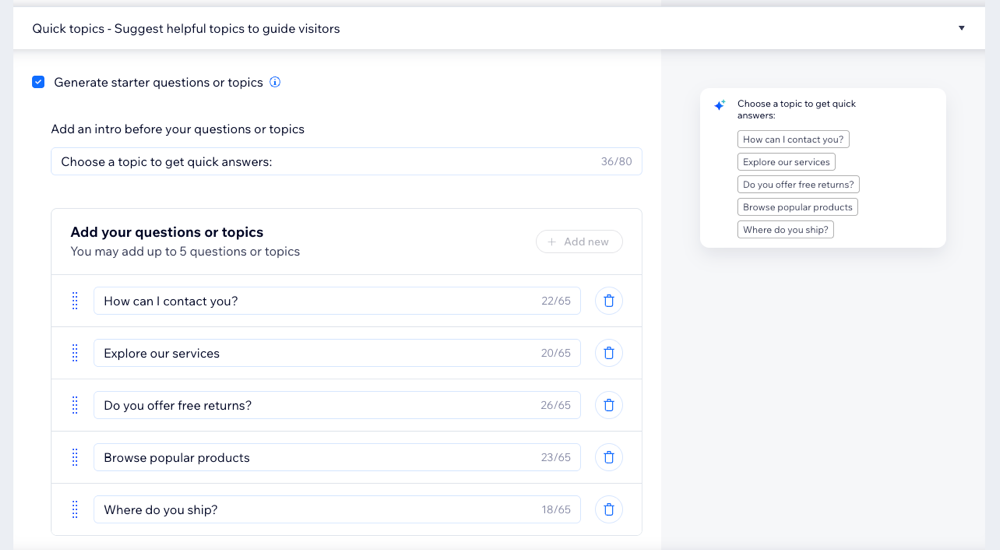
Seitenübersichten

Die Einstellungen für den manuellen Chat konfigurieren
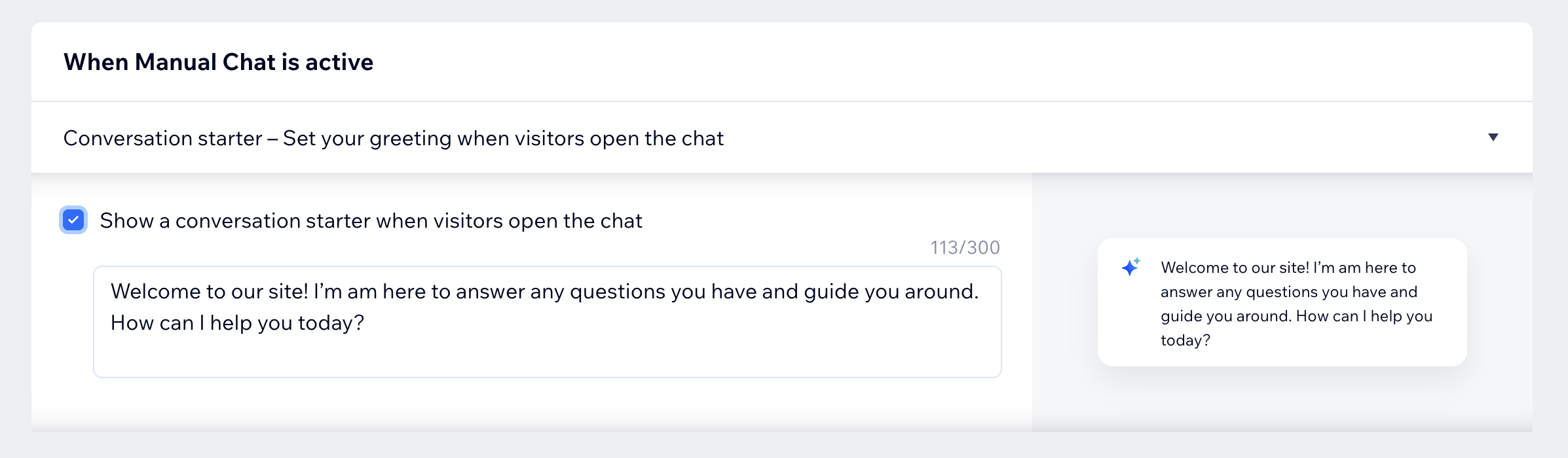
Wenn der manuelle Chat aktiv ist, können Besucher dir direkt Nachrichten senden und auf deine Antwort warten. In diesem Abschnitt kannst du steuern, was Besucher sehen, wenn sie den Chat öffnen, damit Erwartungen klar sind und das Gespräch reibungslos beginnt.
Um die Einstellungen für den manuellen Chat zu konfigurieren:
- Öffne den Bereich Smart Chat von Wix in deiner Website-Verwaltung.
- Klicke auf das Dropdown-Menü Verwalten und wähle Allgemeine Einstellungen aus.
- Klicke unter Wenn der manuelle Chat aktiv ist auf Konversationsstarter.
- Aktiviere das Kontrollkästchen, um zu Beginn eines neuen manuellen Chats eine kurze Begrüßung anzuzeigen. Dies hilft dabei, Erwartungen zu setzen, zum Beispiel, dass du bald antwortest, und gibt Besuchern Hinweise darauf, was sie fragen können, bevor sie ihre erste Nachricht senden.
Das Verhalten des Chat-Widgets anpassen
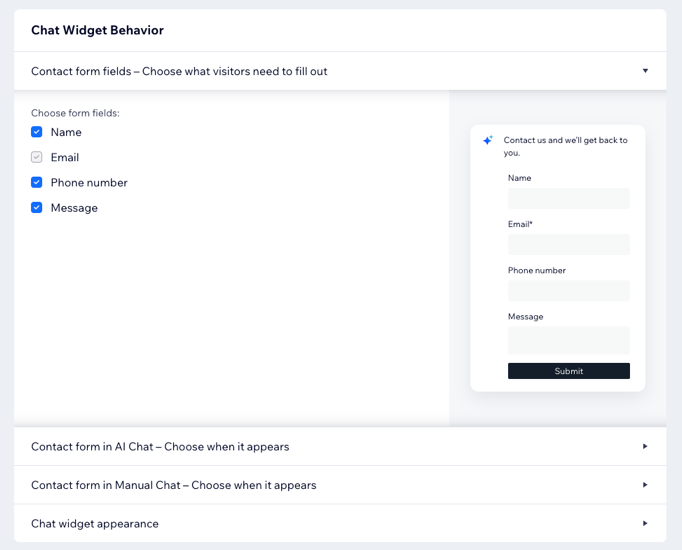
Steuere, wie Besucher mit dem Chat-Widget auf deiner Website interagieren. Hier kannst du auswählen, welche Felder des Kontaktformulars erfasst werden sollen, entscheiden, wann das Kontaktformular im KI-Chat und im manuellen Chat erscheint, und anpassen, wo das Widget erscheint und wann es sich öffnet.
Um das Verhalten des Chat-Widgets anzupassen:
- Öffne den Bereich Smart Chat von Wix in deiner Website-Verwaltung.
- Klicke auf das Dropdown-Menü Verwalten und wähle Allgemeine Einstellungen aus.
- Wähle unter Verhalten des Chat-Widgets aus, was du anpassen möchtest:
Felder des Kontaktformulars
Kontaktformular im KI-Chat
Kontaktformular im manuellen Chat
Erscheinungsbild des Chat-Widgets
Das Offline-Verhalten des Chats anpassen
Wenn der Chat offline ist, kannst du wählen, was Besucher auf deiner Website sehen. Das Festlegen des Besucherverhaltens für den Offline-Modus hilft dir, professionell und reaktionsschnell zu bleiben, auch wenn du nicht sofort antworten kannst. Dies reduziert verpasste Gelegenheiten und setzt die richtige Erwartung darüber, wann du antworten wirst.
Der Chat geht offline, wenn er außerhalb deiner geplanten Zeiten liegt, wenn der Chat-Verfügbarkeitsmodus auf Inaktiv eingestellt ist oder wenn dein Kontingent an KI-Credits erreicht ist.
Um das Offline-Verhalten des Chats anzupassen:
- Öffne den Bereich Smart Chat in deiner Website-Verwaltung.
- Klicke auf das Drop-down-Menü Verwalten und wähle Allgemeine Einstellungen.
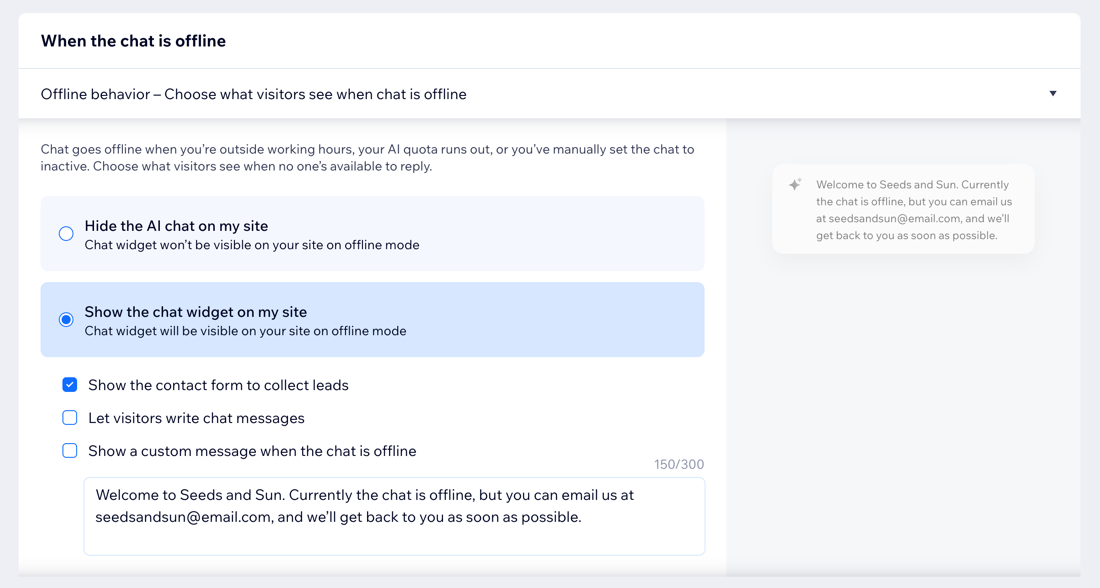
- Scrolle nach unten zu Wenn der Chat offline ist und klicke auf Besucherverhalten bei Offline-Status.
- Wähle aus, was geschehen soll:
- Den KI-Chat auf meiner Website ausblenden: Entferne das Chat-Widget von deiner Website, während der Chat offline ist, damit Besucher das Widget nicht sehen oder versuchen, ein Gespräch zu beginnen.
- Das Chat-Widget auf meiner Website anzeigen: Lasse das Chat-Widget im Offline-Modus auf deiner Website sichtbar. Um Besuchern etwas anzuzeigen, wähle mindestens eine Option aus:
- Das Kontaktformular anzeigen, um Leads zu sammeln: Zeigt dein Kontaktformular an, damit Besucher ihre Details hinterlassen können. Dies hilft dir, Leads zu gewinnen, auch wenn niemand verfügbar ist.
- Besuchern erlauben, Chat-Nachrichten zu schreiben: Erlaube Besuchern, eine Nachricht zu tippen und zu senden, während der Chat offline ist, damit sie dich im Chat-Erlebnis weiterhin erreichen können.
- Eine individuelle Nachricht anzeigen, wenn der Chat offline ist: Zeige eine Nachricht an, die erklärt, dass der Chat offline ist, um Erwartungen zu setzen. Du kannst den genauen Wortlaut im Textfeld anpassen. Erkläre zum Beispiel, wie man dich kontaktieren kann und wann du dich bei ihnen zurückmeldest.
FAQ
Klicke unten auf eine Frage, um mehr zu erfahren.
Kann ich das Design des Chats anpassen?
Kann ich die Interaktionen zwischen der KI und meinen Website-Besuchern sehen?
Gibt es eine Möglichkeit, den Chat vorübergehend zu deaktivieren?