Wix Restaurants: Vor-Ort-Bestellungen einrichten
In diesem Artikel
- Schritt 1 | Deiner Website die Option „Vor-Ort-Bestellung“ hinzufügen
- Schritt 2 | (Optional) Die Seite für Online-Bestellungen anzeigen und anpassen
- Häufig gestellte Fragen (FAQs)
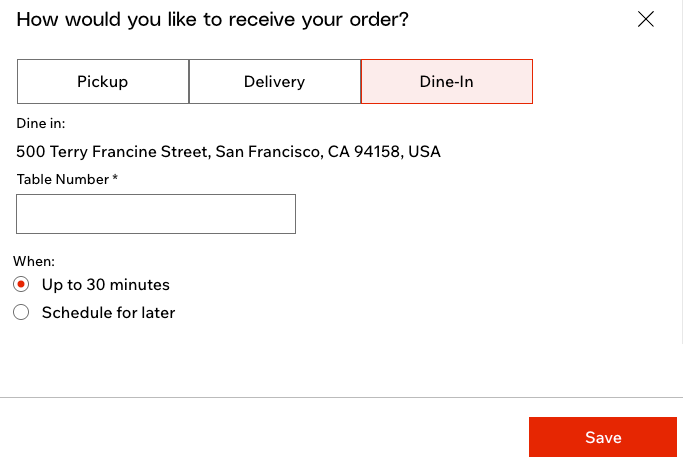
Ermögliche es deinen Kunden, in deinem Restaurant einen QR-Code zu scannen und ihre Bestellung auf ihrem eigenen Gerät aufzugeben. Du verwaltest diese Vor-Ort-Bestellungen zusammen mit deinen regulären Online-Bestellungen, wobei sie deutlich als solche gekennzeichnet sind. So beschleunigst du den Service bei Hochbetrieb und ersparst deinem Personal das Aufnehmen von Bestellungen am Tisch.
Bevor du loslegst:
Schritt 1 | Deiner Website die Option „Vor-Ort-Bestellung“ hinzufügen
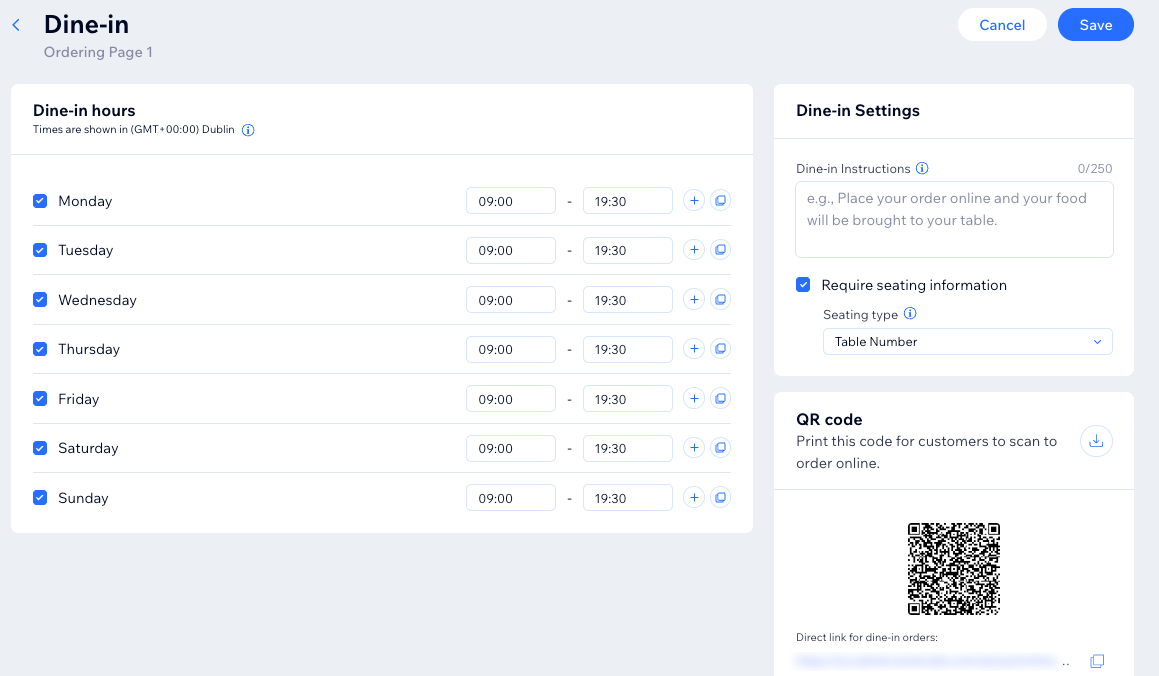
Aktiviere zunächst in den Einstellungen für Restaurantbestellungen die Option „Vor-Ort-Bestellung“. Hier legst du fest, wann Vor-Ort-Bestellungen verfügbar sind, was Kunden bei der Bestellung angezeigt wird und kannst den QR-Code herunterladen, um ihn auf deinen Tischen zu platzieren.
Um Vor-Ort-Bestellungen für dein Restaurant einzurichten:
- Öffne die Einstellungen für Restaurantbestellungen in deiner Website-Verwaltung.
- Klicke neben Planung und Verfügbarkeit auf Abholung, Lieferung und Vor-Ort-Bestellungen.
- Aktiviere den Schieberegler neben Vor-Ort-Bestellungen erlauben.
- Klicke auf das Symbol für Bearbeiten
 , um deine Vor-Ort-Optionen einzurichten.
 - Entscheide, was du als Nächstes tun möchtest:
- Zeiten für Vor-Ort-Bestellungen: Lege fest, wann Vor-Ort-Bestellungen verfügbar sein sollen – nach deinem regulären Zeitplan oder nach individuellen Tagen und Uhrzeiten.
- Aktiviere die Kontrollkästchen neben den entsprechenden Tagen und bearbeite die vorhandenen Zeiten.
Tipp: Wenn die Sofortbestellung aktiviert ist, wird neben deinen Restaurantzeiten die Spalte Verfügbar für Sofortbestellungen angezeigt. Sie zeigt basierend auf deiner Vorbereitungszeit die tatsächlichen Zeiten an, zu denen Kunden Sofortbestellungen aufgeben können. - Füge weitere Zeitfenster hinzu, indem du auf das Symbol für Hinzufügen
 klickst.
 - Wende dieselben Zeiten schnell auf andere Tage an, indem du auf das Symbol für Kopieren
 klickst.
- Aktiviere die Kontrollkästchen neben den entsprechenden Tagen und bearbeite die vorhandenen Zeiten.
- Einstellungen für Vor-Ort-Bestellungen: Gib Hinweise für deine Kunden ein, damit sie sehen, wann sie Vor-Ort-Bestellungen aufgeben können. Teile zum Beispiel, wie Kunden ihre Bestellung erhalten können, wenn sie fertig ist. Du kannst auch die Sitzplatzinformationen von Kunden anfordern (Tischnummer, Zimmernummer oder eine eigene Anforderung).
- QR-Code: Klicke auf das Symbol für QR-Code herunterladen, um ein Bild des QR-Codes zu speichern. Du kannst deinen QR-Code ausdrucken und auf den Tischen deines Restaurants platzieren, damit Kunden ihn scannen, deine Speisekarte aufrufen und online eine Bestellung aufgeben können.
- Zeiten für Vor-Ort-Bestellungen: Lege fest, wann Vor-Ort-Bestellungen verfügbar sein sollen – nach deinem regulären Zeitplan oder nach individuellen Tagen und Uhrzeiten.
- Klicke oben rechts auf Speichern.
Tipp:
Du kannst auch den direkten Link zur Website-Seite verwenden, der direkt unter dem QR-Code angezeigt wird.
Schritt 2 | (Optional) Die Seite für Online-Bestellungen anzeigen und anpassen
Nachdem du Vor-Ort-Bestellungen aktiviert hast, werden sie als Option auf deiner Seite für Online-Bestellungen hinzugefügt, und der QR-Code leitet Kunden direkt dorthin, wobei die Vor-Ort-Bestellung bereits ausgewählt ist.
Du kannst die Seite in deinem Editor öffnen, um Layout, Text und Design so anzupassen, dass sie zu deiner Marke passen und erklären, wie Vor-Ort-Bestellungen in deinem Restaurant funktionieren.
Tipp:
Du kannst diese Seite jederzeit in deinem Editor aufrufen. Öffne das Seiten-Panel und klicke auf die Seite für Online-Bestellungen, um loszulegen.
Um die Seite für Online-Bestellungen aufzurufen und anzupassen:
- Öffne die Einstellungen für Restaurantbestellungen in deiner Website-Verwaltung.
- Klicke oben rechts auf Weitere Aktionen.
- Wähle Im Editor designen aus.
- Passe das Design deiner Seite für Online-Bestellungen an.
Tipp: Standardmäßig sind die Schriftarten und Farben dieser Seite mit denen deiner Website verknüpft, damit das Design einheitlich ist. Du kannst aber jederzeit einzelne Elemente auswählen und deine eigenen Schriftarten und Farben festlegen.

Häufig gestellte Fragen (FAQs)
Klicke unten auf eine Frage, um mehr zu erfahren.
Wie verwenden Kunden den QR-Code, um eine Bestellung aufzugeben?

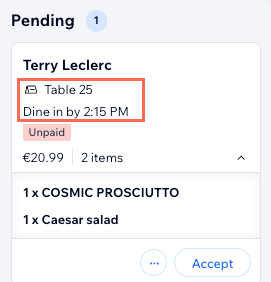
Wo kann ich meine Vor-Ort-Bestellungen sehen und verwalten?
Kann ich eine separate Seite nur für Vor-Ort-Bestellungen einrichten?
Warum wird mir der QR-Code nicht in meiner Website-Verwaltung angezeigt?
Können Kunden Vor-Ort-Bestellungen am Computer machen?