Wix Restaurants: Eine separate Seite für Vor-Ort-Bestellungen erstellen
In diesem Artikel
- Schritt 1 | Eine zusätzliche Bestellseite hinzufügen
- Schritt 2 | Eine Speisekarte für die Seite auswählen
- Schritt 3 | Nur Vor-Ort-Bestellungen auf der Seite anzeigen
Möchtest du deine regulären Online-Bestellungen von deinen Vor-Ort-Bestellungen trennen? Erstelle eine zusätzliche Bestellseite für
Vor-Ort-Bestellungen.
Schritt 1 | Eine zusätzliche Bestellseite hinzufügen
Um loszulegen, öffne die Einstellungen für Restaurantbestellungen, um eine neue Seite für Vor-Ort-Bestellungen hinzuzufügen.
Hinweis:
Du kannst insgesamt bis zu 5 Online-Bestellseiten einrichten. Wenn du bereits 5 Bestellseiten hast, bearbeite eine davon, um nur Vor-Ort-Optionen anzuzeigen.
Um eine weitere Bestellseite hinzuzufügen:
- Öffne die Einstellungen für Restaurantbestellungen in deiner Website-Verwaltung.
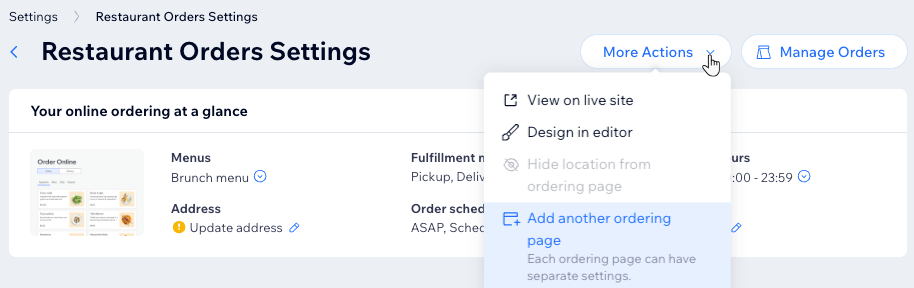
- Klicke auf das Dropdown-Menü Weitere Aktionen und wähle Weitere Bestellseite hinzufügen.
- Klicke im Pop-up zur Bestätigung auf Bestellseite hinzufügen.
Schritt 2 | Eine Speisekarte für die Seite auswählen
Wähle als Nächstes die Speisekarte(n) aus, die du auf dieser Seite anzeigen lassen möchtest. Wenn du die Details der Speisekarte bearbeitest, kannst du die Bestellseite auswählen, auf der sie angezeigt werden soll.
Um eine Speisekarte für die Vor-Ort-Seite auszuwählen:
- Öffne die Einstellungen für Restaurantbestellungen in deiner Website-Verwaltung.
- Wähle im Dropdown-Menü unter Einstellungen für Restaurantbestellungen die neue Bestellseite aus.
- Klicke auf das Dropdown-Menü unter Speisekarten.
- Klicke auf Speisekarten öffnen.
- Klicke neben der entsprechenden Speisekarte auf Speisekartendetails bearbeiten.
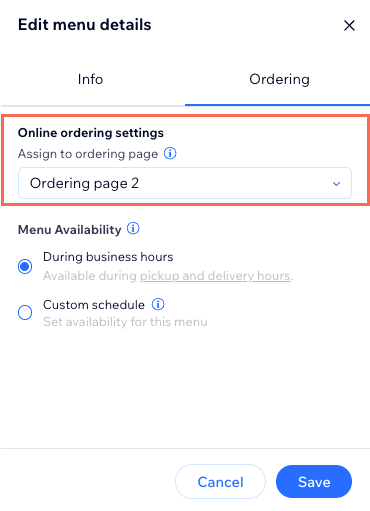
- Klicke auf den Tab Bestellung und wähle die neue Bestellseite im Dropdown-Menü aus.
- Klicke auf Speichern.
- Klicke auf Zurück zu Einstellungen für Online-Bestellungen, um fortzufahren.
Schritt 3 | Nur Vor-Ort-Bestellungen auf der Seite anzeigen
Richte im letzten Schritt die neue Bestellseite so ein, dass auf dieser Seite nur Vor-Ort-Bestellungen entgegengenommen werden, und passe sie dann in deinem Editor an.
Um die Seite so einzurichten, dass nur Vor-Ort-Optionen angezeigt werden:
- Öffne die Einstellungen für Restaurantbestellungen in deiner Website-Verwaltung.
- Wähle im Dropdown-Menü unter Einstellungen für Restaurantbestellungen die neue Bestellseite aus.
- Klicke unter Fulfillment-Methoden auf das Symbol für Bearbeiten
 .
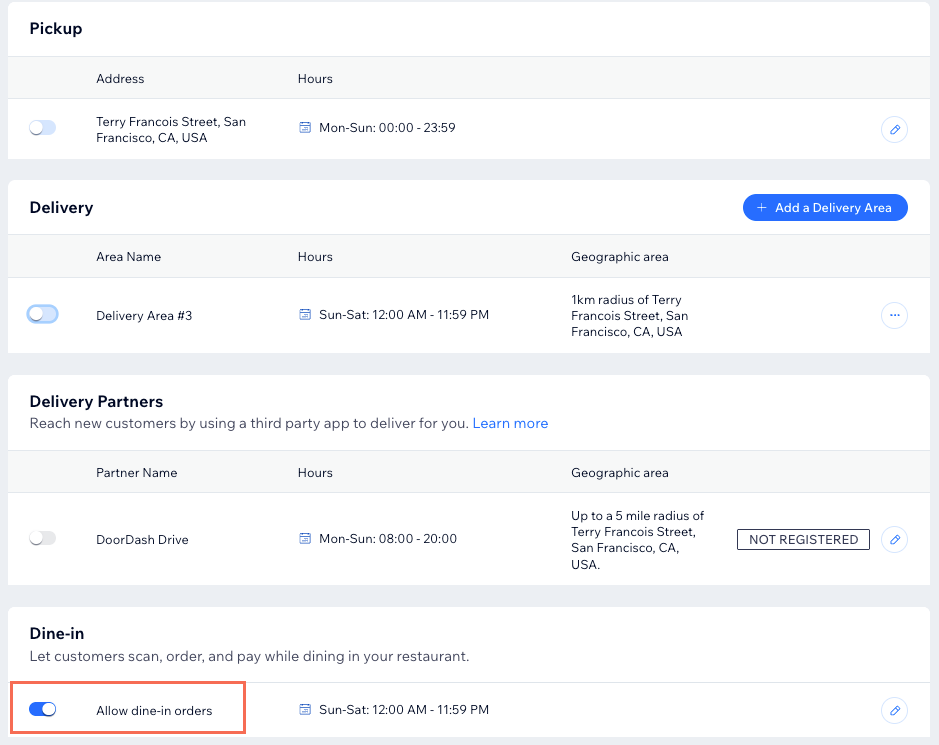
. - Deaktiviere die Schieberegler unter Abholung und Lieferung.
- Aktiviere den Schieberegler unter Vor-Ort-Bestellungen.
- (Optional) Klicke auf das Symbol für Bearbeiten
 , um die Verfügbarkeit von Vor-Ort-Bestellungen anzupassen, lade den QR-Code herunter und teile den Link zur Seite.
Wie geht es weiter?
Passe das Design der neuen Seite für Vor-Ort-Bestellungen in deinem Editor an. Klicke oben in den
Einstellungen für Restaurantbestellungen auf das Dropdown-Menü für
Weitere Aktionen und wähle
Im Editor designen. Passe die neue Seite an dein bevorzugtes Layout und Design an. Wenn du fertig bist, klicke oben rechts auf
Veröffentlichen.