


Wix Rentals: Ein Überblick
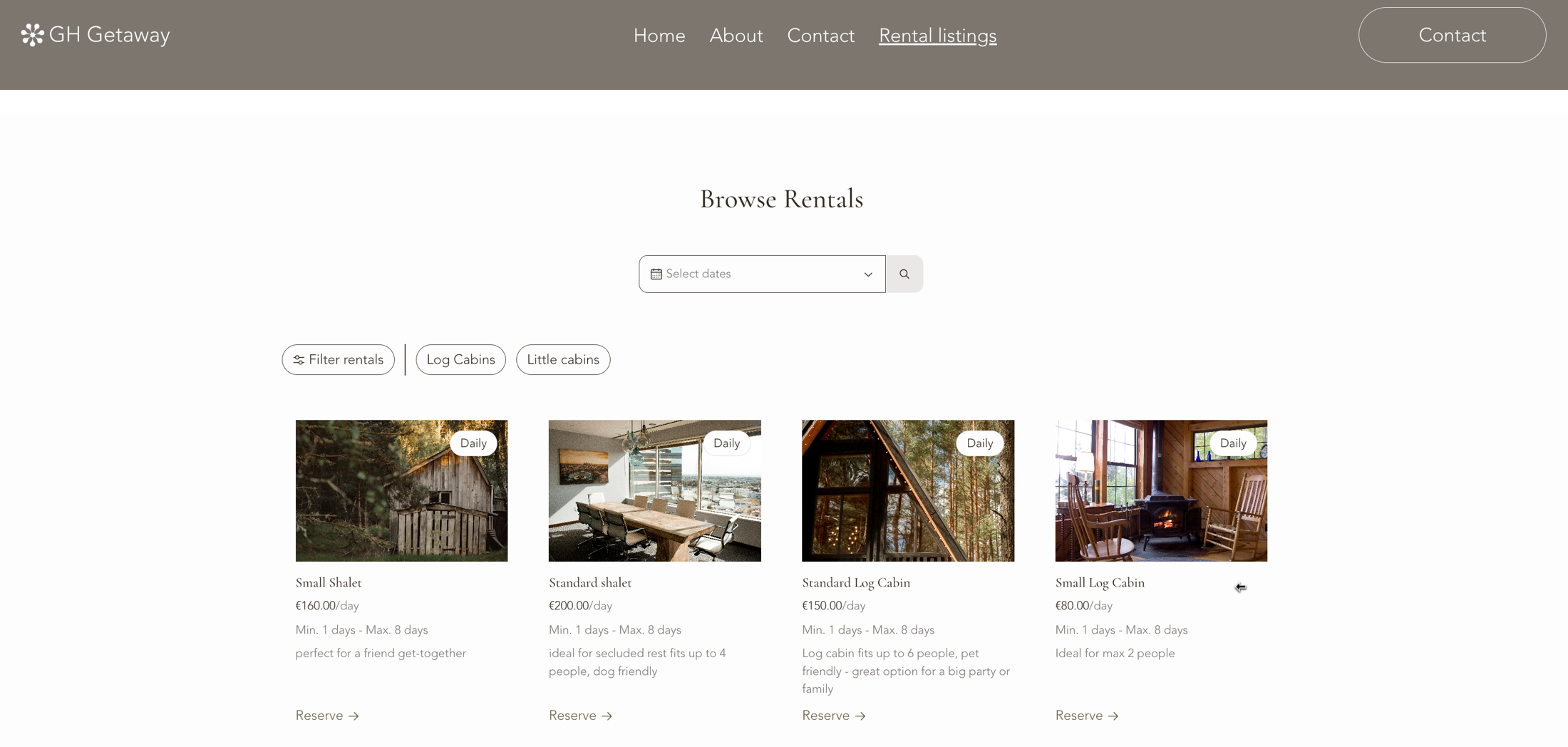
Wix Rentals ermöglicht es dir, Ressourcen wie Ausrüstung, Studios, Sportplätze oder Arbeitsbereiche direkt über deine Website zu vermieten. Erstelle für jede Ressource ein Vermietungsangebot, wähle die Verfügbarkeit und lass Kundinnen und Kunden online reservieren und bezahlen. Du kannst Reservierungen auch direkt in deiner Website-Verwaltung für Kundinnen und Kunden erstellen.
Hinweis:Wix Rentals ist nur mit Wix Harmony verfügbar.
Wichtig:
In Wix Rentals kannst du kostenlos bis zu drei manuell erstellte Reservierungen anlegen. Um Online-Reservierungen anzunehmen, brauchst du einen
Business Premium-Plan.
So funktioniert Wix Rentals
Bevor du deine Vermietungen einrichtest, hilft es, ein paar wichtige Begriffe zu kennen:
- Ressource: Ein physischer Gegenstand, den du vermietest, zum Beispiel ein Tennisplatz, eine Kamera oder ein Büro.
- Ressourcenkategorie: Eine Gruppe, die ähnliche Ressourcen zusammenfasst, zum Beispiel „Räume" oder „Rennräder".
- Attribut: Ein Detail, das eine Ressource beschreibt, zum Beispiel Kapazität, Parkplatz oder Klimaanlage. Du kannst Attribute hinzufügen und jeder Ressource einzelne Werte zuweisen.
- Vermietungsangebot: Das, was Kundinnen und Kunden auf deiner Website sehen und reservieren, inklusive Verfügbarkeit, Dauer und Preis. Jedes Angebot ist mit genau einer Ressource verknüpft. Eine Kundin oder ein Kunde kann pro Transaktion ein Angebot reservieren, aber du kannst mehrere Angebote für dieselbe Ressource erstellen, zum Beispiel ein Tages- und ein Stundenangebot.
- Reservierung: Das, was erstellt wird, wenn eine Kundin oder ein Kunde ein Angebot reserviert. Sie erscheint in deinem Kalender und hält die Ressource für diesen Zeitraum frei.
Beispiel: Helen leitet ein Fitnessstudio und vermietet Räume an Yoga- und Pilates-Trainerinnen und -Trainer. Sie erstellt zwei Vermietungsangebote: einen Pilates-Raum für 10 Personen und einen Yoga-Raum für 6 Personen. Beide Ressourcen gehören zur Ressourcenkategorie „Räume". Helen hat außerdem 10 Yogamatten. Jede Matte richtet sie als eigene Ressource mit einem eigenen Vermietungsangebot ein.
Hinweis:
Wix Rentals nutzt
dieselben Ressourcen wie Wix Bookings. Wenn du Wix Bookings bereits nutzt, sind deine Ressourcen auch in Wix Rentals automatisch verfügbar.
Vermiete Ressourcen zu deinen Bedingungen
Du legst fest, wann jede Ressource verfügbar ist und wie lange Kundinnen und Kunden sie mieten können. Stelle eine Ressource auf den ganzen Tag ein oder beschränke sie auf deine Arbeitszeiten. Danach wählst du, ob Kundinnen und Kunden stundenweise oder tageweise mieten.
Wenn Helens Yoga-Raum zum Beispiel auf Arbeitszeiten eingestellt ist, können Kundinnen und Kunden ihn für einen ganzen Werktag oder stundenweise innerhalb eines Werktags reservieren. Wenn sie ihn auf den ganzen Tag einstellt, können Kundinnen und Kunden ihn für einen ganzen Kalendertag oder stundenweise an jedem Termin reservieren.
| Verfügbarkeit der Ressource | Mietdauer | Was Kundinnen und Kunden reservieren können |
|---|---|---|
Arbeitszeiten | Tageweise | Ganze Werktage innerhalb deiner Öffnungszeiten. |
Arbeitszeiten | Stundenweise | Eine Start- und Enduhrzeit innerhalb eines Werktags. |
Ganzer Tag | Tageweise | Ganze Tage von Mitternacht bis Mitternacht an jedem Termin, auch außerhalb der Geschäftszeiten. |
Ganzer Tag | Stundenweise | Eine Start- und Enduhrzeit an jedem Termin innerhalb desselben Kalendertags. |
Neue Ressourcen sind standardmäßig auf den ganzen Tag eingestellt. Wenn eine Ressource nur während deiner Arbeitszeiten vermietet werden kann,
aktualisiere ihre Standardzeiten.
Lege deine Preise fest und lass dich bezahlen
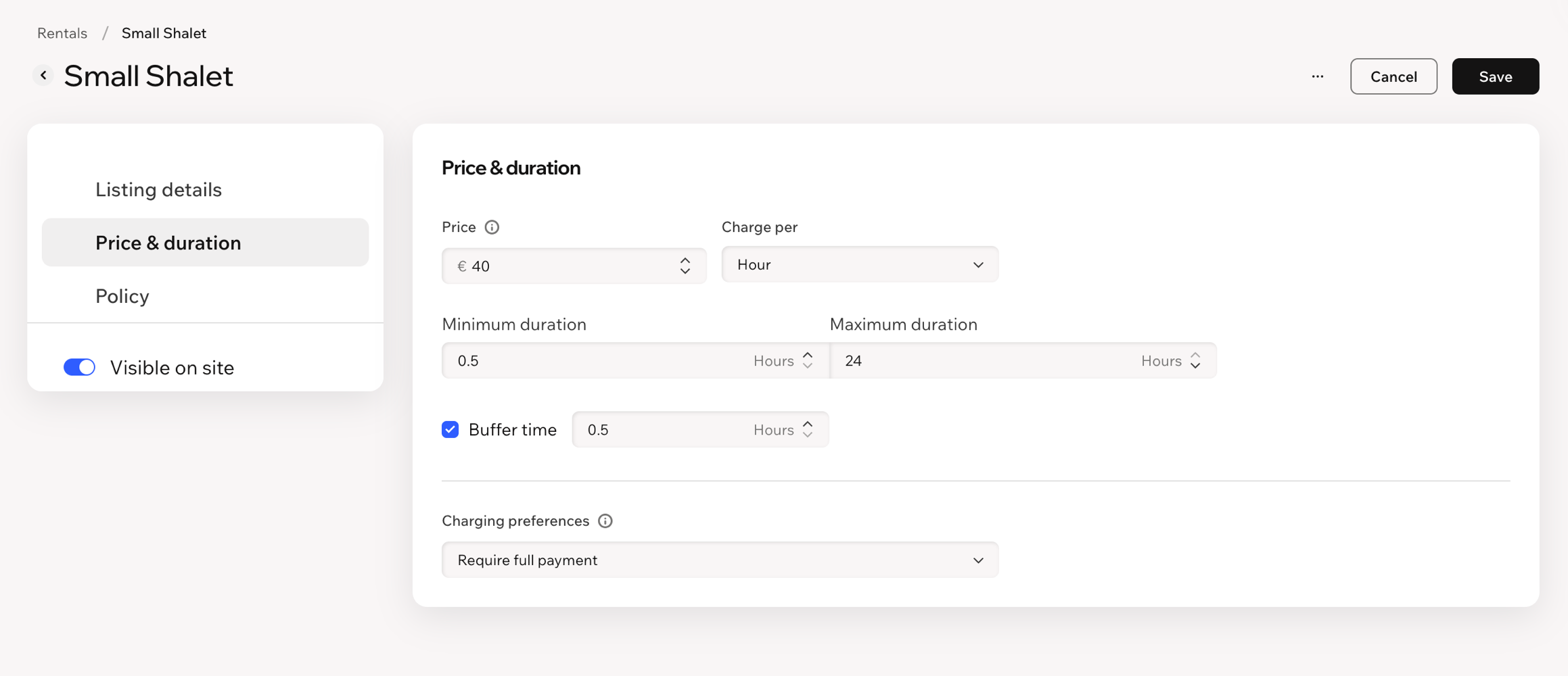
Lege für jedes Vermietungsangebot einen Preis fest und wähle eine Zeiteinheit: stundenweise oder tageweise. Für stundenweise Vermietungen kannst du auch eine Pufferzeit zwischen Reservierungen hinzufügen, damit du Zeit hast, die Ressource für die nächste Kundin oder den nächsten Kunden vorzubereiten.
Bei manuell erstellten Reservierungen kannst du
die Zahlung in deiner Website-Verwaltung erfassen und bar, per Karte oder mit einer anderen Zahlungsmethode bezahlen lassen.
Hilf Kundinnen und Kunden, die richtige Vermietung zu finden
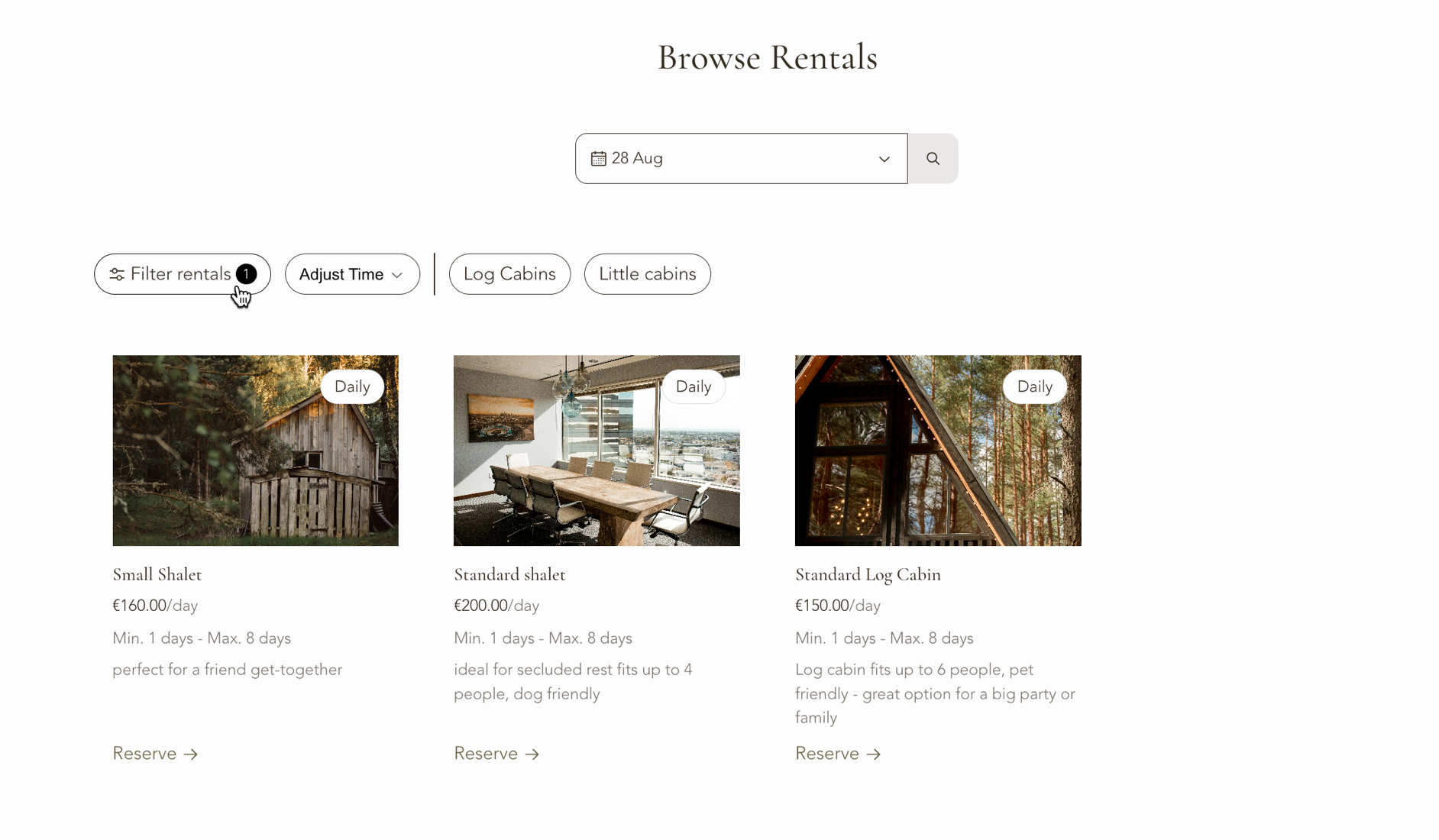
Auf deiner Live-Website können Kundinnen und Kunden Vermietungsangebote durchsuchen und filtern, um das Passende zu finden. Je nachdem, wie du deine Ressourcen eingerichtet hast, können sie nach Standort, Datum und Uhrzeit, Ressourcenkategorie und Attributen filtern.
Du kannst anpassen, welche Attribute als Filter angezeigt werden, ihre Reihenfolge festlegen und wählen, ob Ressourcen angezeigt werden sollen, die nur teilweise verfügbar sind.
Tipp:
Lege deine Attribute fest, bevor du veröffentlichst. Sie bestimmen, welche Filter auf deiner Website angezeigt werden.
Erstelle Reservierungen für deine Kundinnen und Kunden
Du kannst Reservierungen auch direkt in deiner Website-Verwaltung für Kundinnen und Kunden erstellen, zum Beispiel wenn sich jemand telefonisch, per E-Mail oder vor Ort bei dir meldet.
Ohne einen Business Premium-Plan kannst du bis zu 3 kostenlose Sessions erstellen. Jeder Tag in einer mehrtägigen Reservierung zählt als eigene Session. Eine 4-tägige tägliche Reservierung nutzt also 4 Sessions. Nachdem die kostenlosen Sessions aufgebraucht sind, brauchst du einen Business Premium-Plan, um Reservierungen weiter manuell zu erstellen.
Hinweis:Das Limit von 3 Sessions gilt nur für manuell erstellte Reservierungen. Online-Reservierungen über deine Live-Website erfordern immer einen Business Premium-Plan.