Wix Multilingual: SEO-Einstellungen für mehrsprachige Websites optimieren
- Schritt 1 | Keywords in deiner Zweitsprache auswählen
- Schritt 2 | Die SEO-Einstellungen deiner Seite lokalisieren
- Schritt 3 | Deine Bilder und Alt-Text lokalisieren
- Schritt 4 | Elemente pro Sprache verlinken
Du kannst auch die Checkliste zur SEO-Einrichtung von Wix verwenden, um SEO-Empfehlungen für die Hauptsprache deiner Website zu erhalten. Mehr erfahren über die Checkliste zur SEO-Einrichtung.
Schritt 1 | Keywords in deiner Zweitsprache auswählen
Schritt 2 | Die SEO-Einstellungen deiner Seite lokalisieren
Du kannst außerdem den Slug jeder Seite anpassen, damit er in deiner Sekundärsprache ist. Sobald du deine Website veröffentlicht hast, wird eine automatische Umleitung für dich erstellt, die vom alten zum neuen Slug umleitet.
Klicke oben im Editor auf das Dropdown-Menü Sprache ändern.
Wähle die Nebensprache, an der du arbeiten möchtest.
Klicke links im Editor auf Seiten & Menü
 .
.Klicke neben der entsprechenden Seite auf das Symbol für Weitere Aktionen
 .
.Klicke auf SEO-Basics.
Gib das Title-Tag und die Meta-Beschreibung deiner Seite in der entsprechenden Sprache ein.
Bearbeite den URL-Slug, um ihn an deine Sekundärsprache anzupassen.
Stelle sicher, dass der Schieberegler neben Suchmaschinen können diese Seite indexieren. aktiviert ist.
Klicke oben rechts im Editor auf Veröffentlichen.
Schritt 3 | Deine Bilder und Alt-Text lokalisieren
- Öffne deinen Editor.
- Klicke oben im Editor auf das Dropdown-Menü Sprache ändern.
- Wähle die Nebensprache, an der du arbeiten möchtest.
- Klicke links im Editor auf Seiten & Menü .
- Wähle die entsprechende Seite aus.
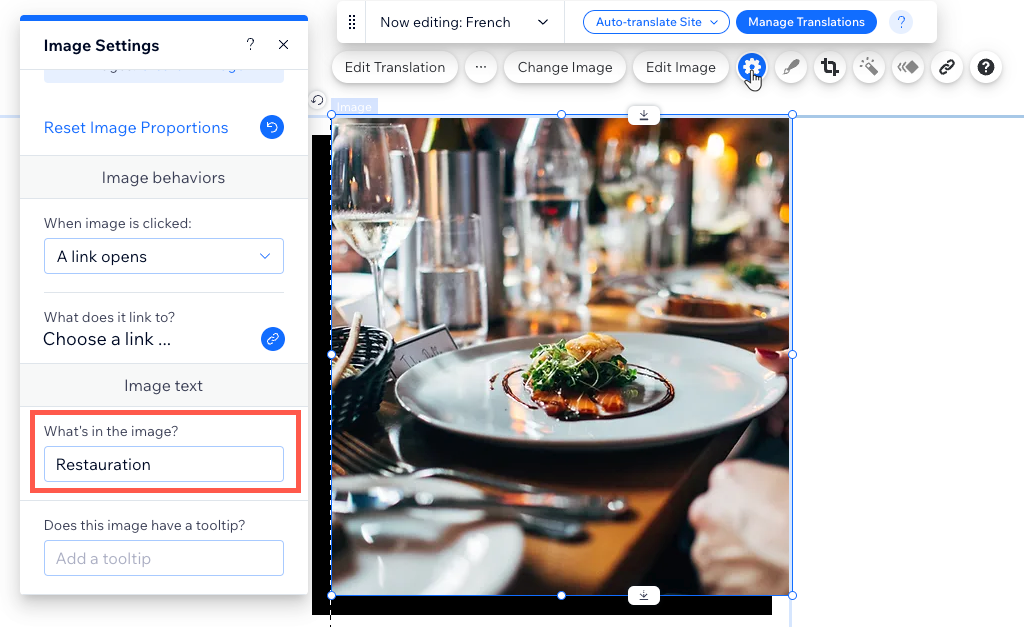
- Wähle das entsprechende Bild auf dieser Seite aus.
- Klicke auf das Symbol für Weitere Aktionen
 .
. - Klicke auf das Symbol für Einstellungen
 .
. - Gib unter Bildbeschreibung eine Beschreibung für dein Bild ein.
Schritt 4 | Elemente pro Sprache verlinken
- Öffne deinen Editor.
- Klicke oben im Editor auf das Dropdown-Menü Sprache ändern.
- Wähle die Nebensprache, an der du arbeiten möchtest.
- Klicke links im Editor auf Seiten & Menü .
- Wähle die entsprechende Seite aus.
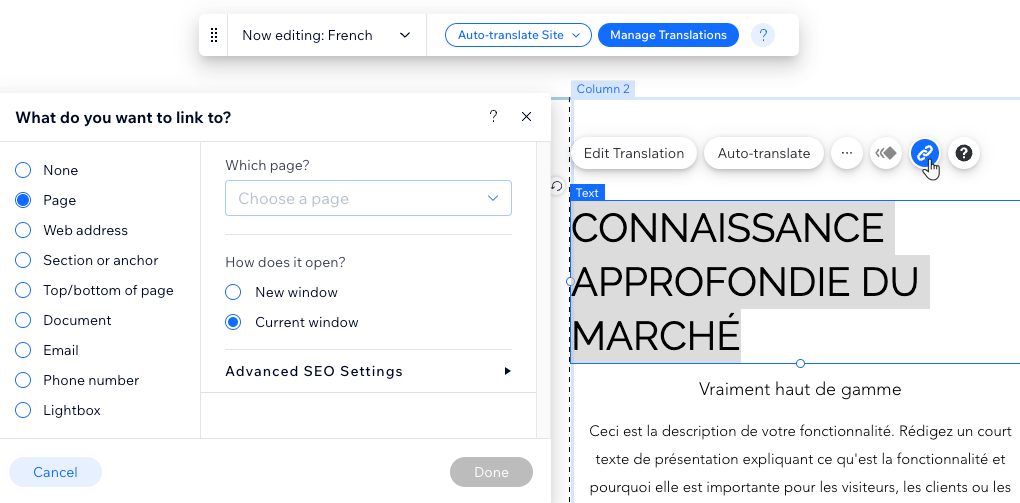
- Wähle das entsprechende Element auf dieser Seite aus.
- Klicke auf das Symbol für Weitere Aktionen .
- Klicke auf das Symbol für Link
 .
. - Wähle aus, wohin du verlinken möchtest und gib den Ziellink ein.