


Wix Media: Die Nutzung des Medienspeicherplatzes deiner Website ansehen und verwalten
In diesem Artikel
- Die Speichernutzung deiner Website ansehen
- Den Medienspeicher deiner Website verwalten
- Mehr Speicherplatz erhalten
- Häufig gestellte Fragen (FAQs)
Jedes Bild, Video, Audio oder jede andere Datei, die du bei Wix hochlädst, wird sicher auf den Servern von Wix gehostet. Diese Mediendateien zählen zu dem gesamten Speicherplatzlimit deiner Website.
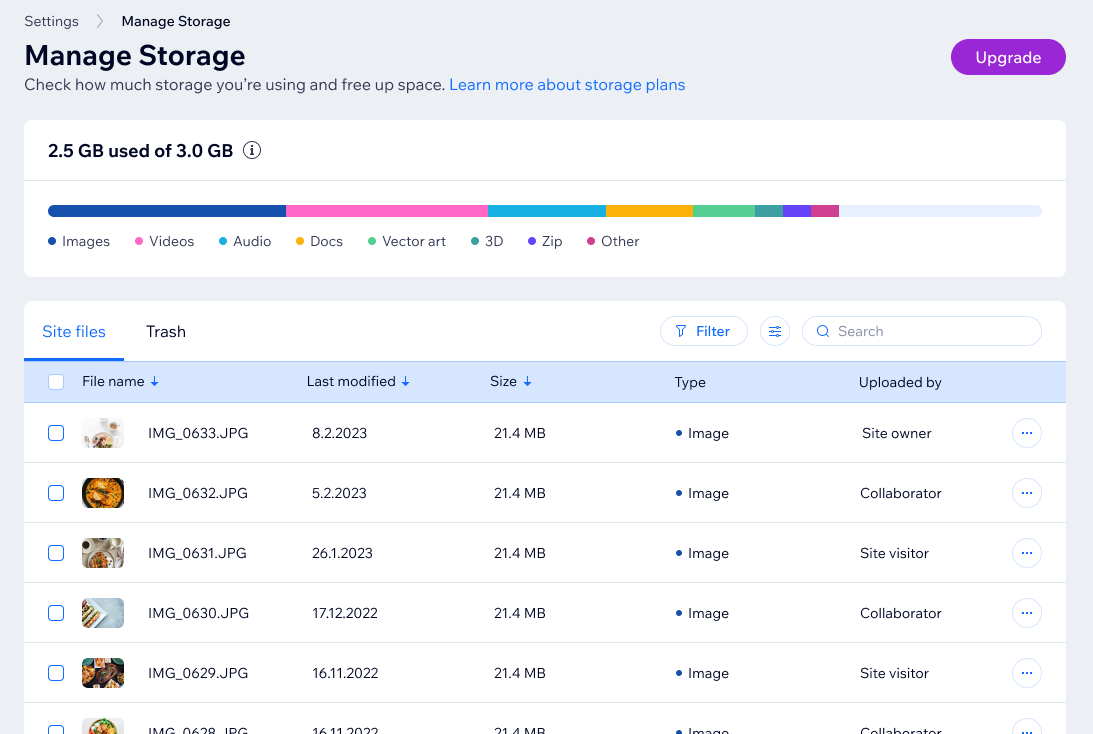
Du kannst in deiner Website-Verwaltung sehen, wie viel Speicherplatz deine Website belegt. Ein Fortschrittsbalken zeigt an, wie viel Speicherplatz du für verschiedene Dateitypen (zum Beispiel Bilder, Audio, Dokumente) verwendet hast. Alle deine Dateien werden unter dem Fortschrittsbalken aufgelistet, sodass du ganz einfach mehrere Dateien auswählen und Sammelaktionen durchführen kannst.
Benötigst du mehr Speicherplatz?
Wenn du mehr Speicherplatz benötigst, kannst du
deine Website upgraden, um sicherzustellen, dass du genügend Platz für deine Medien hast.
Die Speichernutzung deiner Website ansehen
In deiner Medienverwaltung oder Website-Verwaltung kannst du sehen, wie viel Speicherplatz deine Website verbraucht und wie viel noch verbleibt. Du kannst Ansichten auch filtern und anpassen, um deine Dateien einfacher zu finden. Bei Bedarf kannst du upgraden, um mehr Speicherplatz zu erhalten.
Website-Verwaltung
Medienverwaltung
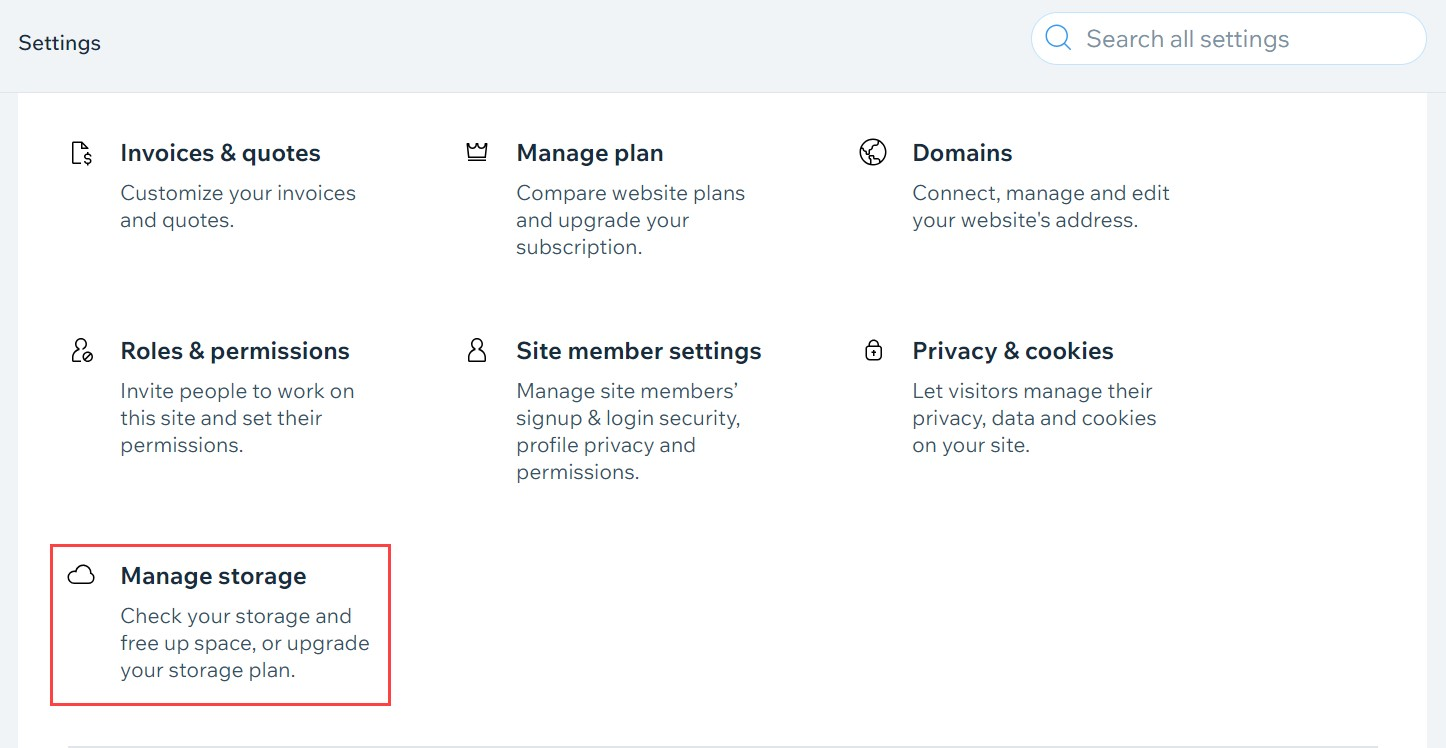
- Öffne den Bereich Einstellungen in deiner Website-Verwaltung.
- Klicke auf Speicherplatz verwalten.
Tipp:
Klicke auf das Symbol für
Filter
 , um auszuwählen, welche Dateien du anzeigen möchtest.
, um auszuwählen, welche Dateien du anzeigen möchtest.
Den Medienspeicher deiner Website verwalten
Unter „Speicherplatz verwalten“ in den Einstellungen deiner Website-Verwaltung kannst du Mediendateien deiner Website ansehen, herunterladen und löschen.
Um den Medienspeicher deiner Website zu verwalten:
- Öffne den Bereich Einstellungen in deiner Website-Verwaltung.
- Klicke auf Speicherplatz verwalten.
- Klicke auf das Symbol für Weitere Aktionen
 bei den entsprechenden Dateien.
 - Wähle aus, wie du deine Dateien verwalten möchtest:
- Vorschau: Sieh dir eine größere Version der Datei an.
- Herunterladen: Speichere die Datei auf deinem Gerät.
Hinweis: Wenn deine Website HIPAA-konform ist, kannst du keine Dateien auf dein Gerät herunterladen. - In Papierkorb verschieben: Verschiebe die ausgewählten Dateien in den Tab „Papierkorb“, von wo aus sie bei Bedarf später wiederhergestellt werden können.
- Dauerhaft löschen: Lösche die ausgewählten Dateien vollständig.
Hinweis: Wenn Dateien, die du löschen möchtest, auf deiner Website verwendet werden, wird eine Warnung angezeigt, die dir die Option gibt, die Dateien entweder zu behalten oder zu löschen.
Tipps:
- Wähle mehrere Mediendateien aus, um diese Aktionen gesammelt auszuführen.
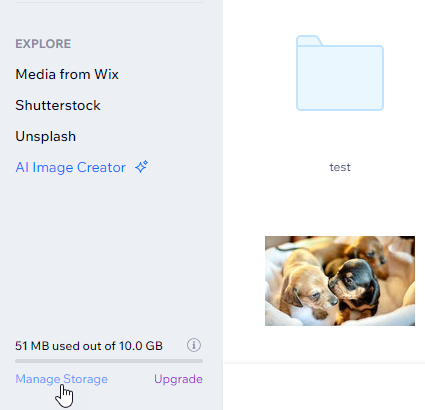
- Du kannst die Speicherplatzverwaltung auch über die Medienverwaltung aufrufen, indem du auf Speicherplatz verwalten klickst.
Mehr Speicherplatz erhalten
Wenn du mehr Speicherplatz benötigst, kannst du
deine Website upgraden. Pakete enthalten Speicherplatz zusätzlich zu anderen geschäftlichen Vorteilen, wie der Möglichkeit, Medien-Content zu verkaufen und automatisierte Marketing-Tools zu nutzen.
Website-Verwaltung
Medienverwaltung
- Öffne den Bereich Einstellungen in deiner Website-Verwaltung.
- Klicke auf Speicherplatz verwalten.
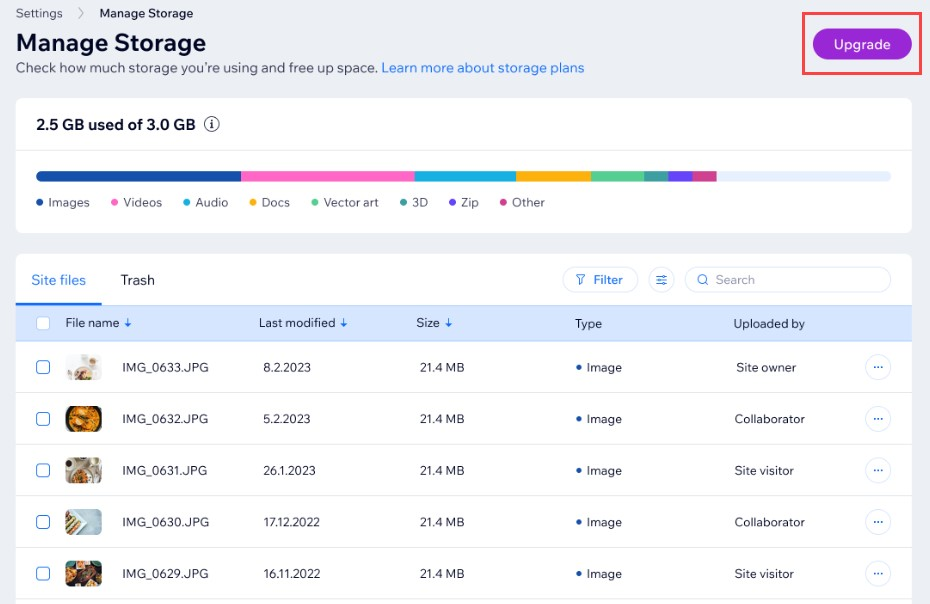
- Klicke auf Upgraden.
Hinweis:
Das deiner Website zugewiesene Paket bestimmt, wie viel Speicherplatz für Medien diese spezifische Website haben kann. Wenn du mehr Speicherplatz für andere Websites in deinem Konto benötigst, kannst du diese ebenfalls upgraden.
Häufig gestellte Fragen (FAQs)
Klicke unten auf eine Frage, um mehr über den Medienspeicher deiner Website zu erfahren.
Was passiert mit meinem Speicherplatzlimit, wenn ich das Paket meiner Website kündige?
Wie kann ich Speicherplatz auf meiner Website freigeben?
Verbrauchen Videos den Speicherplatz meiner Website?
Welche Richtlinien für Rückerstattungen gibt es?
Gibt es unterschiedliche Speicherplatzkontingente für Wix Partner?
Gibt es unterschiedliche Speicherplatzkontingente für Wix Studio?
Meine Website ist HIPAA-konform. Kann ich Dateien aus der Medienverwaltung herunterladen?