


Wix Harmony Editor: Eine geführte Tour
7 Min.
In diesem Artikel
- Die Aktionsleiste
- Die obere Navigationsleiste
- Das Element-Panel
- KI (Aria) fragen
- Mobile Ansicht
- Zusätzliche Panels
Dieser Artikel bezieht sich auf den neuen Wix Harmony Editor, der im Januar 2026 veröffentlicht wurde. Wenn du dir nicht sicher bist, ob du den Wix Harmony Editor oder den Wix Editor verwendest, findest du hier weitere Informationen.
Willkommen bei Wix Harmony, dem brandneuen All-in-One-Builder, der kreative Magie direkt an deine Fingerspitzen bringt. Mit intelligenteren KI-Tools, dynamischen Designoptionen und völliger Freiheit beim Erstellen kannst du deine erste Website veröffentlichen oder dein neuestes Projekt voller Zuversicht neu gestalten.
In diesem Artikel lernen wir den Editor kennen. Mach dich bereit, schneller als je zuvor zu designen, zu erstellen und Innovationen zu entwickeln – ganz ohne Design- oder Programmierkenntnisse.
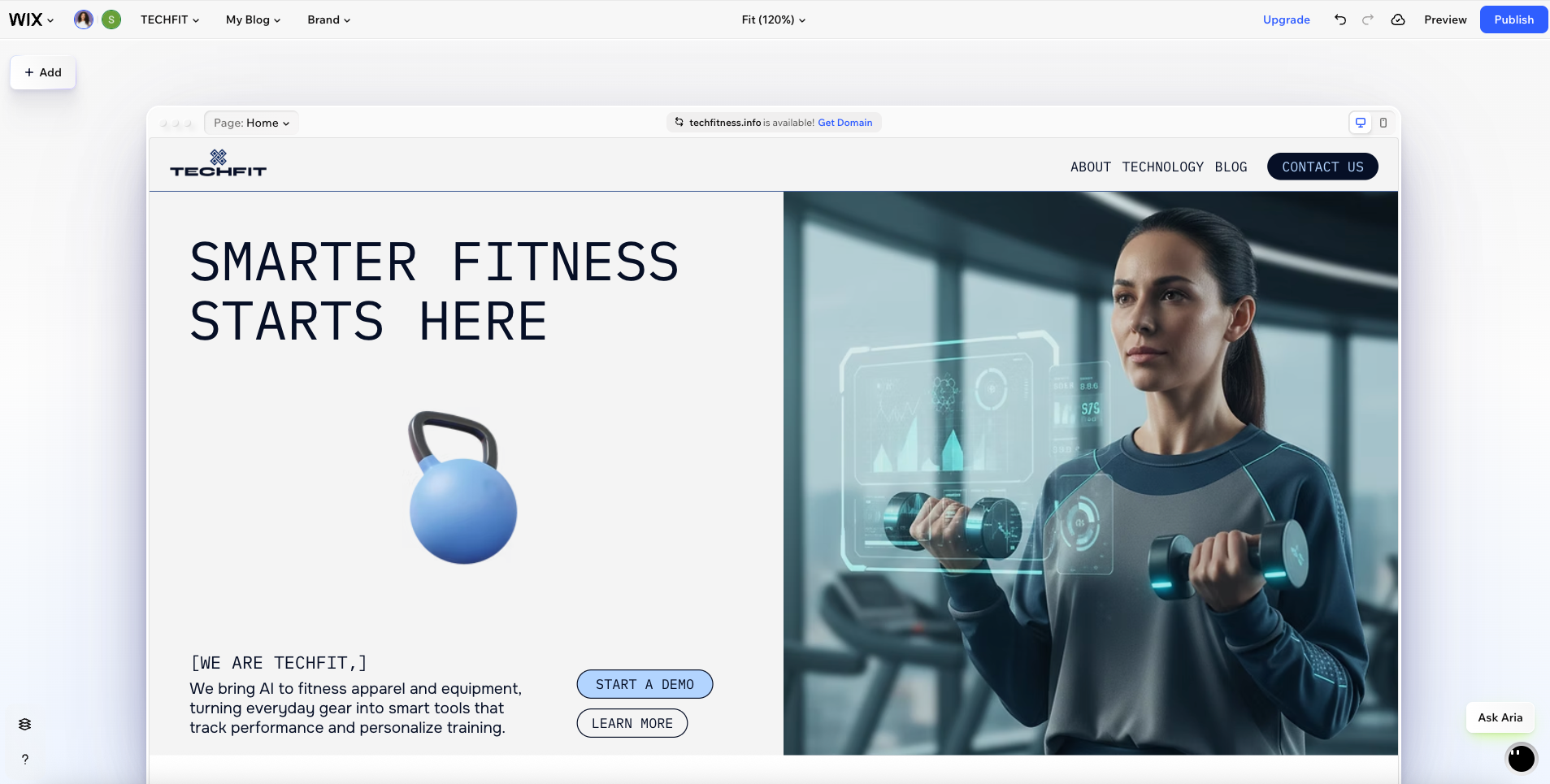
Gut zu wissen:
Der Editor ist vollständig responsiv. Wenn du die Größe deines Browserfensters änderst, passt sich die Arbeitsfläche automatisch an, sodass du immer sehen kannst, wie deine Website bei verschiedenen Größen aussieht.
Die Aktionsleiste
Die Aktionsleiste befindet sich direkt über der Seite und bietet dir sofortigen Zugriff auf Einstellungen und Tools, die auf das zugeschnitten sind, woran du gerade arbeitest. Wähle ein Menü, einen Abschnitt oder ein Element aus, und du wirst feststellen, dass sich die Optionen automatisch aktualisieren.
Wenn du zum Beispiel ein Textelement auswählst, bietet dir die Aktionsleiste schnell die Option, dessen Schriftart sowie Größe, Ausrichtung und Formatierung zu ändern. Wenn du dann die Kopfzeile auswählst, erscheinen neue Optionen, wie das Ändern des Hintergrunds, das Hinzufügen eines Scroll-Effekts und mehr.

Die obere Navigationsleiste
Oben links im Editor hast du Zugriff auf alles, was deinen Arbeitsablauf steuert. Wechsle ganz einfach zwischen Seiten, sieh dir die Farben und Schriftarten deiner Marke an, veröffentliche Änderungen, erhalte Informationen aus der Website-Verwaltung und vieles mehr. Diese Leiste hält deine wichtigsten Steuerelemente nur einen Klick entfernt, damit du schnell arbeiten und organisiert bleiben kannst.

Klicke unten, um mehr über jeden Teil der oberen Leiste zu erfahren.
Menü für schnelle Website-Aktionen
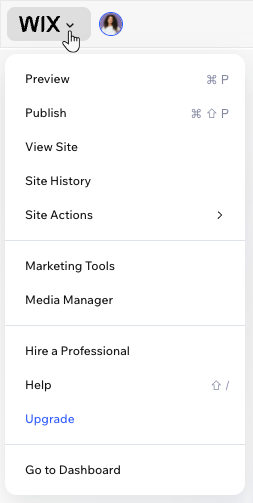
Website-Überblick

Marke
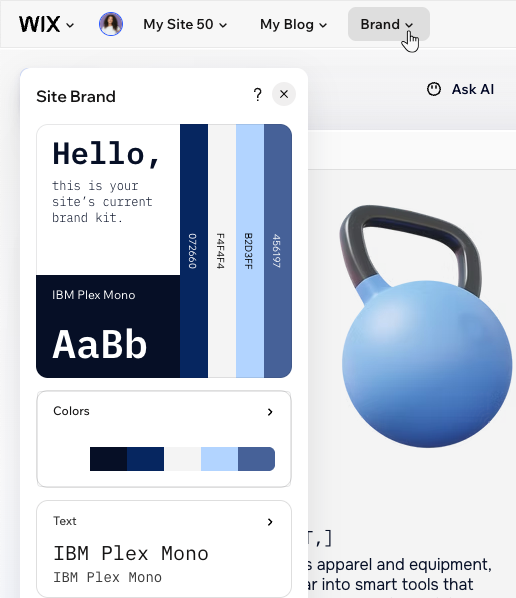 ¡
¡Website-Seiten
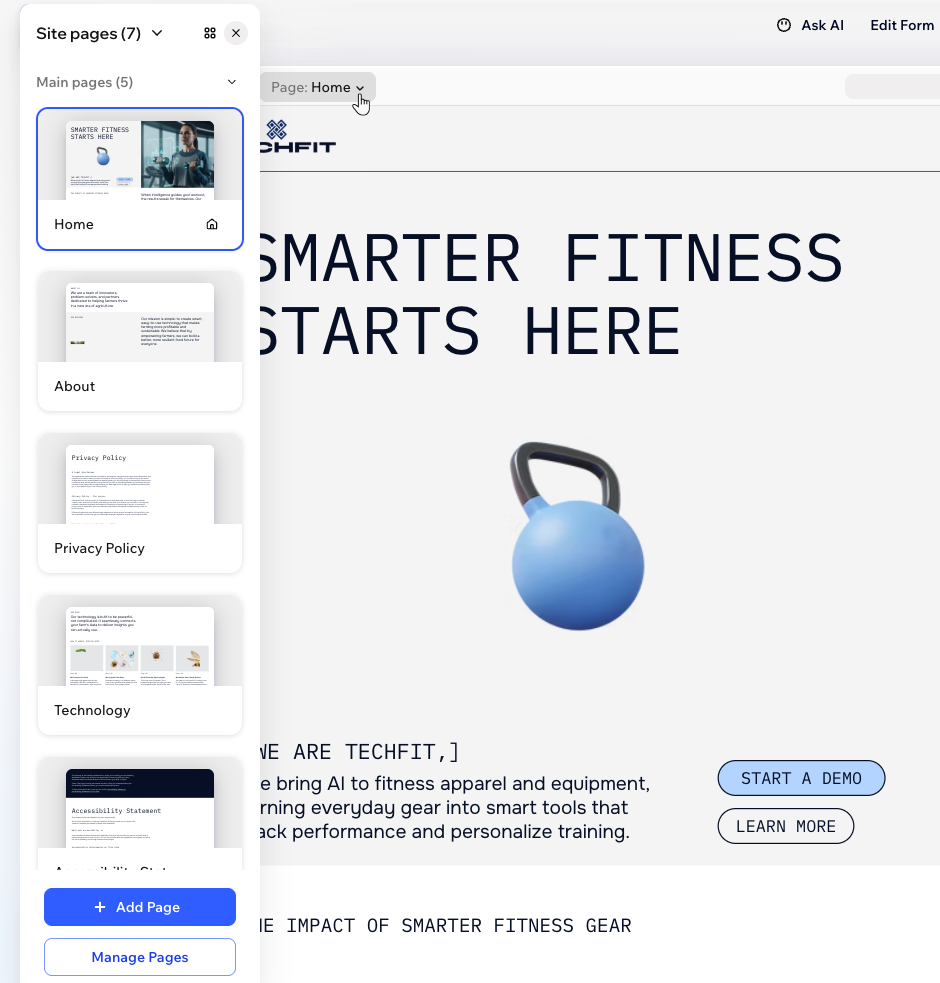
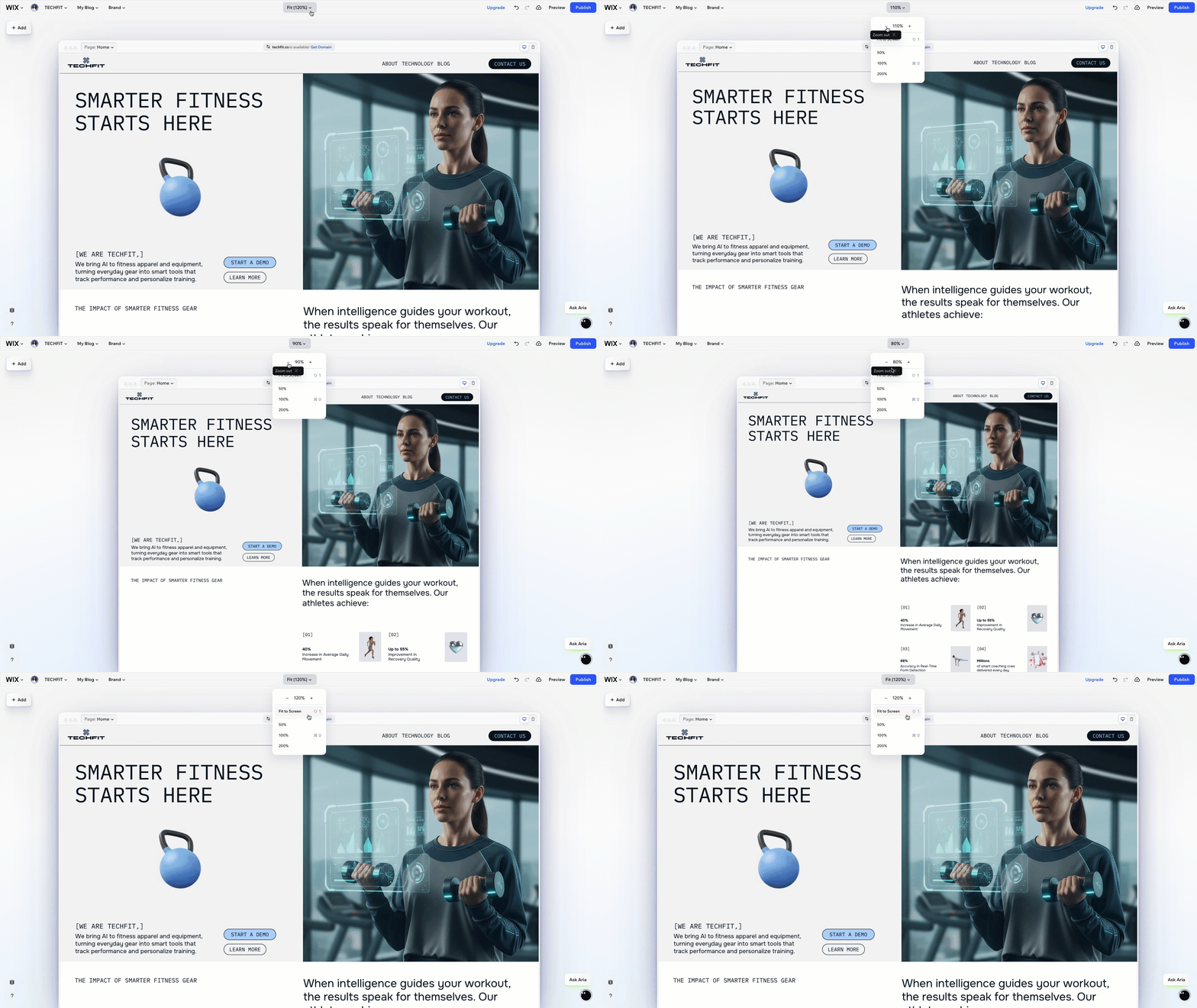
Anpassen (Zoom)
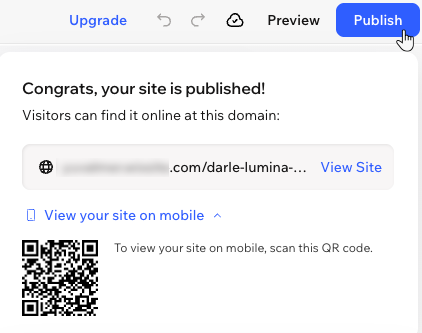
Vorschau anzeigen und veröffentlichen
Das Element-Panel
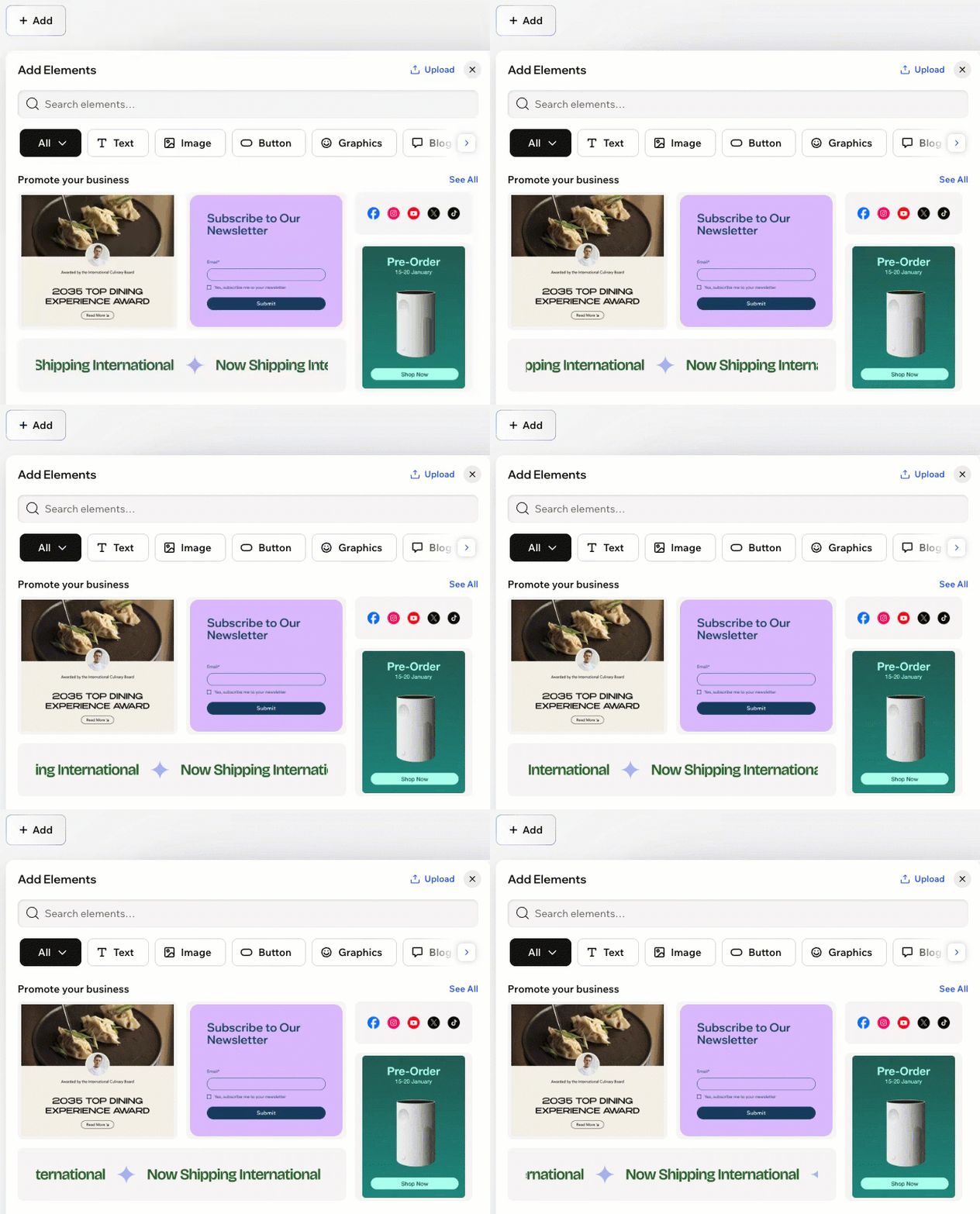
Das Panel Elemente hinzufügen ist deine kreative Startrampe im Wix Harmony Editor. Von hier aus kannst du eine riesige Bibliothek an Elementen wie Überschriften, Bildern, Diashows, Menüs und sogar Apps von Drittanbietern erkunden.
Filter nach Kategorie oder verwende die Suchleiste, um schnell zu finden, was du brauchst. Ziehe dann Elemente auf deine Arbeitsfläche und beginne damit, deine Website zu gestalten.
KI (Aria) fragen
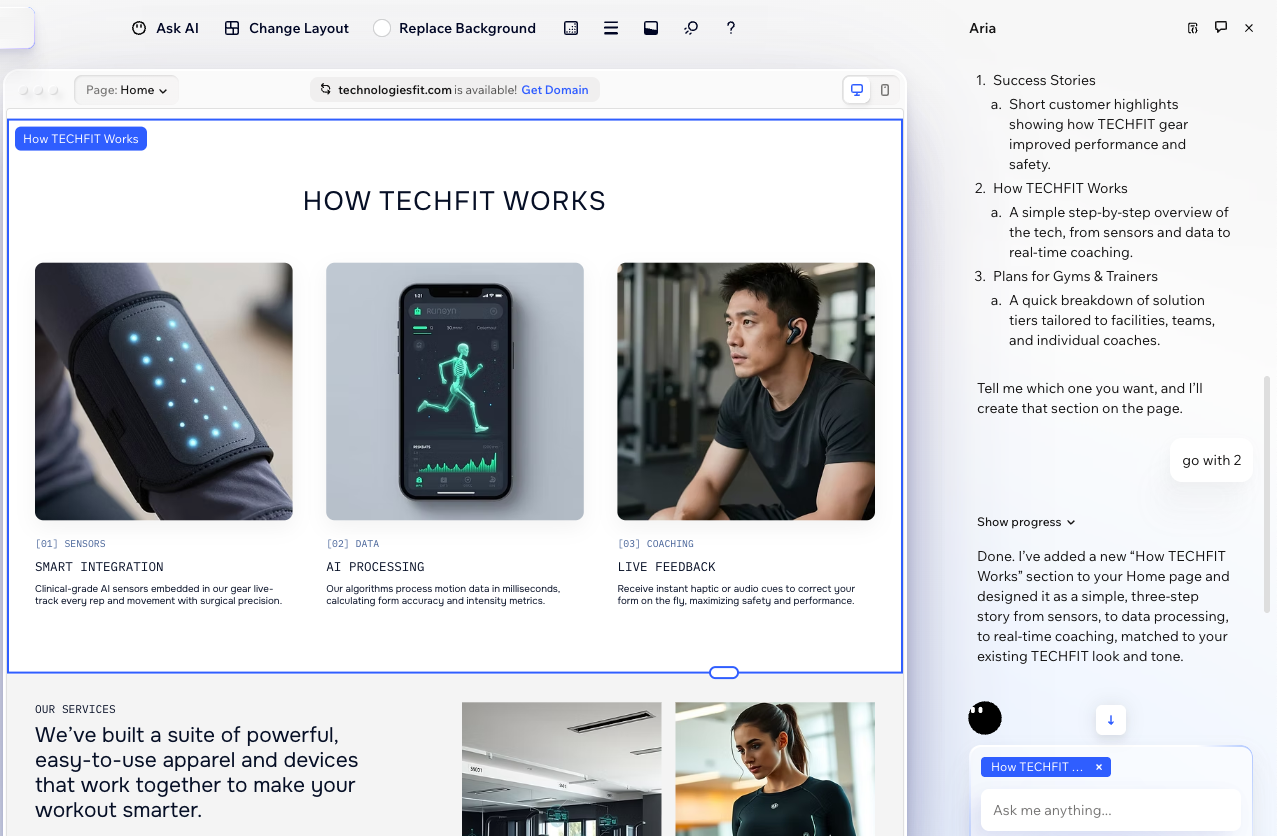
Aria, deine vielseitige KI-Partnerin, hilft dir dabei, deinen Arbeitsablauf zu optimieren. Klicke auf das Symbol für Ask Aria unten rechts im Editor, um den Chat zu starten.
Wenn du ein Element auswählst, kannst du in der Aktionsleiste auch auf KI fragen klicken, um maßgeschneiderte Prompt-Vorschläge zu erhalten. Bitte Aria, Abschnitte zu verschieben, ein neues Design zu generieren, Layout-Probleme zu beheben oder den Text eines Abschnitts zu verbessern – alles mit einem einfachen Befehl. Wenn du weitere Änderungen vornehmen musst, sende einfach eine weitere Nachricht direkt im Chat an Aria.
Mobile Ansicht
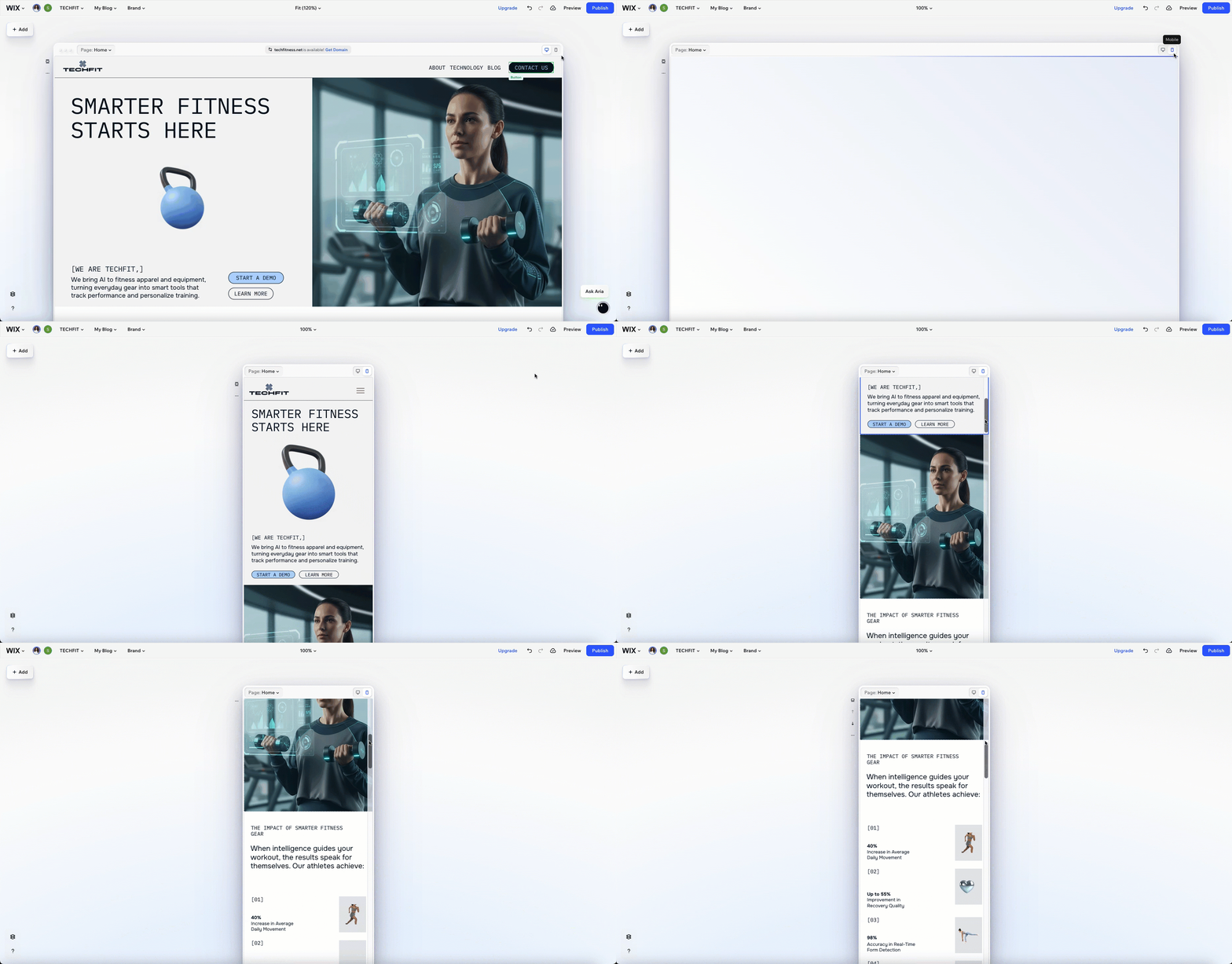
Oben rechts auf der Seite kannst du mit einem Klick schnell zwischen Desktop- und mobiler Ansicht wechseln. Die mobile Ansicht zeigt dir, wie deine Website auf kleineren Bildschirmen aussieht.
Während deine Website automatisch auf verschiedene Bildschirmgrößen reagiert, hast du immer die Freiheit, das mobile Design anzupassen und deinen Besuchern das bestmögliche Erlebnis zu bieten, egal auf welchem Gerät.
Zusätzliche Panels
In der unteren linken Ecke des Editors findest du zusätzliche Panels, die dir helfen, jeden Teil deiner Seite zu steuern. Verwende das Ebenen-Panel  , um die Struktur jedes Abschnitts und Elements auf deiner Seite zu sehen – ideal für die Feinabstimmung von Layouts und die Verwaltung von sich überschneidenden Artikeln.
, um die Struktur jedes Abschnitts und Elements auf deiner Seite zu sehen – ideal für die Feinabstimmung von Layouts und die Verwaltung von sich überschneidenden Artikeln.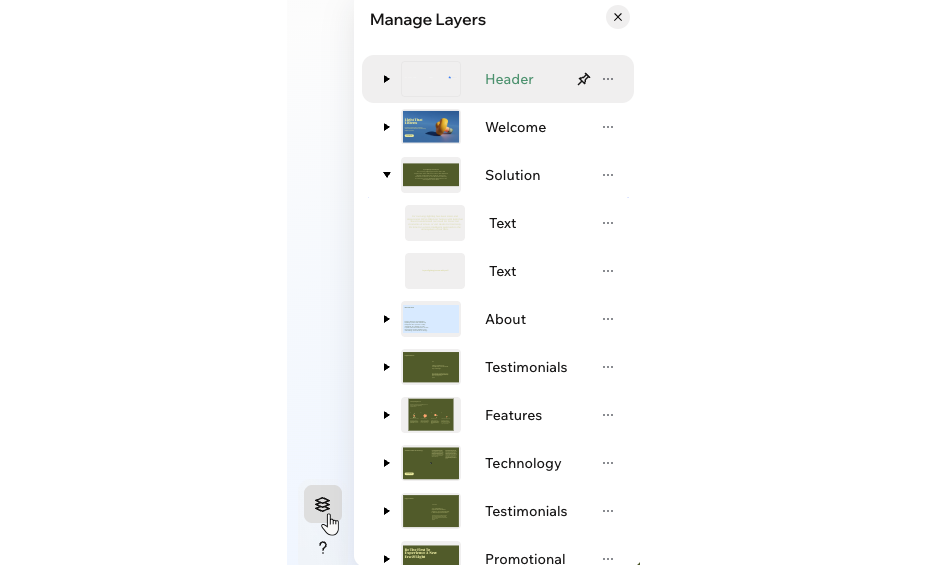
Klicke auf das Symbol für Hilfe  , um maßgeschneiderte Tipps, Hilfslinien und Antworten zu sehen, die genau auf deinen aktuellen Bereich im Editor zugeschnitten sind. So erhältst du ganz einfach Support und entdeckst neue Features, ohne deinen Workspace zu verlassen.
, um maßgeschneiderte Tipps, Hilfslinien und Antworten zu sehen, die genau auf deinen aktuellen Bereich im Editor zugeschnitten sind. So erhältst du ganz einfach Support und entdeckst neue Features, ohne deinen Workspace zu verlassen.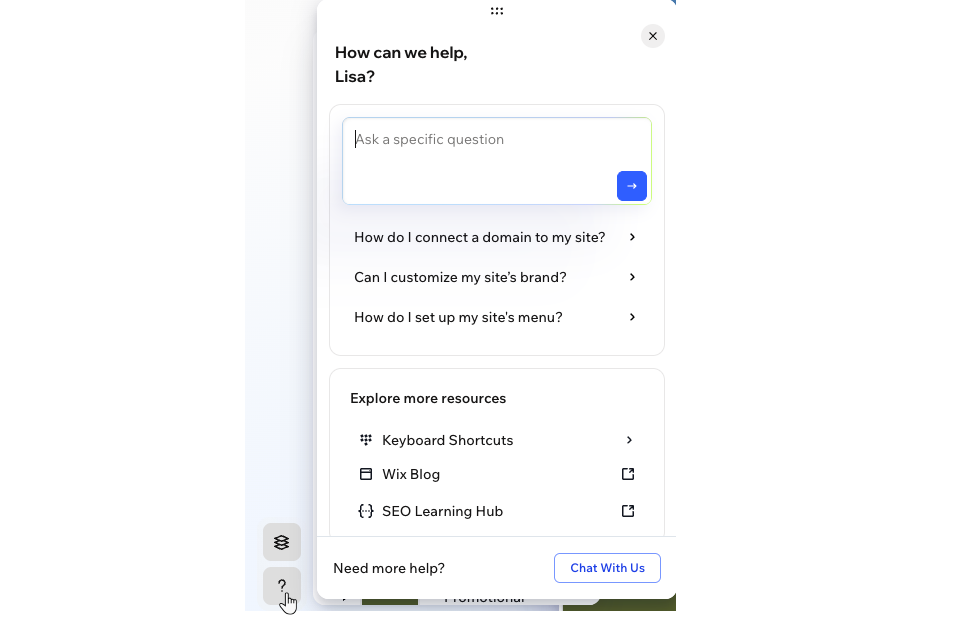
Erstellen mit Wix Harmony:
Erlebe die nächste Generation der Website-Erstellung mit Wix Harmony. Wechsle frei zwischen dem Prompten deines KI-Agenten und präzisem Drag-and-Drop, sodass sich das Erstellen so natürlich anfühlt wie Denken.