


Wix Harmony Editor: Deine Website für Mobilgeräte anpassen
In diesem Artikel
- Die Verknüpfung zwischen Desktop und Mobilgerät
- Nur für Mobilgeräte verfügbare Elemente hinzufügen
- Elemente in der mobilen Ansicht ausblenden
- Deine mobile Ansicht der Website in der Vorschau anzeigen
- FAQ
Dieser Artikel bezieht sich auf den neuen Wix Harmony Editor, der im Januar 2026 freigegeben wurde. Wenn du dir nicht sicher bist, ob du den Wix Harmony Editor oder den Wix Editor verwendest,
erfährst du hier mehr darüber.
Da so viele Besucher mit ihrem Smartphone surfen, ist das Design deiner Website für Mobilgeräte wichtiger denn je. Im Wix Harmony Editor wird der schwierige Teil für dich erledigt — dein Design für den Desktop wird automatisch angepasst, um auf alle Tabs zu passen.
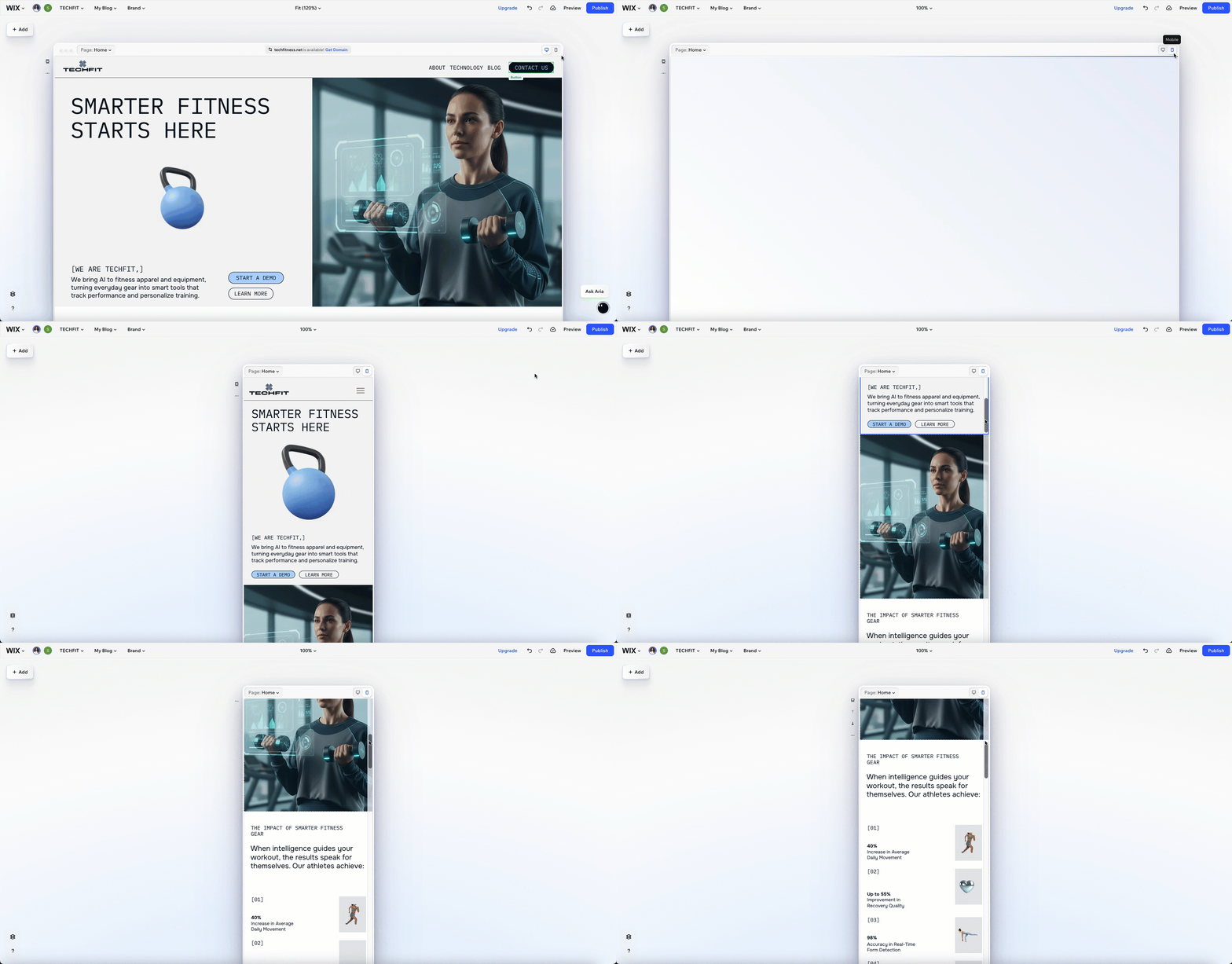
Öffne die mobile Ansicht, um zu sehen, wie deine Website auf den Mobilgeräten deiner Besucher aussieht. Du hast die Freiheit, das Design anzupassen, um das bestmögliche Erlebnis zu schaffen, egal auf welchem Gerät.
Bereit loszulegen?
Klicke auf das
Symbol für Mobilgeräte
 oben rechts auf der Seite.
oben rechts auf der Seite.
Die Verknüpfung zwischen Desktop und Mobilgerät
Wenn du deine Website erstellst, gestaltest du dein Layout und deinen Stil zuerst auf dem Desktop. Änderungen auf Desktop-Ebene werden automatisch auf die mobile Ansicht und andere Tabs übertragen, sodass alles synchron bleibt. Das bedeutet, dass du nur einmal designen musst und deine Website sofort für Mobilgeräte, Tablets und Computer bereit ist.
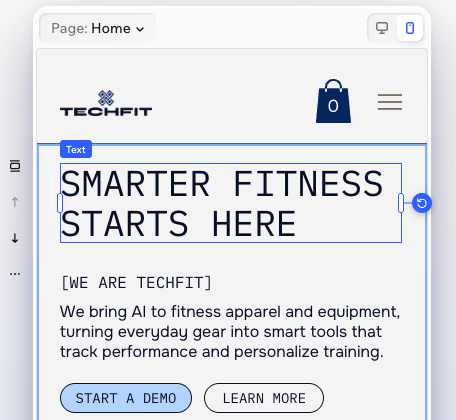
Möchtest du, dass deine Website auf Mobilgeräten genau richtig aussieht? Du kannst sie optimieren, indem du die Größe, Farbe oder Platzierung von Elementen änderst, ohne die Desktop-Version zu beeinflussen.
Achte darauf:
Einige Aktionen, wie das Verschieben von Elementen zwischen Abschnitten oder Containern, sind in der mobilen Ansicht deaktiviert. Dies hilft dabei, deine Website übersichtlich und auf allen Geräten einfach zu verwalten. Wenn du größere Änderungen vornehmen möchtest, wechsle zurück zum Desktop und erstelle dein Design dort weiter.
Nur für Mobilgeräte verfügbare Elemente hinzufügen
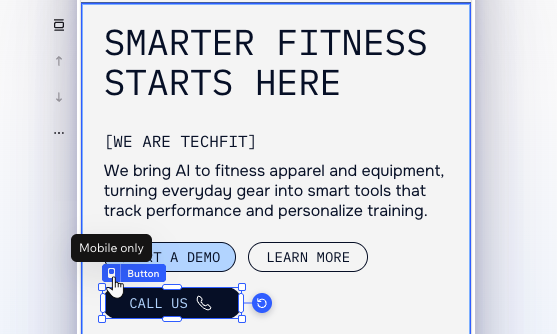
Gestalte das mobile Erlebnis deiner Website einzigartig, indem du Elemente hinzufügst, die nur für Mobilgeräte bestimmt sind. Sobald du in die mobile Ansicht wechselst, ist alles, was du über das Element-Panel hinzufügst, ein Element nur für Mobilgeräte.
Da diese Elemente nicht auf deiner Desktop-Website erscheinen, kannst du sie nach Belieben gestalten und ihr Layout anpassen. Dies ist besonders praktisch, wenn du Desktop-Elemente ersetzen möchtest, die für kleinere Tabs weniger geeignet sind.
Schon gewusst?
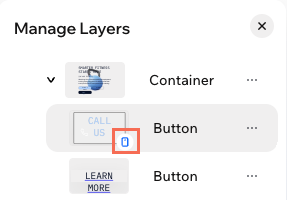
Im Ebenen-Panel siehst du ein Symbol
 neben Elementen, die nur für Mobilgeräte bestimmt sind.
neben Elementen, die nur für Mobilgeräte bestimmt sind.
Elemente in der mobilen Ansicht ausblenden
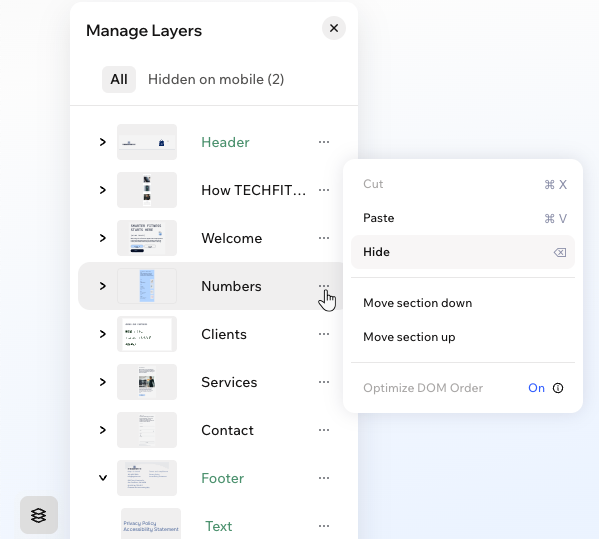
Du kannst jederzeit Elemente vom Desktop ausblenden, die du lieber nicht auf dem Smartphone anzeigen möchtest. Wechsle in die mobile Ansicht und öffne das Ebenen-Panel. Klicke dann auf das Symbol für
Weitere Aktionen
 neben einem Element oder Abschnitt und wähle
Ausblenden, damit es nur auf dem Desktop erscheint.
neben einem Element oder Abschnitt und wähle
Ausblenden, damit es nur auf dem Desktop erscheint.
neben einem Element oder Abschnitt und wähle
Ausblenden, damit es nur auf dem Desktop erscheint.
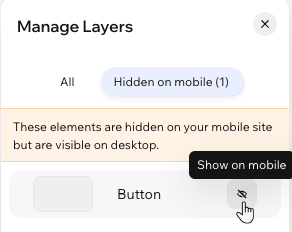
Klicke, immer noch im Ebenen-Panel, oben auf
Auf Mobilgerät ausgeblendet, um die vollständige Liste der ausgeblendeten Elemente zu sehen. Wenn du deine Meinung über ein Element jemals änderst, klicke auf das Symbol für
Auf Mobil
gerät anzeigen
 , um es wieder sichtbar zu machen.
, um es wieder sichtbar zu machen.
Deine mobile Ansicht der Website in der Vorschau anzeigen
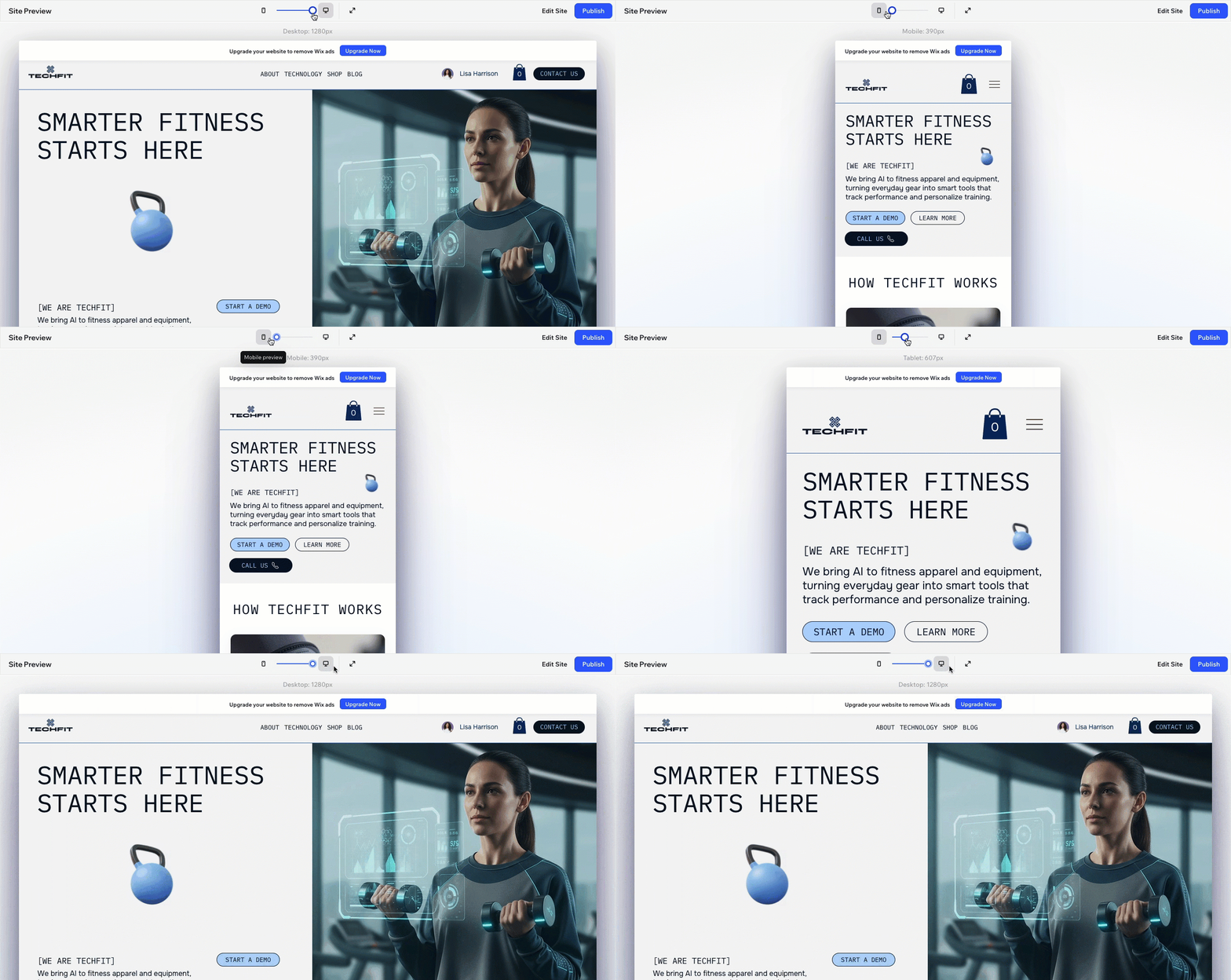
Während du Anpassungen vornimmst, ist es wichtig, darauf zu achten, dass das Design gut aussieht, bevor du live gehst. Klicke oben rechts im Editor auf
Vorschau. Ziehe dann den Slider oben, um den Tab kleiner zu machen und zu sehen, wie sich dein Design live anpasst – nicht nur für Mobilgeräte, sondern auch für Tablets.
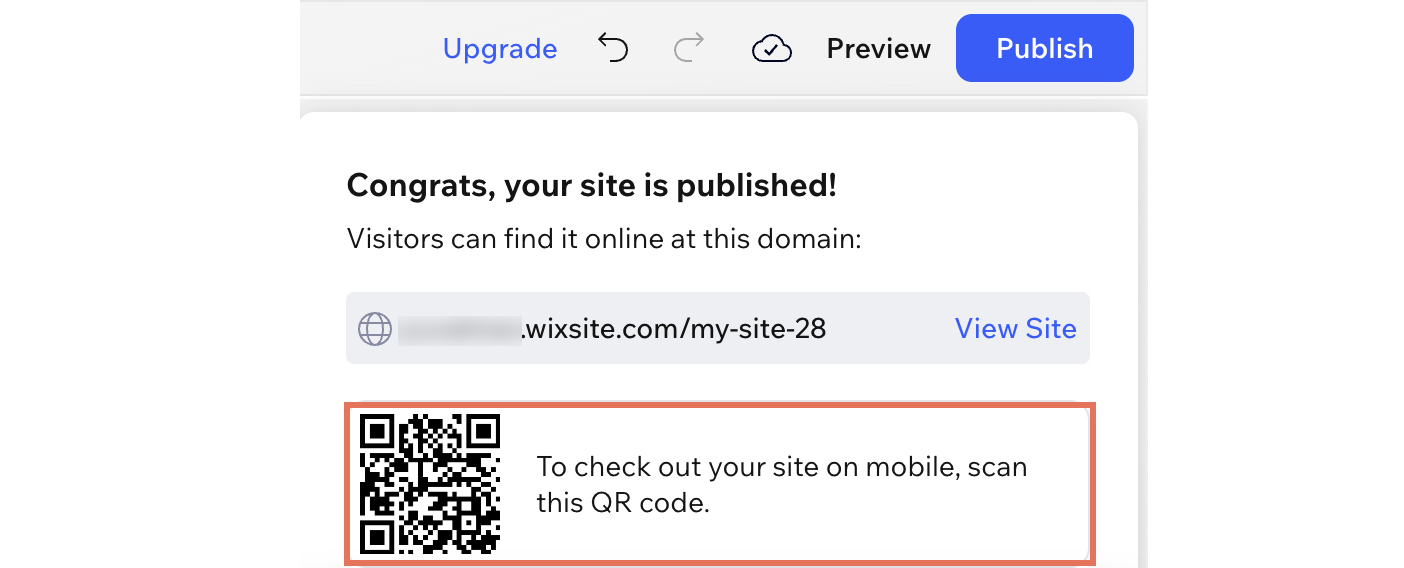
Sobald du deine Website veröffentlichst, scanne den QR-Code, der im Editor erscheint, um deine Website direkt auf deinem Gerät aufzurufen.
FAQ
Klicke unten auf eine Frage, um mehr zu erfahren.
Warum kann ich Elemente auf Mobilgeräten nicht zwischen Containern verschieben?
Warum wurden einige Elemente aus meiner Kopfzeile in das Hamburger-Menü auf Mobilgeräten verschoben?
Warum wird mein Text auf Mobilgeräten anders umgebrochen, obwohl ich ihn nicht geändert habe?
Einige Elemente sehen auf Mobilgeräten zu klein aus, was kann ich tun?