


Wix Harmony Editor: Elemente hinzufügen
In diesem Artikel
- Ein Element hinzufügen
- Elementtypen
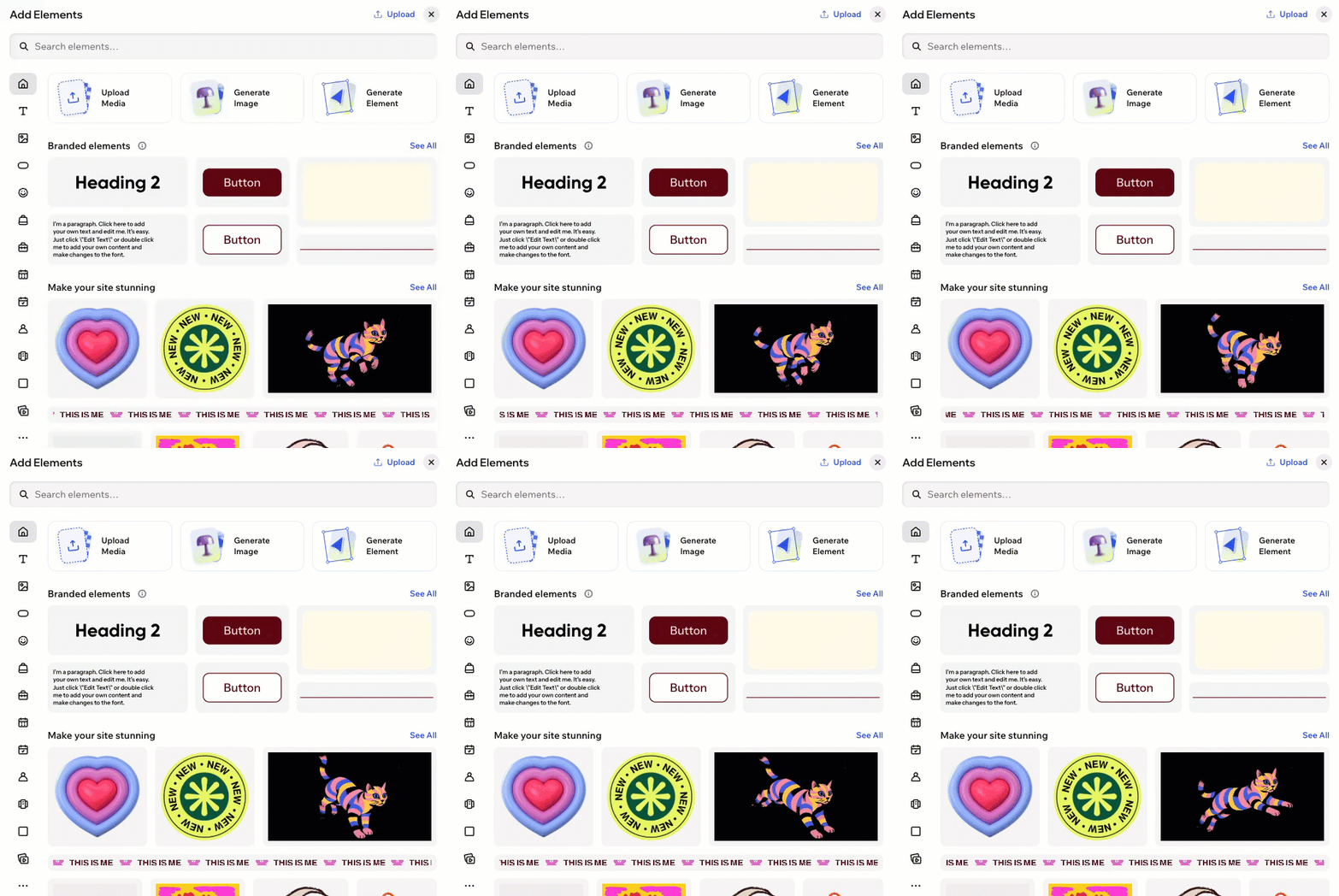
Das Element-Panel ist deine Hauptquelle für alles, was du deiner Website hinzufügen möchtest – von Textfeldern und Bildern bis hin zu Galerien, Videos und mehr. Jede Kategorie bietet kreative Möglichkeiten, deine Vision auszudrücken und eine Website zu erstellen, die wirklich deine eigene ist. Egal, ob du genau weißt, was du willst, oder neue Optionen erkunden möchtest: Das Hinzufügen von Elementen ist schnell und flexibel.
Ein Element hinzufügen
Das Element-Panel macht es dir leicht, alles zu erkunden, zu durchsuchen oder zu durchscrollen, was du deiner Website hinzufügen kannst. Du kannst nach etwas Bestimmtem suchen, eigene Medien hochladen oder nach Kategorien stöbern, um neue Design-Ideen zu entdecken – alles an einem Ort.
Um Elemente hinzuzufügen:
- Öffne deinen Editor.
- Klicke oben links im Editor auf + Hinzufügen.
- Wähle Elemente aus.
- Wähle aus, wie du das Element finden möchtest:
- Direktsuche: Verwende die Suchleiste, um das genaue Element zu finden.
- Eigene Medien hochladen: Klicke neben der Suchleiste auf das Symbol für Medien-Upload
 .
. - Stöbere durch das Panel:
- Wähle die relevante Kategorie mithilfe der Symbole auf der linken Seite aus.
Tipp: Klicke auf das Symbol für Weitere Optionen , um die vollständige Liste zu sehen.
 - Wähle den relevanten Tab innerhalb der Kategorie aus.
- Wähle die relevante Kategorie mithilfe der Symbole auf der linken Seite aus.
- Klicke auf ein Element oder ziehe es auf die Seite.
Elemente mit KI generieren:
Mit dem KI-Element-Generator kannst du Elemente erstellen, die perfekt zu deiner kreativen Vision passen. Egal, ob du eine einzigartige Idee hast oder einfach etwas brauchst, das nicht in der Bibliothek von Wix zu finden ist. Klicke auf
Element generieren im Tab
Übersicht, um loszulegen.
Elementtypen
Durchsuche die folgenden Kategorien im Element-Panel:
| Kategorie | Was es bietet |
|---|---|
Gebrandete Titel und Textabschnitte, die sofort zum Stil deiner Website passen, sowie eine Reihe von gestalteten Titeln,
Lauftext und
einklappbarem Text – perfekt, um längere Informationen leicht lesbar zu machen.
| |
Eine riesige Bibliothek an kuratierten Fotos, Illustrationen und ausgeschnittenen Bildern mit transparentem Hintergrund. Entdecke endlose Inspiration durch Scrollen oder indem du Themen wie „Abstrakt“ und „Unternehmen“ durchstöberst, und finde das perfekte Bild für jede Seite.
| |
Eine Auswahl an
gebrandeten und gestalteten Buttons. Wähle zwischen Buttons mit nur Text, nur Symbolen oder Kombinationen. Füge eine
Social-Media-Leiste hinzu, um Besucher mit deinen Social-Media-Profilen zu verknüpfen, oder
Teilen-Buttons, mit denen Leute deine Seite auf ihren bevorzugten Social-Media-Plattformen verbreiten können.
| |
Grafiken
|
Shapes, Vektorgrafiken, Symbole, Sticker und
Linien, die von unserem Kreativteam entworfen wurden und dir dabei helfen, deiner Seite überall Farbe und Charakter zu verleihen.
|
Einfache leere Boxen in verschiedenen Farben und Shapes sowie vordesignte Boxen mit Elementen, die du direkt anpassen kannst. Hier findest du auch Diashows, um Geschichten oder Produkte nacheinander anzuzeigen.
| |
Eine kuratierte Auswahl an Videoclips unserer Designer sowie Social-Media-Videoplayer, mit denen du Content von TikTok, YouTube, Instagram und mehr einbetten kannst – und erwecke deine Website mit Bewegung zum Leben.
| |
Formular & Kontakt
|
Formulare, gruppiert nach Absicht (Abonnieren, Kontakt und mehr), mit der Möglichkeit, ein neues Formular zu erstellen oder eines einzufügen, das du bereits erstellt hast. Hier findest du auch das Element
Google Maps, damit Besucher Wegbeschreibungen erhalten können.
|
Website-Menüs, die automatisch mit deinen Hauptseiten verknüpft werden, oder individuelle Menüs, die du für verschiedene Abschnitte oder eine spezielle Navigation anpassen kannst.
| |
Galerien, um deine Bilder und Videos zu präsentieren. Wähle aus einer Vielzahl von Layouts und passe die Galerie an deinen Stil und Content an.
| |
Social Media
|
Social-Media-Leisten, die zu deinen Konten verlinken, und
Teilen-Buttons, mit denen Besucher deine Seiten teilen können – und so deine Reichweite mit nur einem Klick erhöhen.
|
Einfache Möglichkeiten, externen Content hinzuzufügen, indem du einen Link einbettest oder HTML-Code einfügst. Zeige alles von Widgets bis hin zu externen Medien direkt auf deiner Website an.
| |
Apps
|
Die Geschäftslösungen von Wix (zum Beispiel Wix Stores, Wix Bookings), sowie empfohlene Apps von Drittanbietern.
|
Gut zu wissen:
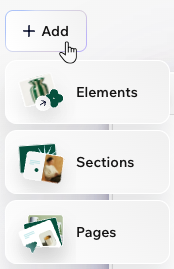
Du kannst schnell weitere Seiten und Abschnitte zu deiner Website hinzufügen, indem du mit der Maus über
+ Hinzufügen fährst und auf die entsprechende Option klickst.