Bilder helfen dir, deine Botschaft visuell zu vermitteln und ein einprägsames Erlebnis zu schaffen. Mit den Tools im Editor und Wix Photo Studio kannst du jedes Bild so gestalten und anpassen, dass es zu deiner Marke und deinem Website-Layout passt.
Zeige deine Bilder genau so, wie du es möchtest: Schneide sie zu und passe ihre Größe an, verwende Filter, um ihr Design zu bearbeiten, und lege fest, was passiert, wenn Besucher darauf klicken.
Ein Bild zuschneiden
Schneide dein Bild so zu, dass auf deiner Website nur der gewünschte Bereich angezeigt wird. Du kannst ein Bild manuell zuschneiden oder ein Seitenverhältnis verwenden.
Um ein Bild zuzuschneiden:
- Öffne deinen Editor.
- Klicke auf das passende Bild auf deiner Seite.
- Wähle aus, wie du dein Bild zuschneiden möchtest:
Ein Bild manuell zuschneiden
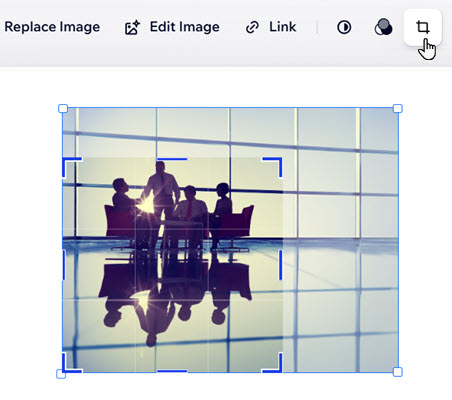
- Klicke in der Aktionsleiste auf das Symbol für Zuschneiden
 .
.
Tipp: Du kannst auch doppelt auf das Bild klicken, um die Option Zuschneiden zu öffnen. - Schneide dein Bild mit einer der folgenden Optionen zu:
- Ziehe an den Ziehpunkten für den Zuschnitt, um den Teil des Bildes auszuwählen, den du zuschneiden möchtest.
- Verschiebe das Zuschnittfenster über den genauen Bereich, den du zuschneiden möchtest.
Tipp:
Um ein Bild wieder auf das ursprüngliche Seitenverhältnis und die ursprüngliche Größe zurückzusetzen, klicke auf das
Symbol für Zuschneiden
in der Aktionsleiste. Ziehe dann die Ziehpunkte an den Rand des Bildes.
Ein Bild mit Seitenverhältnissen zuschneiden
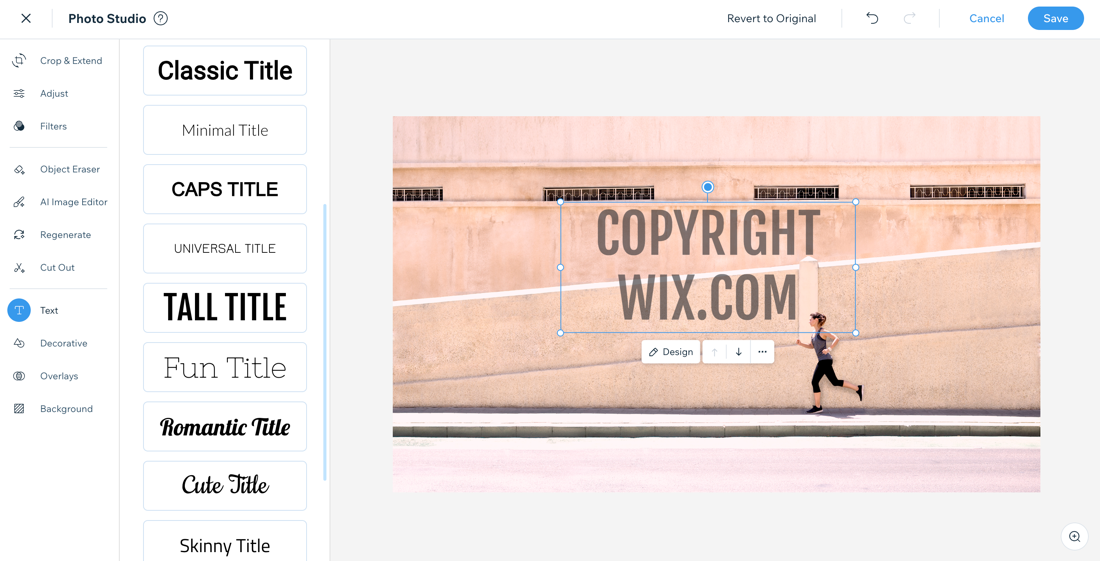
Schneide dein Bild mit vordefinierten Seitenverhältnissen oder benutzerdefinierten Größen in der
Wix Photo Studio zu.
- Klicke in der Aktionsleiste auf Bild bearbeiten.
- Klicke links auf Zuschneiden und erweitern.
- Wähle aus, was du tun möchtest:
- Freistellungsbereiche verwenden: Klicke auf ein vordefiniertes Seitenverhältnis, um es auf dein Bild anzuwenden (z. B. 1:1, 9:16, 3:4).
- Ausrichtung: Wähle die Ausrichtung Hochformat
 oder Querformat
  , um die Optionen für die Seitenverhältnisse zu ändern.
Tipp: Wenn du ein Seitenverhältnis ausgewählt hast, kannst du an den Ziehpunkten für den Zuschnitt ziehen, um den Teil des Bildes auszuwählen, den du zuschneiden möchtest. Oder du verschiebst das Zuschnittfenster über den genauen Bereich, den du zuschneiden möchtest.
- Bildgröße anpassen (Px): Lege die Größe fest, auf die dein Bild zugeschnitten werden soll. Verwende dafür die Felder Breite und Höhe . Die maximale Bildgröße beträgt 3000 Px x 3000 Px.
- Klicke auf Speichern.
Tipp:
Wenn du beim Bearbeiten eines Bildes in der Wix Photo Studio noch einmal von vorn anfangen möchtest, klicke oben auf
Auf Original zurücksetzen . Sobald du das Bild speicherst, kannst du die Änderungen nicht mehr zurücksetzen.
Größe und Ausrichtung eines Bildes anpassen
Passe die Größe und Ausrichtung deines Bildes an, damit es perfekt zu deinem Seitendesign passt.
Um die Größe eines Bildes anzupassen oder es zu rotieren:
- Öffne deinen Editor.
- Klicke auf das passende Bild auf deiner Seite.
- Wähle aus, was du tun möchtest:
Größe eines Bildes anpassen
Überprüfe, ob deine Bilder so angezeigt werden, wie du es möchtest, indem du ihre Abmessungen anpasst. Ziehe die Ziehpunkte an den Rändern, um die Größe des Bildes anzupassen.
Tipp:
Um das Seitenverhältnis des Bildes beizubehalten, drücke
Shift auf deiner Tastatur und ziehe dann an den Ziehpunkten.
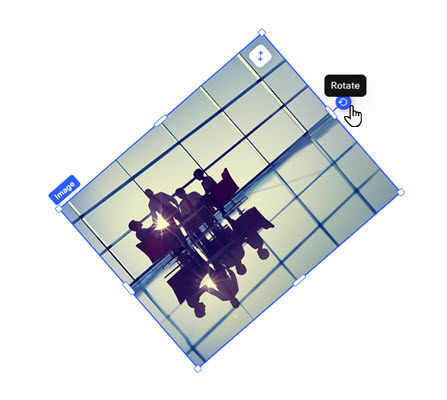
Rotiere jedes Bild ganz einfach, damit es zu deinen Designanforderungen passt.
- Klicke auf das Bild.
- Klicke auf das Symbol für Rotieren
 neben dem Bild.
 - Ziehe es zum gewünschten Winkel.
Tipp:
Es kann sein, dass deine Bilder automatisch gedreht werden, wenn du sie in die Medienverwaltung hochlädst. Das liegt daran, dass Bilder, die mit Digitalkameras aufgenommen wurden, eingebettete Metadaten zur Ausrichtung des Bildes haben. Du kannst die oben genannten Schritte befolgen, um deine Bilder nach dem Hochladen zu drehen.
Ein Bild gestalten
Verbessere das Aussehen deines Bildes, damit es zum Stil deiner Website passt. Füge Ränder hinzu, passe die Ecken an oder wähle einen Schatteneffekt aus, damit jedes Bild gewollt und einzigartig wirkt.
Um ein Bild zu gestalten:
Öffne deinen Editor.
Klicke auf das passende Bild auf der Seite.
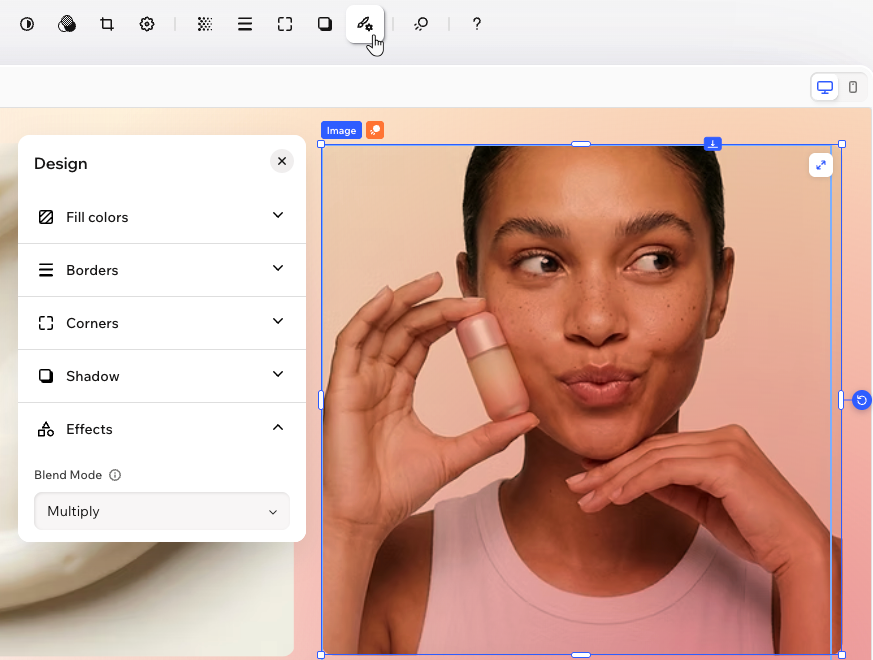
Klicke auf das Symbol für Alle Designoptionen  in der Aktionsleiste.
Gestalte das Bild:
Füllfarben  : Passe die Deckkraft des Bildes an, damit es mehr oder weniger sichtbar ist.
Ränder  : Lege die Ränder deines Bildes fest, damit es hervorsticht. Wähle dafür eine Farbe, eine Breite und einen Stil aus. Klicke auf das Symbol für Alle Ränder bearbeiten
  , um alle Ränder auf einmal zu gestalten.
Ecken  : Mache die Ecken deines Bildes eckiger oder runder, indem du den Slider unter „Radius“ ziehst. Klicke auf das Symbol für Einzelne Ecken bearbeiten , um jede Ecke separat zu gestalten.
Schatten  : Wende einen inneren und äußeren Schatten an, um dem Bild einen spannenden 3D-Effekt zu geben. Lege dafür Position, Unschärfe, Farbe und mehr fest.
Effekte  : Entscheide, wie sich das Bild mit dem Hintergrund mischt, also mit der Ebene unter dem Bild.
Ein Bild mit KI bearbeiten
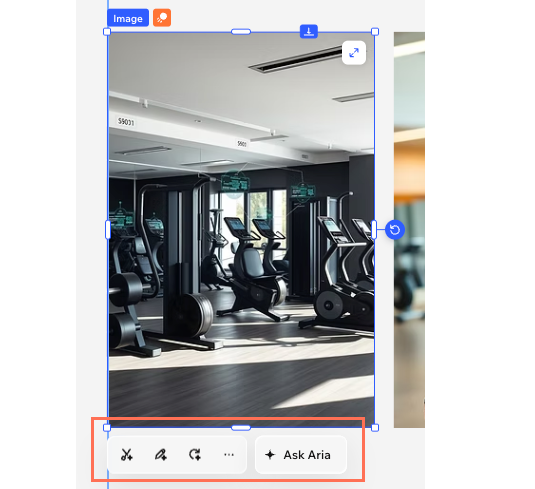
Nutze KI, um ein Bild zu bearbeiten, ohne den Harmony Editor zu verlassen. Klicke auf ein Bild auf deiner Seite. Dann erscheint daneben die Bildbearbeitungsleiste. Dort findest du die Tools unten.
Du kannst auch auf Aria fragen in der Bildbearbeitungsleiste oder in der Aktionsleiste oben im Editor klicken, um die gewünschte Änderung in deinen eigenen Worten zu beschreiben.
Um ein Bild mit KI zu bearbeiten:
- Öffne deinen Editor.
- Klicke auf das passende Bild auf deiner Seite.
- Wähle aus, wie du das Bild bearbeiten möchtest:
Klicke auf das
Symbol für Hintergrund entfernen

auf der Bildbearbeitungsleiste, um den Hintergrund des Bildes mit einem Klick zu entfernen.
Ändere einen bestimmten Teil eines Bildes, zum Beispiel ein Objekt austauschen, eine Farbe ändern oder ein Detail entfernen, indem du das Objekt auswählst und die gewünschte Änderung beschreibst.
Klicke auf das Symbol für Mit KI bearbeiten  auf der Bildbearbeitungsleiste.
Male den Bereich, den du ändern möchtest, manuell mit dem Pinsel aus. Du kannst etwas ändern, entfernen oder ersetzen.
Tipp: Stelle den Schieberegler Pinselgröße ein, um genauer zu arbeiten, und klicke auf das Symbol für Auswahl aufheben  , um die Bereiche zu verfeinern, über die du gemalt hast.
Beschreibe im Textfeld, wie du das Bild ändern möchtest, zum Beispiel „Ändere die Hemdfarbe in Blau“.
Klicke auf das Symbol für Senden  .
.
Erstelle eine neue Version deines Bildes und nutze dein aktuelles Bild als Ausgangspunkt. Der Prompt für das Bild ist schon für dich ausgefüllt, damit du ihn anpassen kannst. Außerdem kannst du im Chat einen anderen Stil auswählen.
Klicke auf das Symbol für Bild neu generieren auf der Bildbearbeitungsleiste.
Überprüfe im Chat mit Aria den Text, der für dich eingefügt wurde, und bearbeite ihn bei Bedarf.
Wähle im Chat einen Stil aus.
Klicke auf das Symbol für Senden  .
.
Verbessere automatisch die Beleuchtung und die Farben des Bildes.
Klicke auf das Symbol für Weitere Aktionen  auf der Bildbearbeitungsleiste und wähle Bild verbessern aus.
Ersetze den Hintergrund eines Bildes durch ein individuelles Design deiner Wahl. Wähle ein vorhandenes Bild aus oder beschreibe, was du erstellen möchtest.
Klicke auf das Symbol für Weitere Aktionen auf der Bildbearbeitungsleiste und wähle Hintergrund ersetzen aus.
Wähle aus, was du tun möchtest:
Referenzbild verwenden: Wähle im Chat ein Hintergrundbild aus.
Hintergrund beschreiben: Gib im Prompt eine Beschreibung ein, zum Beispiel „ein sonniger Strand zur goldenen Stunde“.
Klicke auf das Symbol für Senden .
Erweitere dein Bild in jede Richtung und lass die KI realistische Details hinzufügen, damit das Bild vollständig wirkt.
Klicke auf das Symbol für Weitere Aktionen auf der Bildbearbeitungsleiste und wähle Erweitern aus.
Wähle aus, wie du dein Bild erweitern möchtest:
Seitenverhältnis erweitern: Erweitere dein Bild auf eine vordefinierte Größe und ein festes Seitenverhältnis, zum Beispiel 1:1, 9:16 oder 3:4.
Tipp: Wähle die Ausrichtung Hochformat oder Querformat , um die Optionen für das Seitenverhältnis zu ändern.
Bildgröße (Px): Passe die Größe deines Bildes über die Felder Breite und Höhe an.
Freihand: Ziehe die Ecken des Bildes manuell mit der Maus.
Klicke auf Erweitern.
Klicke auf Speichern.
Einen Link zu einem Bild hinzufügen
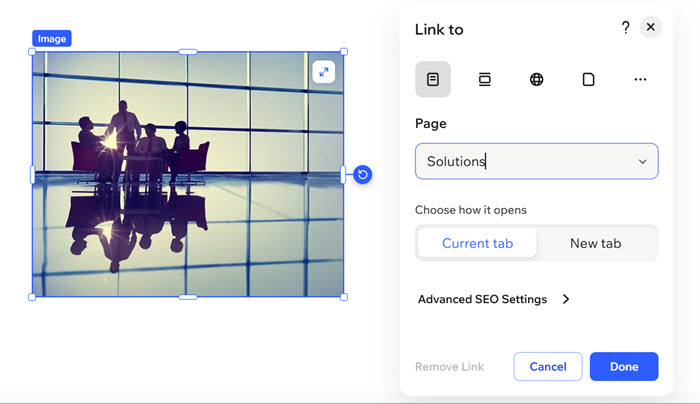
Mache deine Bilder interaktiv, indem du sie mit einer anderen Seite, Website, einem Dokument oder einem Pop-up verknüpfst. Ein anklickbares Bild führt Besucher ganz einfach dorthin, wo du sie hinführen möchtest.
So fügst du einem Bild einen Link hinzu:
- Öffne deinen Editor.
- Klicke auf das passende Bild auf deiner Seite.
- Klicke in der Aktionsleiste auf das Link Symbol für Link
 .
. - Wähle den Linktyp aus und gib die Details ein.
- Gib die Linkdetails ein.
- Klicke auf Fertig.
Die Einstellungen eines Bildes anpassen
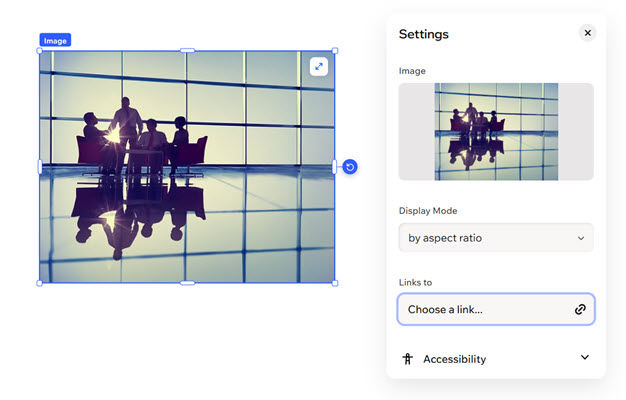
Passe an, wie deine Bilder auf deiner Website aussehen und funktionieren. Lege fest, ob ein Bild dekorativ ist, stelle den Anzeigemodus ein, füge Alt-Text für die Barrierefreiheit hinzu oder verwalte, was passiert, wenn jemand darauf klickt.
So passt du die Bildeinstellungen an:
- Öffne deinen Editor.
- Klicke auf das passende Bild auf deiner Seite.
- Klicke auf das Symbol für Einstellungen
 auf der Aktionsleiste.
 - Wähle aus, was du anpassen möchtest:
- Anzeigemodus: Wähle aus, wie das Bild auf der Seite angezeigt wird: füllen, anpassen, nach Seitenverhältnis.
- Verlinken mit: Wähle aus, womit dieses Bild verlinkt sein soll, zum Beispiel mit einer Website-Seite, einer E-Mail-Adresse oder einem Dokument.
- Barrierefreiheit: Klicke auf das Dropdown und passe die folgenden Optionen an:
Häufig gestellte Fragen (FAQs)
Klicke unten auf eine Frage, um mehr über das Bearbeiten und Anpassen von Bildern zu erfahren:
Wie füge ich ein Wasserzeichen hinzu?
Wie stelle ich ein, dass sich meine Bilder beim Klicken in einem Pop-up öffnen?
Du kannst einstellen, dass sich dein Bild in einem größeren Fenster öffnet, wenn du darauf klickst.
Um dein Bild so einzustellen, dass es sich beim Klicken vergrößert:
Öffne deinen Editor.
Klicke auf das passende Bild.
Klicke auf das Einstellungen-Symbol  in der Aktionsleiste.
Klicke auf das Link-Symbol in der Aktionsleiste.
Klicke auf das Symbol für Weitere Aktionen  und klicke auf Pop-up.
Klicke auf das Dropdown Pop-up und wähle das passende Pop-up aus.
Klicke auf Fertig.
Werden alle Änderungen, die ich an meinem Bild vornehme, in der Medienverwaltung übernommen?
Das hängt davon ab, wie du das Bild bearbeitest. Normale Änderungen wie die Anpassung der Deckkraft werden nicht in der Medienverwaltung gespeichert. KI-Bearbeitungen wie das Entfernen des Hintergrunds werden als neues Bild gespeichert.
Kann ich Wix Photo Studio im Wix Harmony Editor noch verwenden?
Ja. Du kannst über die Medienverwaltung im Wix Harmony Editor auf Wix Photo Studio zugreifen:
Öffne deinen Editor.
Klicke oben links im Editor auf das Dropdown Wix.
Wähle Medienverwaltung aus.
Wähle ein Bild aus
Klicke rechts auf eine der folgenden Optionen, um das Photo Studio zu öffnen: Zuschneiden & bearbeiten, Anpassen oder Hintergrund ausschneiden.
Du kannst Bilder, die du nicht mehr auf deiner Website haben möchtest, jederzeit löschen.
Öffne deinen Editor.
Klicke im Editor auf das Bild.
Drücke auf deiner Tastatur auf Entf.
Hinweis: Wenn du eigene Bilder hochgeladen hast, werden sie durch das Löschen im Editor nicht aus deinem Medienspeicher entfernt. Du kannst diese Bilder jederzeit wieder hinzufügen.
Ich habe Probleme mit meinen Bildern. Gibt es Schritte zur Problembehebung, die ich ausprobieren kann?
Wenn du Probleme mit deinen Bildern auf deiner Website hast, gehe bitte so vor:
- Überprüfe, ob die Dateien, die du hochlädst, die Anforderungen erfüllen.
- Sieh dir deine Website auf einem anderen Gerät an und prüfe, ob das Bildproblem dort auch auftritt.
- Klicke im Editor auf ein beliebiges „?“ und gib dein Problem ein. Vielleicht findest du dort schon die Antwort, die du suchst.
- Verwende den Wix Technical Assistant.