


Wix Harmony Editor: Das SEO deiner Website verbessern
7 Min.
In diesem Artikel
- Deine Unternehmensinformationen einrichten
- Deine SEO-Themen generieren
- Das SEO deiner Seite optimieren
- Deine Website mit Suchmaschinen verknüpfen
- Deine Einstellungen für das Teilen auf Social Media individuell anpassen
- Häufig gestellte Fragen (FAQs)
Dieser Artikel bezieht sich auf den neuen Wix Harmony Editor, der im Januar 2026 veröffentlicht wurde. Wenn du dir nicht sicher bist, ob du den Wix Harmony Editor oder den Wix Editor verwendest, erfährst du hier mehr darüber.
Der Wix Harmony Editor verfügt über eine schrittweise SEO-Checkliste, die dir dabei hilft, deine Website-Sichtbarkeit zu verbessern und dich mit deinen Usern in Kontakt zu treten. Mit KI-gestützten Vorschlägen, leicht verständlichen Aufgaben und smarten Integrationen kannst du alles von Keywords bis zum Teilen auf Social Media optimieren, ohne dass Expertenwissen erforderlich ist.
Egal, ob du eine Marke aufbaust oder eine Community vergrößerst, diese integrierten SEO-Tools bieten dir eine klare Erfolgsstrategie.
Deine Unternehmensinformationen einrichten
Beginne damit, ein paar Details über dein Unternehmen einzugeben, wie deinen Unternehmensnamen, deinen Standort und deine Services. Dies stellt sicher, dass die SEO-Tools Strategien empfehlen, die zu deinen individuellen Bedürfnissen passen.
Um deine Unternehmensinformationen einzurichten:
- Öffne deinen Editor.
- Klicke oben links im Editor auf den Namen deiner Website.
- Scrolle nach unten zu SEO und klicke auf Zu den SEO-Aufgaben.
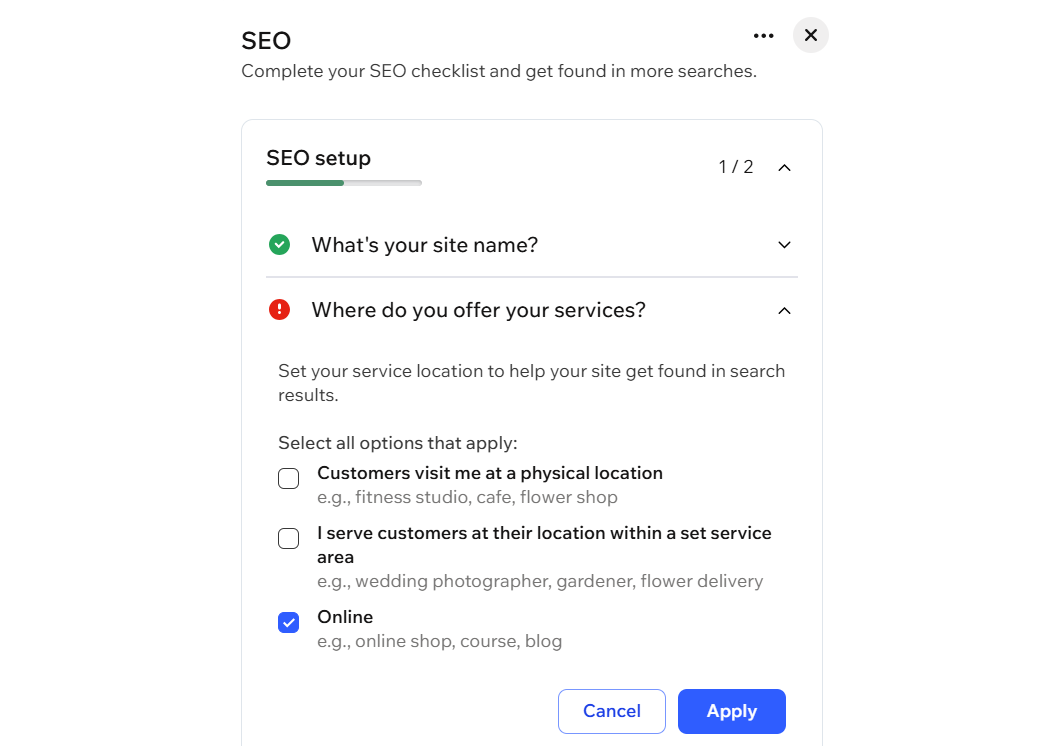
- Klicke auf SEO-Einrichtung und wähle aus, was du einrichten möchtest:
- Wie lautet dein Website-Name? Gib deinen Unternehmensnamen in das Textfeld ein und klicke auf Anwenden.
Tipp: Klicke auf Bearbeiten, um deinen Website-Namen zu ändern. - Wo bietest du deine Services an? Wähle das Kontrollkästchen neben allen Optionen aus, die auf dein Unternehmen zutreffen:
- Kunden besuchen mich an einem physischen Standort: Gib deine Geschäftsadresse in das Textfeld ein und klicke auf Anwenden.
Tipp: Klicke auf + Mehr hinzufügen, um mehr als eine Adresse einzugeben. - Ich bediene Kunden an ihrem Standort innerhalb eines festgelegten Einzugsgebiets: Gib ein Einzugsgebiet in das Textfeld ein und klicke auf Anwenden.
Tipp: Klicke auf + Mehr hinzufügen, um mehr als einen Bereich einzugeben. - Online: Wähle diese Option aus, wenn dein Unternehmen online ist.
- Kunden besuchen mich an einem physischen Standort: Gib deine Geschäftsadresse in das Textfeld ein und klicke auf Anwenden.
- Worum geht es auf deiner Website? Gib eine kurze Beschreibung deiner Website ein, die beschreibt, was du verkaufst, welche Services du anbietest und wen du erreichen möchtest.
- Wie lautet dein Website-Name? Gib deinen Unternehmensnamen in das Textfeld ein und klicke auf Anwenden.
- Klicke auf Anwenden.
Deine SEO-Themen generieren
Mit SEO-Themen kannst du die wichtigsten Themes festlegen, für die deine Website bekannt sein soll. Dies sind die Core-Kategorien, die unsere KI-gestützte Keyword-Recherche leiten und deinen Content so gestalten, dass du das richtige Publikum in den Suchergebnissen erreichst. Wenn du die 3 bis 5 Themen identifizierst, die dein Unternehmen am häufigsten abdeckt, machst du es Suchmaschinen und potenziellen Kunden leichter, schnell zu verstehen, worauf du spezialisiert bist, und deinen wertvollsten Content sowie deine Angebote zu entdecken.
Um deine SEO-Themen zu generieren:
- Öffne deinen Editor.
- Klicke oben links im Editor auf den Namen deiner Website.
- Scrolle nach unten zu SEO und klicke auf Zu den SEO-Aufgaben.
- Klicke auf Was sind deine SEO-Themen?
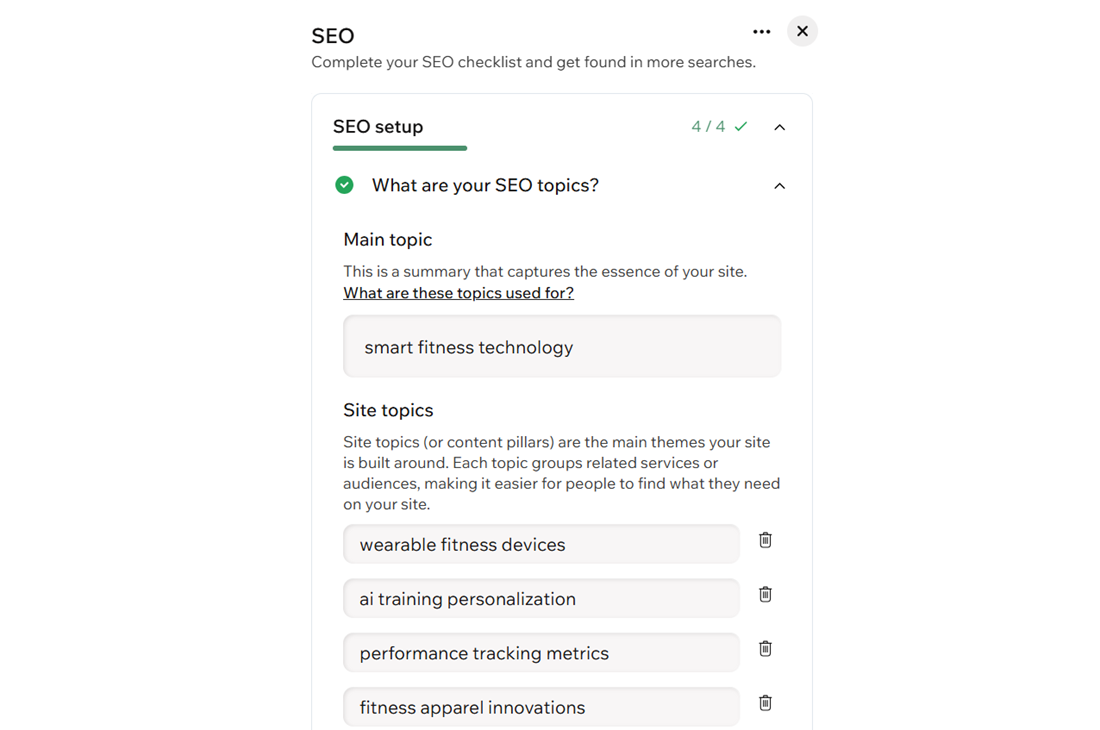
- Gib dein Hauptthema in das Textfeld ein und lasse deine Website-Themen generieren. Tipp: Klicke auf ein Textfeld für Website-Themen und gib ein neues Thema ein, um es zu bearbeiten.
- Klicke auf Anwenden.
Hinweis:
Wenn du dein Hauptthema bearbeitest, musst du auf Website-Themen neu generieren klicken, um eine neue Liste mit Themen zu generieren.
Das SEO deiner Seite optimieren
Jede Seite im Wix Harmony Editor enthält eine Reihe wichtiger SEO-Aufgaben, wie das Hinzufügen eines Fokus-Keywords und einer Meta-Beschreibung. Du kannst entscheiden, ob die KI diese für dich handhaben soll, oder ob du sie für die unbeschränkte Kontrolle manuell erledigst. In jedem Fall führt Wix dich Schritt für Schritt durch den Prozess, damit deine Seiten für eine bessere Website-Sichtbarkeit optimiert sind.
Tipp:
Die Verwendung von KI ist der schnellste Weg, um deine Seiten zu optimieren. Du kannst die Vorschläge der KI immer überprüfen oder anpassen, bevor du Änderungen anwendest.
Um das SEO deiner Seite mit KI zu optimieren:
- Öffne deinen Editor.
- Klicke oben links auf das Dropdown-Menü für Seiten.
- Klicke auf das Symbol für Weitere Aktionen
 neben der entsprechenden Seite.
 - Fahre mit der Maus über SEO & Barrierefreiheit und klicke auf SEO.
- Klicke auf Mit KI optimieren.
- Klicke auf Optimieren.
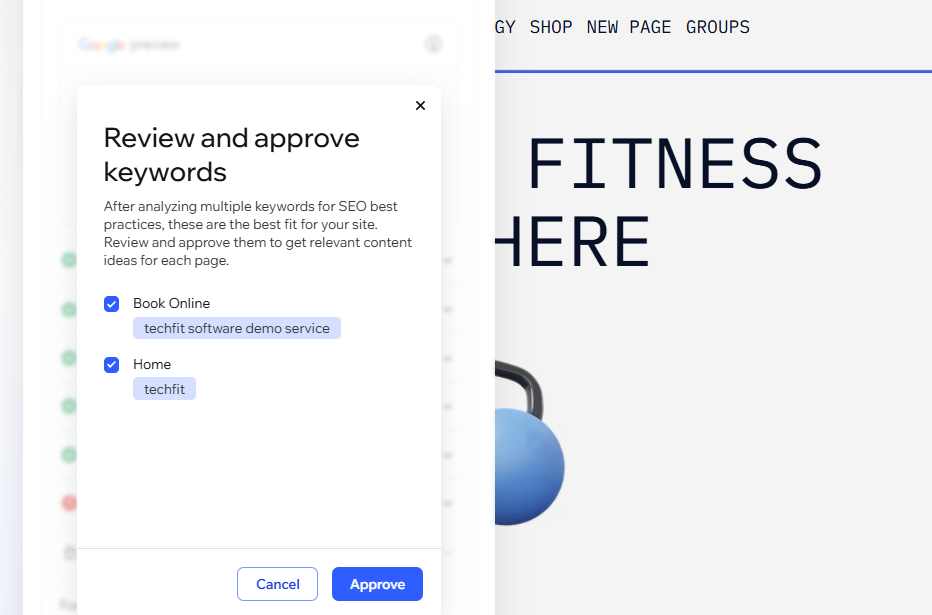
- Überprüfe die Vorschläge für Keywords und Content.
- Wähle die Kontrollkästchen neben den Artikeln aus, die du nicht möchtest, und klicke dann auf bestätigen, um die KI-Empfehlungen anzuwenden.
Um das SEO deiner Seite manuell zu verwalten:
- Öffne deinen Editor.
- Klicke oben links auf das Dropdown-Menü für Seiten.
- Klicke auf das Symbol für Weitere Aktionen neben der entsprechenden Seite.
- Fahre mit der Maus über SEO & Barrierefreiheit und klicke auf SEO.
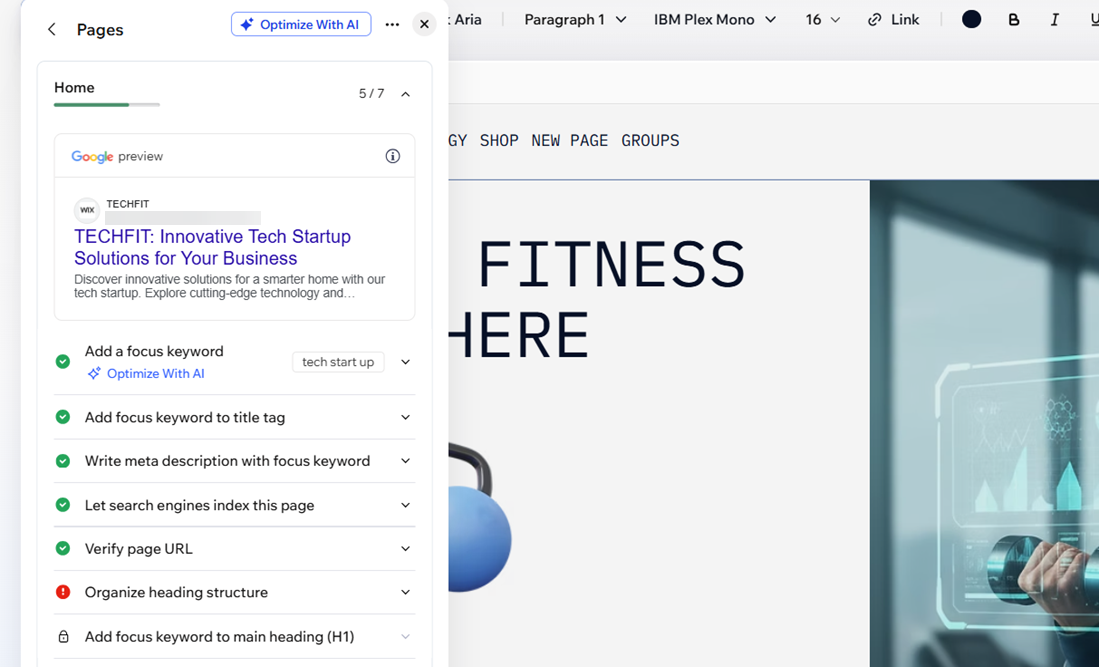
- Wähle aus, was du tun möchtest:
Ein Fokus-Keyword hinzufügen
Einen Title-Tag einrichten
Eine Meta-Beschreibung hinzufügen
Suchmaschinen die Indexierung der Seite erlauben oder diese verhindern
Eine Seiten-URL ändern
Deine Überschriften-Struktur organisieren
Deine Website mit Suchmaschinen verknüpfen
Achte darauf, dass Personen deine Website auf Google und Bing finden können, indem du sie direkt über die Verwaltung verknüpfst. Mit wenigen schnellen Schritten kannst du deine Website bestätigen, damit dein Unternehmen dort angezeigt wird, wo es am wichtigsten ist.
Um deine Website mit Suchmaschinen zu verknüpfen:
Google Search Console
Bing Webmaster Tools
Deine Einstellungen für das Teilen auf Social Media individuell anpassen
Hinterlasse einen bleibenden ersten Eindruck mithilfe des Panels für das Teilen auf Social Media. Sieh dir genau an, wie deine Seiten aussehen, wenn sie auf Plattformen wie Facebook, Instagram und X (Twitter) geteilt werden, und nimm die Feinabstimmung für das Bild, den Titel und die Beschreibung für jede einzelne Seite vor.
Du kannst die passende Kartengröße wählen, deine Änderungen sofort in der Vorschau anzeigen und den integrierten Empfehlungen folgen, damit dein Content hervorsticht und mehr Klicks erzielt.
Um deine Einstellungen für das Teilen auf Social Media anzupassen:
- Öffne den Bereich Suchmaschinenoptimierung (SEO) in deiner Website-Verwaltung.
- Passe die Einstellungen für das Teilen deiner Seite auf Social Media an.
Häufig gestellte Fragen (FAQs)
Klicke unten auf eine Frage, um mehr über die Optimierung deiner Website mit SEO zu erfahren.
Wie lange dauert es, bis meine SEO-Änderungen in den Suchergebnissen erscheinen?
Was passiert, wenn sich meine Unternehmensdetails nach der Einrichtung ändern?
Kann ich KI-Vorschläge für Keywords und Content rückgängig machen oder ändern?
Ich möchte, dass nur eine einzelne Seite in den Suchergebnissen erscheint. Kann ich andere ausblenden?
Was passiert, wenn ich eine Seiten-URL ändere?
Kann ich erweiterte SEO-Funktionen wie strukturierte Daten oder individuelle Meta-Tags verwenden?