


Wix Harmony Editor: Die Wix Gallery hinzufügen und anpassen
8 Min.
In diesem Artikel
- Eine Galerie hinzufügen
- Medien zu deiner Galerie hinzufügen
- Deine Galerie anpassen
- Häufig gestellte Fragen (FAQs)
Dieser Artikel bezieht sich auf den neuen Wix Harmony Editor, der im Januar 2026 veröffentlicht wurde. Wenn du dir nicht sicher bist, ob du den Wix Harmony Editor oder den Wix Editor verwendest, erfährst du hier mehr darüber.
Verwandle gewöhnliche Seiten in echte Highlights mit Galerien, die deine kuratierten visuellen Elemente präsentieren. Egal, ob du Reiseerinnerungen, ein Portfolio oder Highlights aus der Community teilst – rücke deine Bilder mit einer Galerie, die genau zu deinem Stil passt, ins Zentrum.
Wähle aus Profi-Presets, personalisiere das Design und passe die Einstellungen an, um ein wirklich immersives Erlebnis zu schaffen, das deine Besucher inspiriert, sie mit dir verknüpft und zum Erkunden anregt.
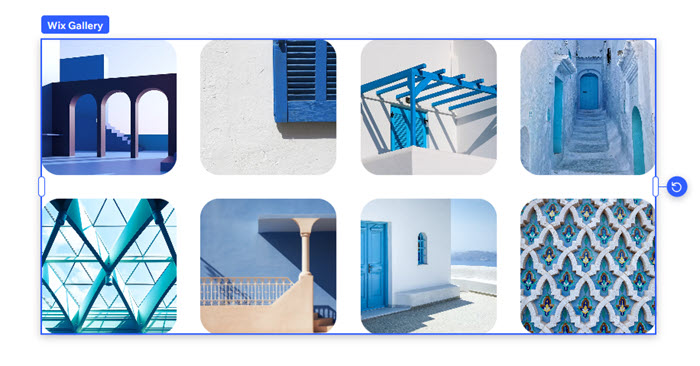
Eine Galerie hinzufügen
Wähle zu Beginn eines unserer eleganten Preset-Designs aus, die fachmännisch für dich erstellt wurden. Du kannst deine Galerie so beibehalten, wie sie ist, oder tiefer in die Details eintauchen und alles personalisieren, damit es deine Vision widerspiegelt.
Um eine Galerie hinzuzufügen:
- Öffne deinen Editor.
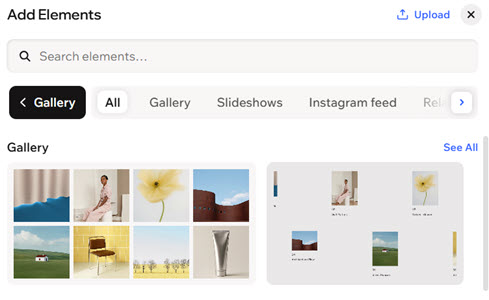
- Klicke oben links im Editor auf + Hinzufügen.
- Scrolle durch die Kategorien und wähle Galerie aus.
- Ziehe eine Galerie auf deine Seite.
Medien zu deiner Galerie hinzufügen
Fülle deine Galerie mit Medien, die deine Story erzählen, Atmosphäre schaffen und dich mit deinen Besuchern verknüpfen. Füge Fotos, Videos und mehr direkt aus der Medienverwaltung hinzu.
Um Medien hinzuzufügen:
- Öffne deinen Editor.
- Klicke auf die Wix Gallery auf der Seite.
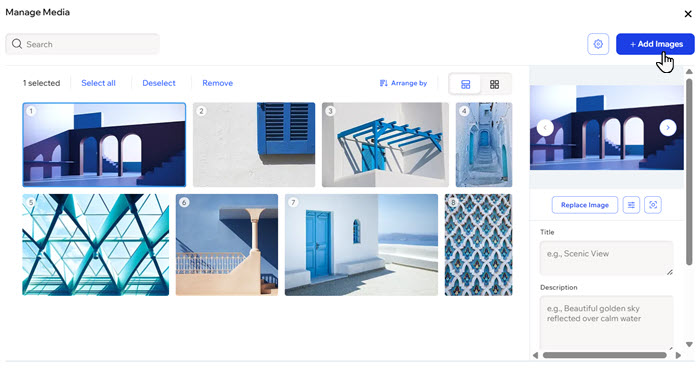
- Klicke in der Aktionsleiste auf Medien verwalten.
- Klicke auf + Bilder hinzufügen.
- Wähle die Medien aus deiner Medienverwaltung aus oder klicke auf + Medien hochladen, um Medien von deinem Computer hochzuladen.
- Klicke auf Anwenden.
Tipp:
Wir empfehlen dir, Bilder in der bestmöglichen Qualität in deine Galerie hochzuladen, um die besten Ergebnisse zu erzielen. Achte darauf, Bilder mit einer Auflösung von mindestens 2560 x 1440 Pixeln hochzuladen. Wir optimieren sie auf die exakten Maße, die auf dem Tab angezeigt werden, ohne Qualitätsverlust. Erfahre hier mehr über die Bildoptimierung.
Deine Galerie anpassen
Erwecke deine einzigartige Vision zum Leben, indem du die verschiedenen Teile deiner Galerie anpasst. Vom Wechseln der Presets bis hin zur Feinabstimmung von Design, Anzeige und Einstellungen kannst du das Design deiner Bilder individuell gestalten.
Um deine Galerie anzupassen:
- Öffne deinen Editor.
- Klicke auf die Galerie auf der Seite.
- Wähle aus, was du anpassen möchtest:
Das Preset der Galerie ändern
Wähle aus, was in deiner Galerie angezeigt werden soll
 in der Aktionsleiste.
Das Design der Galerie anpassen
 in der Aktionsleiste.
 : Füge einen farbigen Hintergrund hinzu, um den Content deines Elements zu ergänzen.
 : Definiere die Ränder deines Elements, damit es hervorsticht, indem du eine Farbe, Breite und einen Stil wählst.
 klicken, um jede Seite des Randes separat zu gestalten.
 : Mache die Ecken deines Elements quadratischer oder runder, indem du den Slider unter Radius ziehst. Klicke auf das Symbol für Einzelne Ecken bearbeiten
  , um jede Ecke separat zu gestalten.
 : Wende einen inneren und äußeren Schatten an, um dem Element einen interessanten 3D-Effekt zu verleihen, indem du die Position, das Weichzeichnen, die Farbe und mehr einstellst.
 : Schaffe mehr Raum für deinen Content, indem du einen Innenabstand um das Element (oder den ausgewählten Bereich) hinzufügst.
 : Passe Aspekte deiner Galerie an, wie das Seitenverhältnis der Bilder, schneide deine Artikel innerhalb der Galerie zu oder passe sie an und wähle aus, wie viele Artikel in einer Zeile angezeigt werden sollen.
Wähle aus, was passiert, wenn ein Artikel angeklickt wird
 in der Aktionsleiste.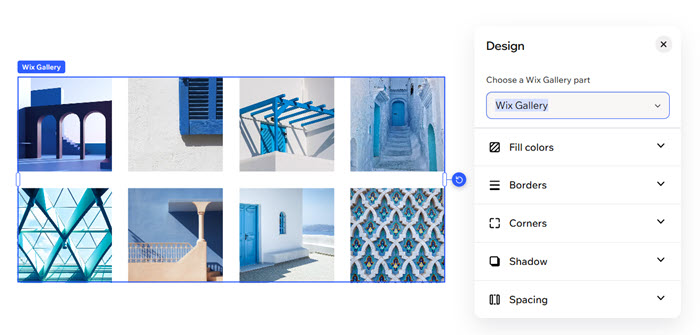
Häufig gestellte Fragen (FAQs)
Klicke unten auf eine Frage, um mehr über die Galerie von Wix zu erfahren:
Wie kann ich meine Medien vor Rechtsklicks und Speichern schützen?
Wie kann ich einstellen, dass meine Galerieartikel einen Link öffnen?
 .
.Ich möchte etwas in einem Preset anpassen, kann aber die Einstellung nicht finden. Was kann ich tun?
Kann ich das Design meiner Medien beim Ausdehnen anpassen?
Kann ich Navigationsbuttons in meiner Galerie anzeigen?
Kann ich meine Galerie automatisch abspielen lassen?
 in der Aktionsleiste.