


Wix Harmony Editor: Elemente gestalten
In diesem Artikel
- Farben auswählen
- Farbverläufe verwenden
- Teile von Elementen gestalten
- Design-Glossar
Das Design-Panel lässt dich deine kreative Vision zum Leben erwecken, Detail für Detail. Egal, ob du Farben aktualisieren, Teile eines Elements anpassen oder einzigartige Stile für verschiedene Zustände einrichten möchtest, du hast die Flexibilität, jeden Teil des Designs deiner Website zu gestalten.
Da jedes Element seine eigenen Stil-Optionen hat, siehst du unterschiedliche Einstellungen, je nachdem, was du gerade bearbeitest.
Wie lege ich los?
Klicke auf ein Element und klicke dann auf das Symbol für
Alle Design-Optionen
 in der Aktionsleiste.
in der Aktionsleiste.
Farben auswählen
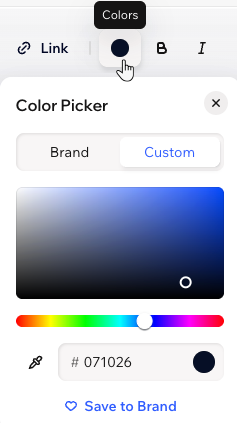
Wann immer du auf einen Farbkreis klickst, um eine Farbe auszuwählen, gelangst du zur Farbauswahl. Hier kannst du die Markenfarben deiner Website sehen, zusätzlich zu jeder benutzerdefinierten Farbe, die du verwendest. Es gibt 3 Möglichkeiten, eine neue Farbe auszuwählen:
- Verschiebe die Punkte auf dem Farbschema, um deine Farbe zu finden
- Gib den Code der Farbe ein (zum Beispiel #000000 für Schwarz)
- Klicke auf das Symbol für Pipette
 , um eine Farbe von einem Element auf der Seite aufzunehmen
Farbverläufe verwenden
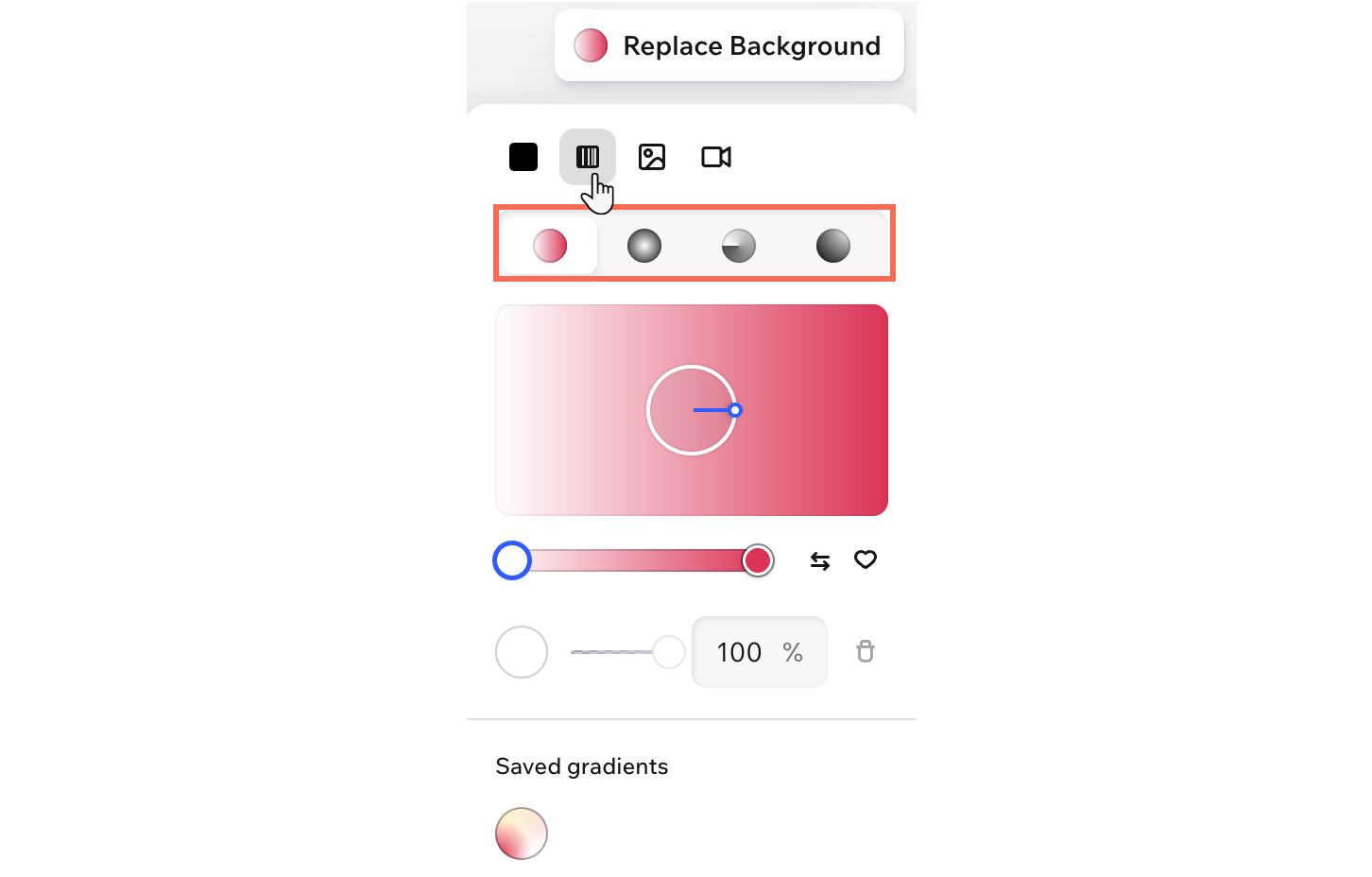
Verläufe mischen 2 oder mehr Farben miteinander und lassen sie ineinanderfließen, wodurch dein Hintergrund mehr Bewegung erhält als bei einer einfarbigen Gestaltung.
Wähle zwischen linearen, radialen, konischen und Fluid Layout Verläufen. Lineare, radiale und konische Verläufe erzeugen definiertere Farbübergänge, während Fluid Layout Verläufe eine weichere, netzartige Mischung erzeugen. Du kannst dem Verlauf weitere Farben hinzufügen, die Deckkraft jeder Farbe anpassen und Verläufe in deiner Marke speichern, um sie später wieder zu verwenden.
Tipp:
Hintergründe mit Farbverlauf sind für Abschnitte, Zellen innerhalb von Abschnitten, Kopfzeilen, Fußzeilen, Buttons und Boxen verfügbar.
Teile von Elementen gestalten
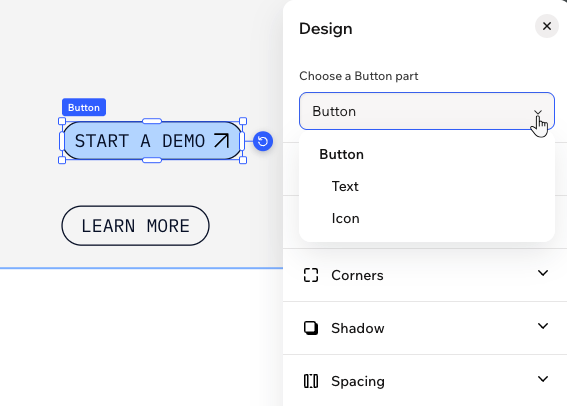
Einige Elemente im Editor bieten detaillierte Design-Optionen, mit denen du einzelne Teile separat gestalten kannst. Wenn du beispielsweise mit Buttons arbeitest, kannst du den Button selbst, sein Symbol oder den Text anpassen – so kannst du jedes Detail verfeinern und an deinen individuellen Stil anpassen. Verwende das Dropdown, um den Teil auszuwählen, den du personalisieren möchtest.
Design-Glossar
Sieh dir die Tabelle unten an, um mehr über jede Design-Einstellung zu erfahren – was sie bedeutet und wie sie dein Design aufwertet.
| Einstellung | Was ist das? |
|---|---|
Hintergrund- / Füllfarben

|
Füge eine Füllfarbe hinzu, um den Content deines Elements zu ergänzen. Klicke auf den Kreis neben
Farbe, um eine deiner
Markenfarben oder benutzerdefinierten Farben zu wählen.
Container und Abschnitte: Klicke in der Aktionsleiste auf
Hintergrund ersetzen, um die Hintergrundfarbe zu ändern. Du kannst auch auf das Symbol für „Deckkraft“
Deckkraft
 klicken, um den Hintergrund sichtbarer oder weniger sichtbar zu machen und einen Glas-Effekt anzuwenden. klicken, um den Hintergrund sichtbarer oder weniger sichtbar zu machen und einen Glas-Effekt anzuwenden.
|
Rand

|
Definiere die Ränder deines Elements, damit es hervorsticht.
Du kannst die Farbe, Breite und den Stil des gesamten Rands wählen oder auf das Symbol für „Einzelne Ränder bearbeiten“
Einzelne Ränder bearbeiten
 klicken, um jede Seite separat zu gestalten. klicken, um jede Seite separat zu gestalten.
|
Ecken

|
Mache die Ecken deines Elements eckiger oder runder, indem du den Slider unter
Radius ziehst.
Klicke auf das Symbol für „Einzelne Ecken bearbeiten“
Einzelne Ecken bearbeiten
, um jede Ecke separat zu gestalten.
|
Schatten

|
Wende einen Schatten an, um dem Element einen interessanten 3D-Effekt zu verleihen. Du kannst einen Schatten innerhalb des Elements (Innen) hinzufügen und das Element auch einen Schatten werfen lassen (Drop).
Entscheide dich für die Position, Unschärfe, Größe, Farbe und Deckkraft des Schattens.
|
Zeichenabstand

|
Sorge für mehr Freiraum für deinen Content, indem du den Innenabstand um das Element oder seinen ausgewählten Bereich anpasst.
Je nachdem, was du bearbeitest, siehst du möglicherweise Optionen, um einzelne Seiten anzupassen, vertikalen und horizontalen Zeichenabstand hinzuzufügen und mehr.
|
Layout

|
Ordne das Element genau so an, wie du es möchtest, indem du seine Layout-Einstellungen anpasst.
Je nachdem, was du bearbeitest, siehst du möglicherweise Optionen zum Spiegeln, Ausrichten, Festlegen der Ausrichtung oder zum Verfeinern von Größe und Position.
|
Kontrolliere das Design jedes Textes, indem du Schriftart, Stärke, Größe, Farbe und Formatierung anpasst.
Je nachdem, was du bearbeitest, kannst du möglicherweise auf
Weitere Textoptionen klicken. Dies zeigt zusätzliche Einstellungen wie Zeilenabstand, Großschreibung und mehr.
|

Erstellen mit Wix Harmony:
Erlebe die nächste Generation der Website-Erstellung mit
Wix Harmony. Wechsle mühelos zwischen dem Prompten deines KI-Agenten und präzisem Drag-and-Drop, damit sich das Erstellen so natürlich anfühlt wie Denken.