Menüs helfen Besuchern, deine Website zu erkunden und deine Angebote zu entdecken. Wähle die Seiten und Links aus, die dir am wichtigsten sind. Du bestimmst das Design und die Funktionsweise deines Menüs. So lässt sich deine Website auf jedem Gerät leicht bedienen.
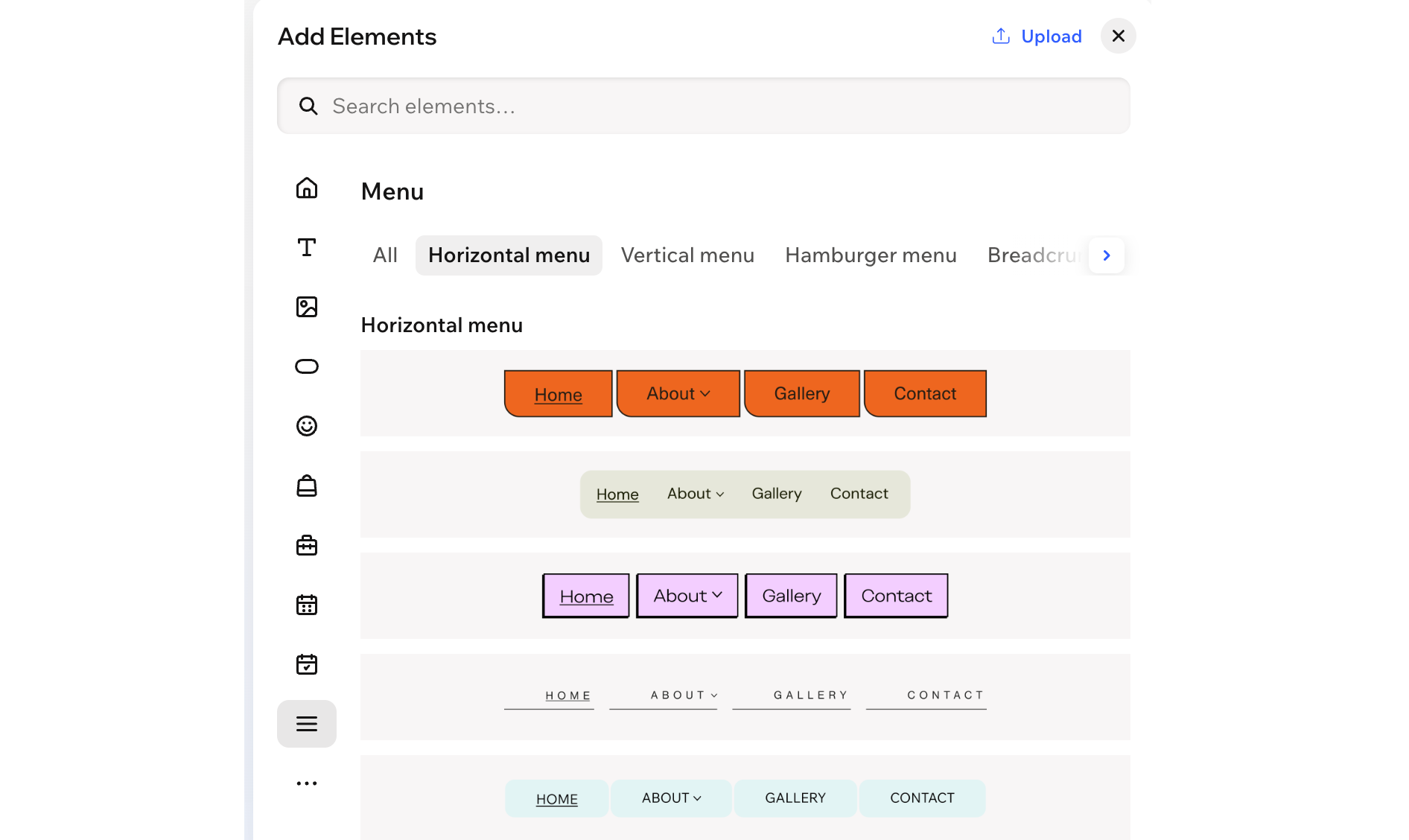
Menüs helfen Besuchern, zwischen den Seiten deiner Website zu wechseln. In der Kategorie „Menü“ im Element-Panel „Elemente hinzufügen“ kannst du über die Optionen „Horizontal“, „Vertikal“ und „Hamburger“ jeweils ein
Website-Menü hinzufügen. Dieses Menü ist mit den Seiten deiner Website verknüpft. Neue Seiten erscheinen daher automatisch im Menü.
Du kannst auch ein
eigenes benutzerdefiniertes Menü für bestimmte Bereiche hinzufügen. Wähle aus, ob du es horizontal, vertikal oder als Hamburger-Menü anzeigen möchtest. Erstelle zum Beispiel ein benutzerdefiniertes Menü für die Fußzeile deiner Website oder für eine bestimmte Seite, die eine eigene Navigation benötigt.
Um ein Menü hinzuzufügen:
Öffne deinen Editor.
Klicke oben links im Editor auf + Hinzufügen.
Wähle die Kategorie Menü aus.
Tipp: Klicke neben den Kategorien auf das Symbol für Pfeil  , um die Liste zu durchsuchen.
Führe je nach gewünschtem Menütyp die folgenden Schritte aus:
Ein Website-Menü ist mit den Seiten deiner Website verknüpft und aktualisiert sich automatisch, wenn du eine neue Seite hinzufügst. Du kannst Seiten ausblenden, die nicht im Website-Menü erscheinen sollen. Du kannst auch eigene Links hinzufügen.
Wähle den gewünschten Menütyp aus und ziehe ihn auf deine Seite: Horizontales Menü, Vertikales Menü oder Hamburger-Menü.
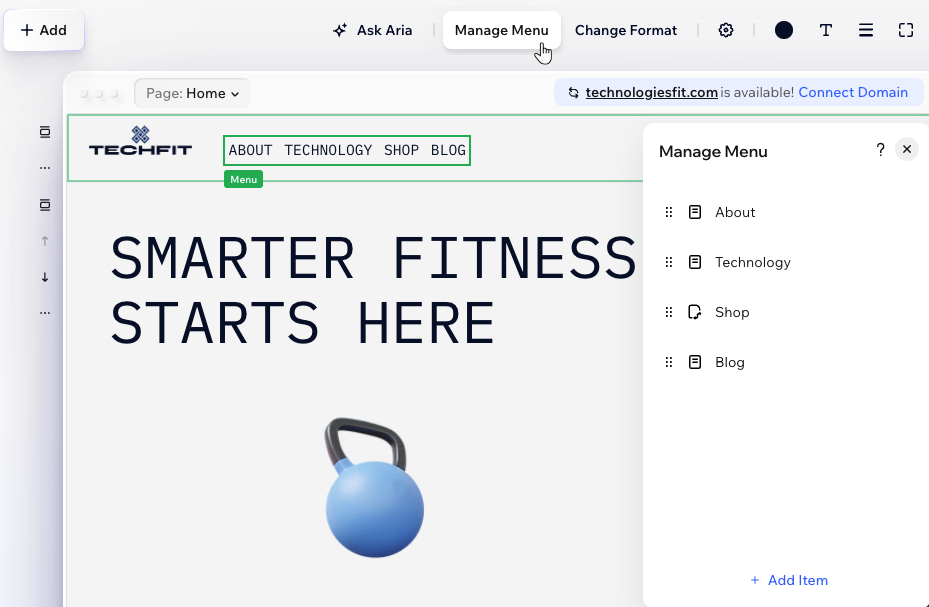
Klicke auf das neue Website-Menü.
Klicke in der Aktionsleiste auf Menü verwalten.
Richte dein Menü ein:
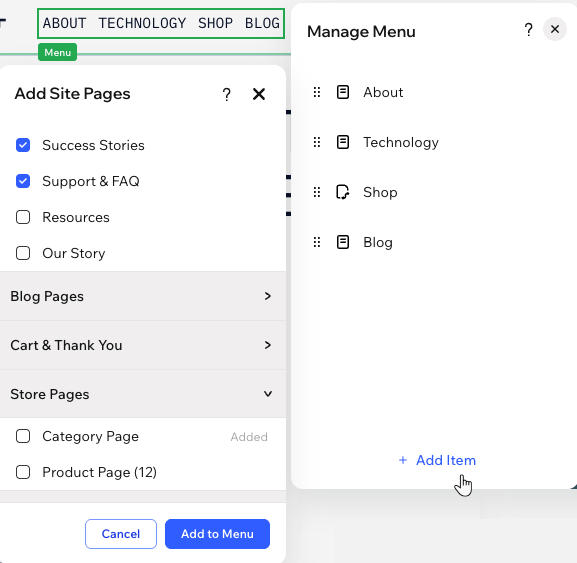
Klicke auf + Menüpunkt hinzufügen, um weitere Seiten deiner Website oder Links hinzuzufügen.
Klicke neben einem Menüpunkt auf das Symbol für Weitere Aktionen  , um ihn umzubenennen oder zu entfernen.
Halte einen Menüpunkt gedrückt und ziehe ihn an die gewünschte Stelle, um die Liste neu zu ordnen.
Tipp: Erfahre hier mehr über das Hinzufügen und Verwalten von Menüpunkten.
Ein benutzerdefiniertes Menü ist vom Hauptmenü deiner Website getrennt. Du legst genau fest, welche Elemente in diesem Menü erscheinen. Wenn du neue Website-Seiten hinzufügst, ändert sich das Menü nicht. Du kannst ein benutzerdefiniertes Menü horizontal, vertikal oder als Hamburger-Menü anzeigen.
- Klicke auf Benutzerdefiniertes Menü erstellen, um es zur Seite hinzuzufügen.
- (Optional) Ändere das Layout deines Menüs:
- Klicke auf das neue benutzerdefinierte Menü.
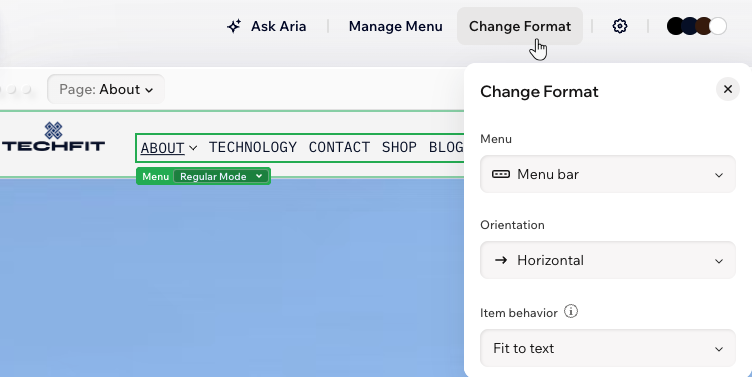
- Klicke in der Aktionsleiste auf Format ändern, um das Layout deines Menüs festzulegen.
- Wähle unter Menü die passende Option aus:
- Menüleiste: Die Menüelemente erscheinen in einer Navigationsleiste. Lege unter Ausrichtung fest, ob die Leiste horizontal oder vertikal angezeigt wird.
Tipp: Bei horizontalen Menüs kannst du auch das Verhalten der Elemente festlegen, wenn auf dem Bildschirm eines Besuchers nicht genug Platz für die Elemente ist. Du kannst das Menü ausdehnen (An Text anpassen) oder einen Button hinzufügen, mit dem Besucher durch die zusätzlichen Elemente scrollen können (An Scrollen anpassen). - Hamburger: Besucher sehen ein Symbol für das Menü. Sie klicken darauf, um das Menü zu öffnen. Diese Option eignet sich gut für übersichtliche, minimalistische Layouts.
Menüelemente hinzufügen und verwalten
Nachdem du das Menü hinzugefügt hast, wählst du die Elemente aus, die du anzeigen möchtest. Wähle normale Website-Seiten, Sammlungen von App- und CMS-Seiten oder bestimmte Seiten innerhalb einer Sammlung aus. Du kannst auch Dropdown-Container und Links hinzufügen, um das Erlebnis genau an die Bedürfnisse deines Kunden anzupassen.
Du kannst ein vorhandenes Menü und seine Elemente jederzeit anpassen. Füge weitere Elemente hinzu. Entferne nicht mehr benötigte Elemente oder ändere ihre Reihenfolge, damit der Content aktuell bleibt.
Um ein Menü zu verwalten:
- Öffne deinen Editor.
- Klicke auf das Menü.
- Klicke auf Menü verwalten.
- Wähle den nächsten Schritt:
Weitere Menüelemente hinzufügen
Klicke unten auf
+ Element hinzufügen. Wähle dann das Element aus, das du hinzufügen möchtest:
Website-Seiten oder
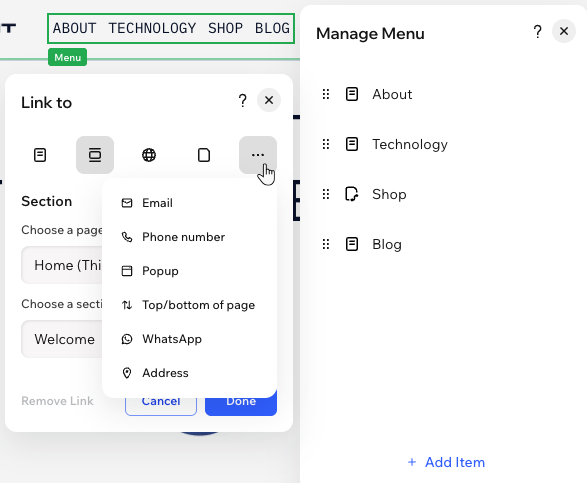
Link oder Ankerlink.
Website-Seiten:
Füge die Seiten hinzu, die im Menü angezeigt werden sollen. Aktiviere das Kontrollkästchen neben der entsprechenden Seite und klicke auf
Zum Menü hinzufügen. Das Panel zeigt normale Website-Seiten und Seiten aus den auf der Website installierten Apps von Wix an, zum Beispiel eine Produktseite von Wix Stores.
Link oder Ankerlink:
Füge dem Menü relevante Links hinzu, etwa externe Websites, Dokumente oder direkte Kontaktmöglichkeiten. Du kannst auch Abschnitte und Pop-ups auf deiner Website verlinken.
Den Link eines Menüelements ändern
Du kannst Links, die du bereits zum Menü hinzugefügt hast, jederzeit anpassen.
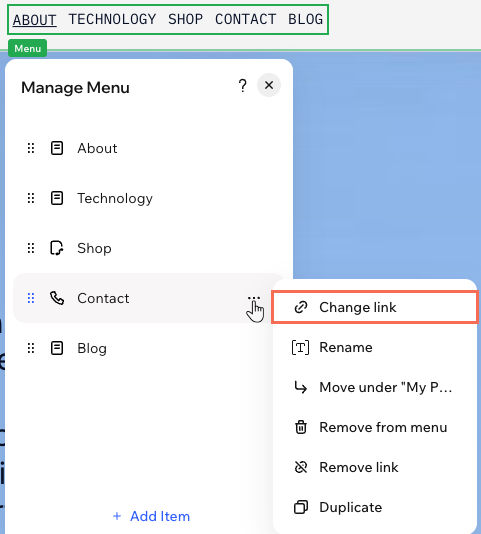
Fahre mit der Maus über den entsprechenden Link und klicke auf das Symbol für Weitere Aktionen .
Klicke auf Link ändern.
Ändere den Linktyp und/oder die Details.
Klicke auf Fertig.
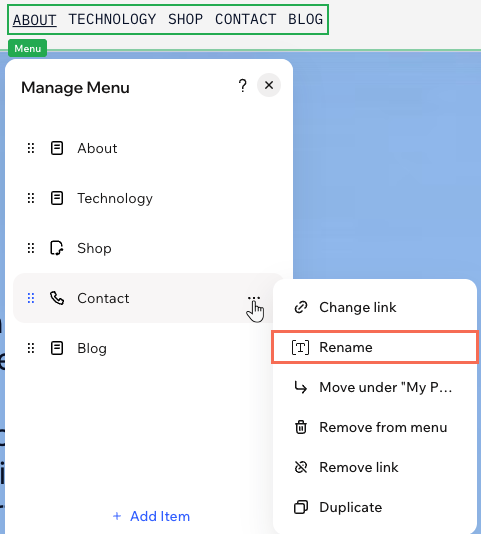
Ein Menüelement umbenennen
Fahre mit der Maus über das entsprechende Element und klicke auf das Symbol für Weitere Aktionen .
Klicke auf Umbenennen.
Gib den neuen Namen ein.
Drücke die Eingabetaste auf deiner Tastatur, um deine Änderungen zu speichern.
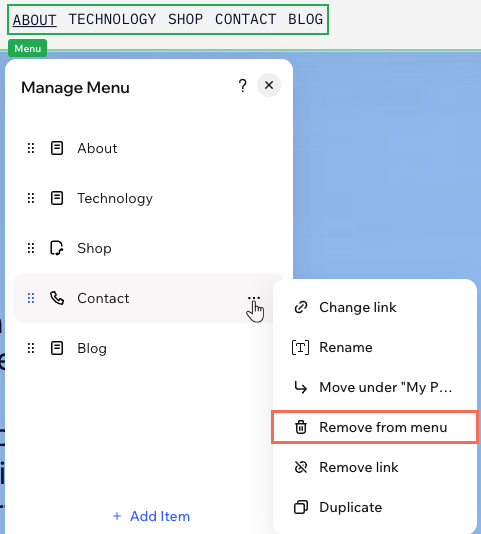
Ein Element aus dem Menü entfernen
Fahre mit der Maus über das entsprechende Element und klicke auf das Symbol für Weitere Aktionen .
Klicke auf Aus Menü entfernen.
Hinweise:
Dadurch löschst du die Seite nicht von der Website. Du entfernst sie nur aus dem Menü.
Wenn du ein Dropdown-Menü löschst, entfernst du auch alle darin enthaltenen Seiten aus dem Menü. Du kannst sie jedoch jederzeit wieder zum Menü hinzufügen.
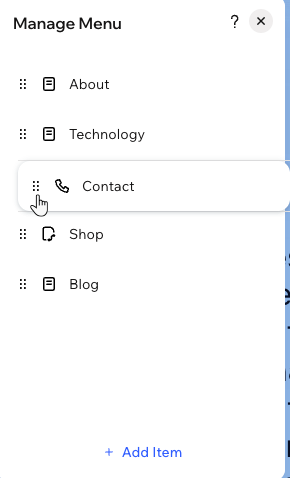
Menüelemente neu anordnen
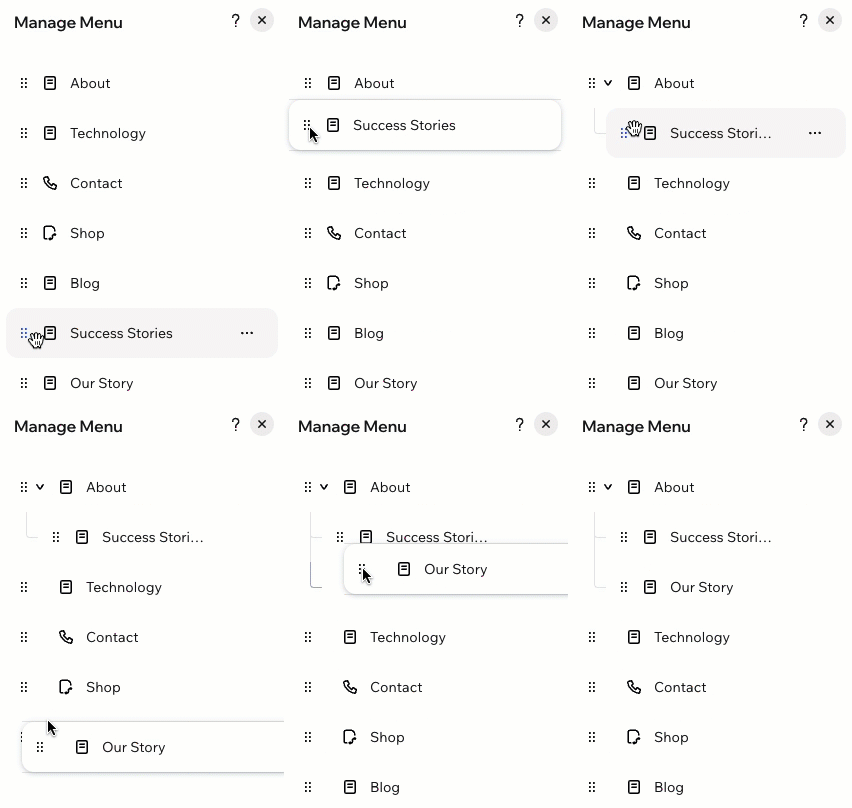
Halte das Symbol für Neu anordnen  neben einem Element gedrückt und ziehe es an die gewünschte Position.
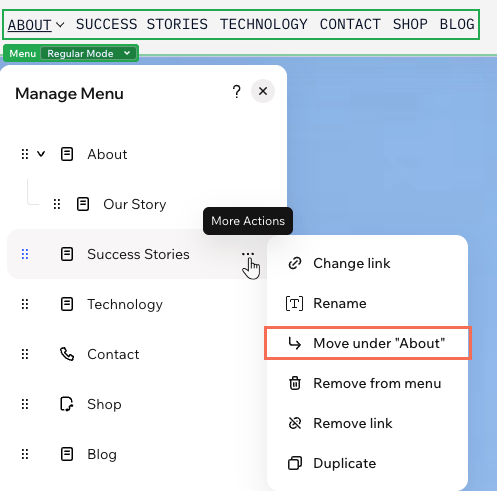
Verwende Dropdown-Menüs, um zusammengehörige Seiten unter einem Menüelement zu gruppieren. So bleibt die Navigation übersichtlich. Wähle eine Seite oder einen Link als übergeordnetes Element aus. Ordne dann andere Seiten darunter an, um das Dropdown-Menü zu erstellen.
Um ein Dropdown-Menü hinzuzufügen und einzurichten:
Öffne deinen Editor.
Klicke auf das Menü.
Klicke auf Menü verwalten.
Lege fest, welcher Menüpunkt als Titel des Dropdown-Menüs dienen soll.
Verschiebe den ersten Menüpunkt in das Dropdown-Menü:
Ziehe den entsprechenden Menüpunkt unter den Titel des Dropdown-Menüs.
Fahre mit der Maus über das verschobene Element und klicke auf das Symbol für Weitere Aktionen  .
.
Wähle Unter „Seitenname“ verschieben aus.
Wiederhole Schritt 5 für alle weiteren Elemente, die du in das Dropdown-Menü verschieben möchtest.
Ein übersichtliches Menü hilft Besuchern, schnell den richtigen Weg zu finden. Wähle eine Menüleiste, wenn alle Elemente in einer Zeile oder Spalte sichtbar sein sollen. Du kannst außerdem festlegen, was geschieht, wenn in einem horizontalen Menü nicht genug Platz ist. Wenn ein kompaktes Symbol deine Navigation öffnen soll, wähle ein Hamburger-Menü. Es eignet sich ideal für klare, minimalistische Layouts oder wenig Platz.
Um das Layout des Menüs zu ändern:
- Öffne deinen Editor.
- Klicke auf das Menü.
- Klicke in der Aktionsleiste auf Format ändern.
- Wähle unter Menü die passende Option aus:
- Menüleiste: Die Menüpunkte werden in einer Navigationsleiste angezeigt. Wähle unter Ausrichtung aus, ob die Leiste horizontal oder vertikal sein soll.
Tipp: Bei horizontalen Menüs kannst du außerdem unter Elementverhalten festlegen, was passiert, wenn auf dem Bildschirm deines Besuchers nicht genug Platz für die Elemente ist. Du kannst das Menü entweder ausdehnen (An Text anpassen) oder einen Button hinzufügen, mit dem Besucher durch die weiteren Elemente scrollen können (An Scrollen anpassen). - Hamburger-Menü: Besucher sehen ein Symbol für das Hamburger-Menü. Wenn sie darauf klicken, öffnet sich das Menü. Diese Option eignet sich hervorragend für klare, minimalistische Layouts.
Vertikale und horizontale Menüs gestalten
Hebe deine Menüs hervor, indem du jedes Detail anpasst. Dazu gehören Farben, Ränder, Text, Ecken und das Layout. Du kannst das Design der Menüleiste und ihrer Elemente für horizontale und vertikale Menüs festlegen. Du kannst auch Dropdown-Menüs gestalten und Abstände anpassen. So sieht für deine Besucher alles genau richtig aus.
Um ein vertikales oder horizontales Menü zu gestalten:
Öffne deinen Editor.
Klicke auf das Menü.
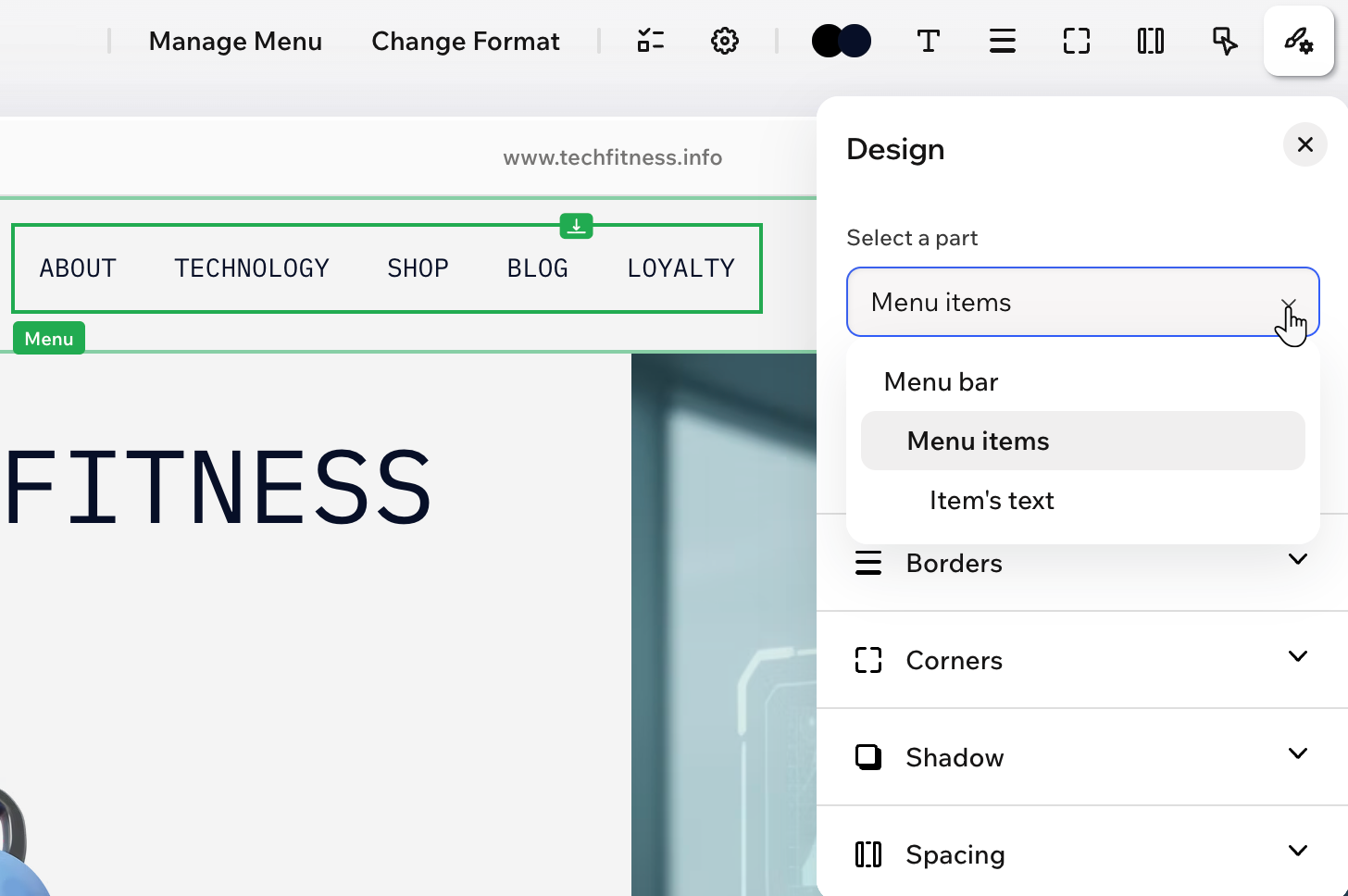
Klicke in der Aktionsleiste auf das Symbol für Alle Designoptionen  .
.
Wähle unter Teil auswählen den entsprechenden Bereich des Menüs aus:
Menüleiste und Menüelemente
Gestalte die Menüleiste und die Menüelemente mit den verfügbaren Optionen:
Füllfarben : Ändere die Farbe deines Menüs. Wähle dazu eine deiner Markenfarben oder eine individuelle Farbe.
Ränder : Lege Farbe, Breite und Stil der Ränder deines Menüs fest, damit es hervorsticht. Klicke auf das Symbol für Einzelne Ränder bearbeiten
  , um jede Seite des Randes einzeln zu gestalten.
Ecken : Ziehe den Slider unter Radius, um die Ecken deines Menüs eckiger oder runder zu machen. Klicke auf das Symbol für Einzelne Ecken bearbeiten , um jede Ecke einzeln zu gestalten.
Schatten : Füge innen und außen Schatten hinzu, um deinem Menü einen interessanten 3D-Effekt zu geben. Stelle Position, Weichzeichnung, Farbe und weitere Optionen ein.
Abstände : Gib deinem Content mehr Raum. Füge Innenabstand hinzu und passe den Abstand zwischen den Elementen an.
Layout : Lege fest, ob die Website-Ausrichtung von links nach rechts oder von rechts nach links auch für dieses Menü gelten soll. Bei vertikalen Menüs kannst du auch die Breite der Menüelemente festlegen. Du kannst außerdem auswählen, ob Dropdown-Menüs geöffnet oder geschlossen angezeigt werden.
Hinweis: Je nachdem, ob du die Menüleiste oder die Menüelemente gestaltest, stehen dir unterschiedliche Optionen zur Verfügung.
Gestalte den Text der Menüelemente. Ändere dazu die Schriftart, Farbe, Formatierung, Ausrichtung, den Zeichenabstand und weitere Optionen.
Dropdown-Menüs und Dropdown-Elemente
Gestalte die Dropdown-Menüs mit den verfügbaren Optionen:
Füllfarben: Ändere die Farbe deines Dropdown-Menüs. Wähle dazu eine deiner Markenfarben oder eine individuelle Farbe.
Ränder: Lege Farbe, Breite und Stil der Ränder deines Dropdown-Menüs fest, damit es hervorsticht. Klicke auf das Symbol für Einzelne Ränder bearbeiten  , um jede Seite des Randes einzeln zu gestalten.
Text : Gestalte die Elemente des Dropdown-Menüs. Ändere dazu die Schriftart, Farbe, Formatierung, Ausrichtung, den Zeichenabstand und weitere Optionen.
Ecken: Ziehe den Slider unter Radius, um die Ecken deines Dropdown-Menüs eckiger oder runder zu machen. Klicke auf das Symbol für Einzelne Ecken bearbeiten , um jede Ecke einzeln zu gestalten.
Schatten: Füge innen und außen Schatten hinzu, um deinem Dropdown-Menü einen interessanten 3D-Effekt zu geben. Stelle Position, Weichzeichnung, Farbe und weitere Optionen ein.
Abstände: Gib deinem Content mehr Raum. Füge Innenabstand hinzu und passe den Abstand oberhalb des Dropdown-Menüs sowie zwischen den Elementen an.
Layout: Lege die Ausrichtung, Breite und Position des Dropdown-Menüs und seiner Elemente fest. Wähle aus, wie viele Spalten das Dropdown-Menü anzeigen soll.
Hinweis: Je nachdem, ob du das Dropdown-Menü oder seine Elemente gestaltest, stehen dir unterschiedliche Optionen zur Verfügung.
Wenn du
deine Website auf einem Smartphone ansiehst, passt sich deine Kopfzeile automatisch an. So bleibt sie übersichtlich und einfach zu bedienen. Elemente aus deiner Desktop-Kopfzeile, zum Beispiel Navigationslinks und Social-Media-Symbole, werden in ein kompaktes
Hamburger-Menü verschoben. Dadurch bleiben oben nur die wichtigsten Elemente sichtbar. Du kannst Elemente innerhalb des mobilen Menüs verschieben oder aus dem Menü herausnehmen.
Um das Menü in der Kopfzeile auf Mobilgeräten anzupassen:
Öffne deinen Editor.
Klicke oben rechts auf der Seite auf das Symbol für Mobilgerät  .
.
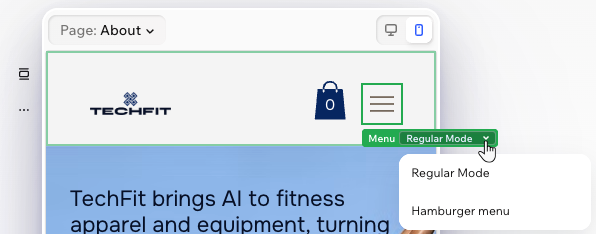
Klicke auf das Symbol für Hamburger-Menü.
Klicke auf das Dropdown Standardmodus und wähle Hamburger-Menü aus.
- Wähle aus, was du als Nächstes tun möchtest:
- Elemente im Container neu positionieren: Ziehe die Elemente an die gewünschte Stelle im Container des Hamburger-Menüs.
- Elemente zum Container hinzufügen: Verwende das Panel „Elemente hinzufügen", um weitere Elemente zum Container des Hamburger-Menüs hinzuzufügen. Diese Elemente sind nur auf Mobilgeräten sichtbar. Auf dem Desktop werden sie nicht angezeigt.
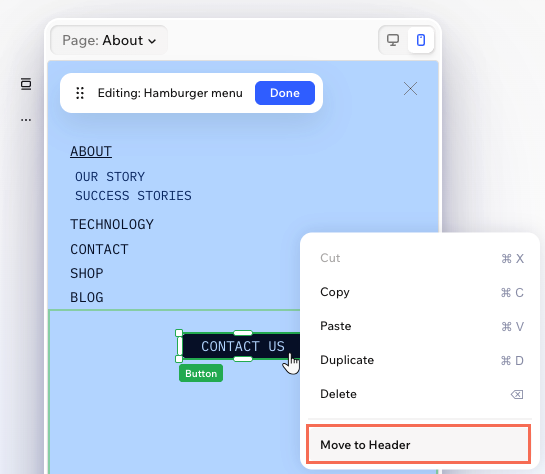
- Ein Element zurück in die Kopfzeile verschieben: Klicke mit der rechten Maustaste auf das Element und wähle In die Kopfzeile verschieben aus.
Häufig gestellte Fragen (FAQs)
Klicke unten auf eine Frage, um mehr zu erfahren.
Kann ich die Größe der Menüleiste ändern?
Ja. Du kannst die Menüleiste immer über die seitlichen Ziehpunkte vergrößern oder verkleinern. Dabei spielt es keine Rolle, ob sie vertikal oder horizontal ausgerichtet ist.
Wenn du ein Hamburger-Menü verwendest, erfährst du in
unserem Artikel, wie du es anpassen kannst.
Kann ich mehrere Menüs zur Kopfzeile hinzufügen?
Nein. Damit Besucher deine Website ganz einfach erkunden können, kannst du nur ein Menü zur Kopfzeile deiner Website hinzufügen. Du kannst bei Bedarf benutzerdefinierte Menüs zu anderen Abschnitten hinzufügen.
Wird eine Seite von meiner Website gelöscht, wenn ich sie aus dem Menü entferne?
Nein. Wenn du eine Seite aus einem Menü entfernst, wird sie nur aus diesem bestimmten Menü entfernt. Die Seite bleibt auf deiner Website und du kannst sie jederzeit wieder zum Menü hinzufügen.
Musst du alle Seiten deiner Website im Menü anzeigen?
Nein, du wählst aus, welche Seiten im Menü hervorgehoben werden sollen. Du kannst individuelle Menüs hinzufügen, die vom Menü deiner Website getrennt sind. So kann jedes Menü andere Seiten und Elemente anzeigen.
Tipp: Seiten, die nicht im Menü erscheinen, sind weiterhin über einen direkten Link erreichbar. In den Einstellungen der Seite kannst du sie für Suchmaschinen ausblenden und/oder den Zugriff mit einem Passwort sperren.
Wie kannst du die Unterstreichung ändern, die erscheint, wenn du mit der Maus über deine Menüelemente fährst?
Derzeit kannst du nicht anpassen, wie das Menü aussieht, wenn Besucher darauf klicken oder mit der Maus darüberfahren. Die Unterstreichung, die beim Mouseover über Menüelemente erscheint, gehört zum integrierten Design des Menüs. Du kannst sie weder ändern noch entfernen.
Wenn du mehr Kontrolle über das Design deiner Navigation brauchst, kannst du das Menü mit Text- oder Button-Elementen nachbauen. Füge anschließend jedem Element manuell einen Link hinzu.




 , um einen fertigen Effekt auszuwählen. Du kannst den Hover-Zustand auch von Grund auf anpassen. Wähle dazu im Design-Panel Menüelemente oder Text des Elements aus.