


Wix Harmony Editor: Menüs hinzufügen und verwalten
In diesem Artikel
- Ein Menü hinzufügen
- Menüpunkte hinzufügen und verwalten
- Dropdowns zu deinem Menü hinzufügen
- Das Layout des Menüs ändern
- Vertikale und horizontale Menüs gestalten
- Menüs auf dem Mobilgerät verwenden
- FAQ
Menüs helfen Besuchern dabei, deine Website zu erkunden und zu sehen, was du anbietest. Wähle die Seiten und Links aus, die dir am wichtigsten sind. Du entscheidest, wie dein Menü aussieht und funktioniert. So fühlt sich die Navigation immer natürlich an, ganz egal, welches Gerät deine Besucher verwenden.

Ein Menü hinzufügen
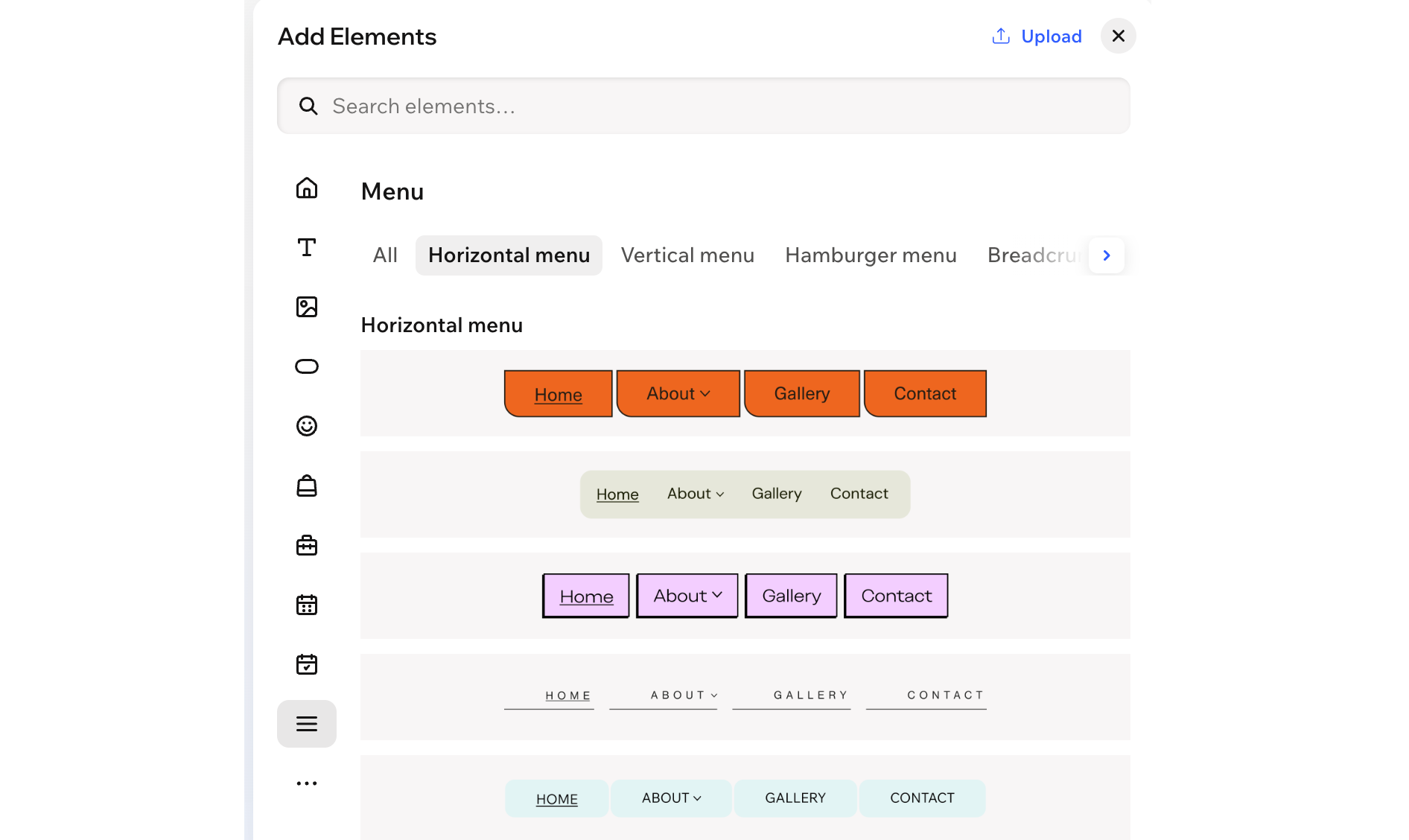
Menüs helfen Besuchern, zwischen den Seiten auf deiner Website zu wechseln. In der Kategorie „Menü“ im Bereich Elemente hinzufügen fügen die Optionen Horizontal, Vertikal und Hamburger jeweils ein
Website-Menü hinzu, das mit deinen Website-Seiten verknüpft ist (das heißt, neue Seiten erscheinen automatisch in diesem Menü).
Du kannst auch eine
separate benutzerdefinierte Speisekarte für bestimmte Bereiche hinzufügen und auswählen, ob sie als horizontale, vertikale oder Hamburger-Speisekarte erscheint. Erstelle zum Beispiel eine benutzerdefinierte Speisekarte für die Fußzeile deiner Website oder für eine bestimmte Seite, die eine eigene Navigation braucht.
Um ein Menü hinzuzufügen:
- Öffne deinen Editor.
- Klicke oben links im Editor auf + Hinzufügen.
- Wähle die Kategorie Menü aus.
Tipp: Klicke auf das Symbol für Pfeil neben den Kategorien, um dich durch die Liste zu klicken.
 - Je nachdem, welche Art von Menü du hinzufügen möchtest, gehst du so vor:
Website-Menü
 neben einem Speisekartenartikel, um ihn umzubenennen oder zu entfernen.
 Individuelles Menü
Wenn du deiner Kopfzeile eine Menüleiste hinzufügst, wird sie auf mobilen Geräten automatisch zu einem Hamburger-Menü. So bleibt die Navigation auf deiner Website auch auf kleineren Bildschirmen übersichtlich.
Menüpunkte hinzufügen und verwalten
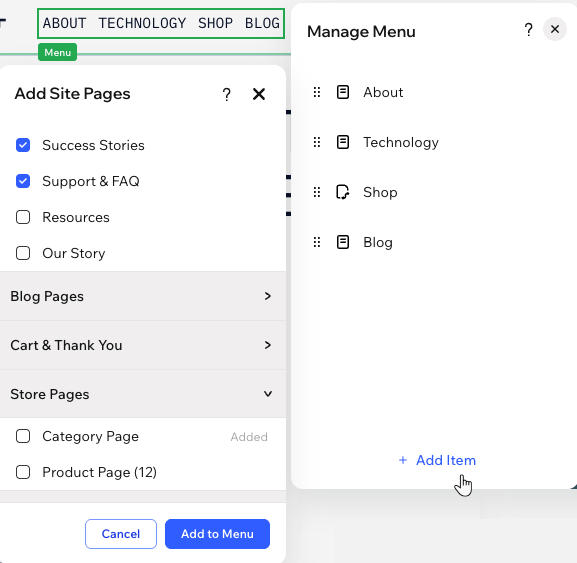
Sobald du das Menü hinzugefügt hast, wählst du die Elemente aus, die angezeigt werden sollen. Wähle normale Website-Seiten, Sammlungen von App- und CMS-Seiten oder bestimmte Seiten innerhalb einer Sammlung aus. Du kannst auch Dropdown-Container und Links hinzufügen, um das Erlebnis genau an die Bedürfnisse deines Kunden anzupassen.
Du kannst ein vorhandenes Menü und die darin angezeigten Elemente jederzeit anpassen. Füge weitere Elemente hinzu, entferne irrelevante Elemente oder ändere die Reihenfolge, damit der Content aktuell bleibt.
Um ein Menü zu verwalten:
- Öffne deinen Editor.
- Klicke auf das Menü.
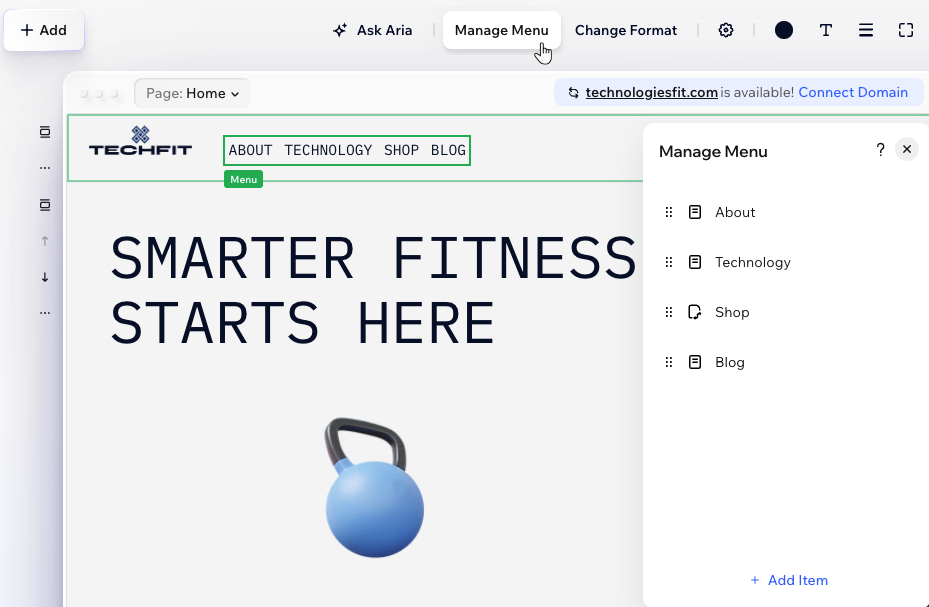
- Klicke auf Menü verwalten.
- Wähle aus, was du als Nächstes tun möchtest:
Weitere Menüpunkte hinzufügen
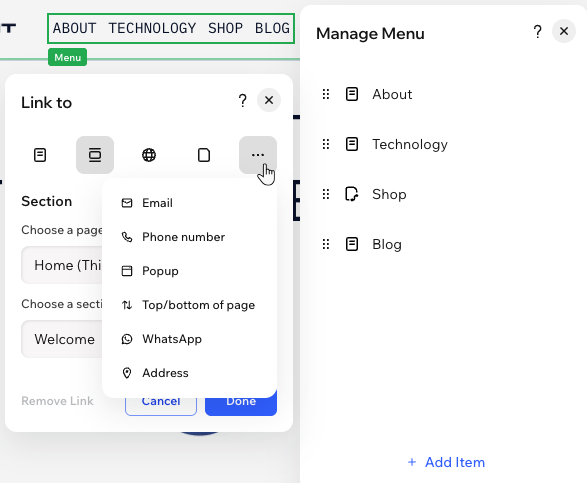
Den Link eines Menüpunktes ändern
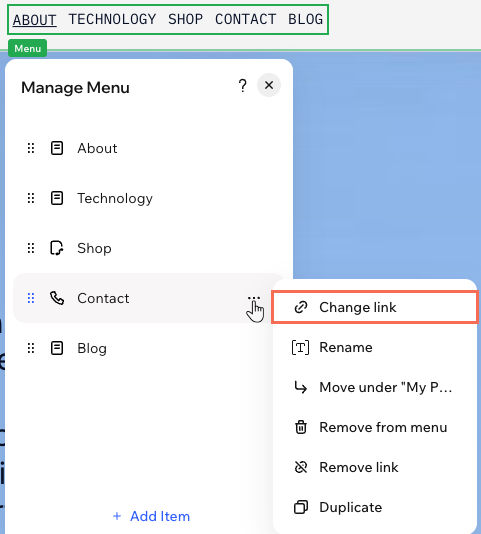
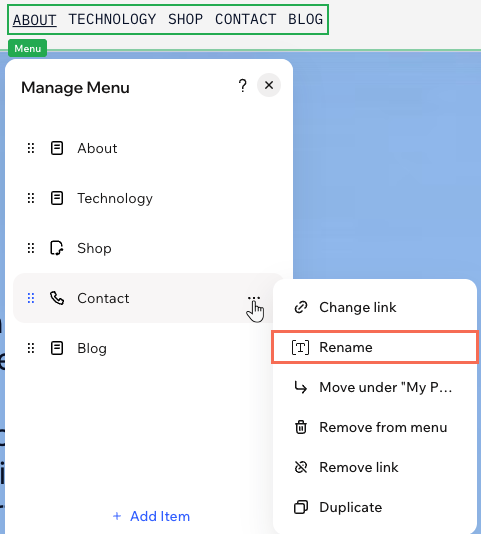
Einen Menüpunkt umbenennen
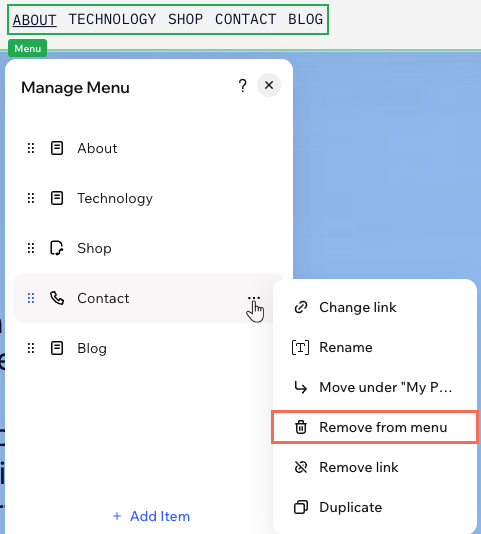
Ein Element aus dem Menü entfernen
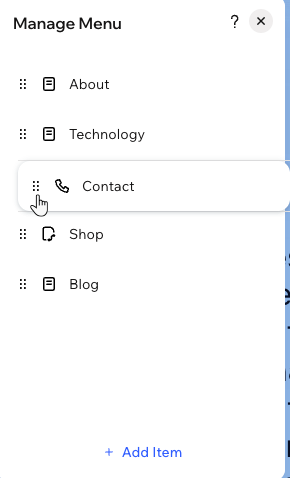
Menüpunkte neu anordnen

Dropdowns zu deinem Menü hinzufügen
Verwende Dropdowns, um zusammengehörige Seiten unter einem einzigen Menüelement zu gruppieren und deine Navigation übersichtlich zu halten. Wähle ein übergeordnetes Element, egal ob Seite oder Link, und ordne weitere Seiten darunter ein, um das Dropdown zu erstellen.
Um ein Dropdown hinzuzufügen und einzurichten:
- Öffne deinen Editor.
- Klicke auf das Menü.
- Klicke auf Menü verwalten.
- Entscheide, welcher Menüpunkt der Dropdown-Titel sein soll.
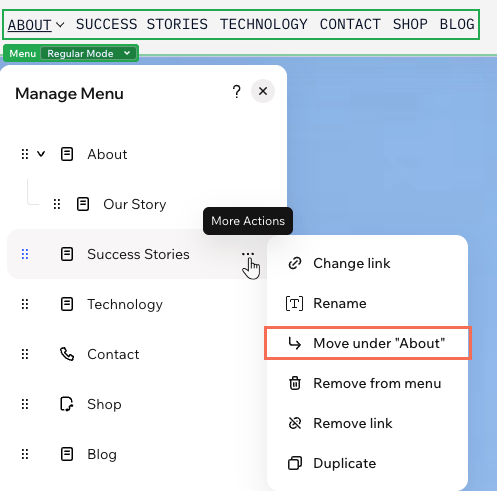
- Verschiebe den ersten Menüpunkt ins Dropdown:
- Ziehe den relevanten Menüpunkt unter den Dropdown-Titel.
- Fahre mit der Maus über den verschobenen Eintrag und klicke auf das Symbol für Weitere Aktionen
 .
. - Wähle Unter „Seitenname“ verschieben.
- Wiederhole Schritt 5 für alle anderen Einträge, die du ins Dropdown verschieben möchtest.
Ziehe es stattdessen mit der Maus:
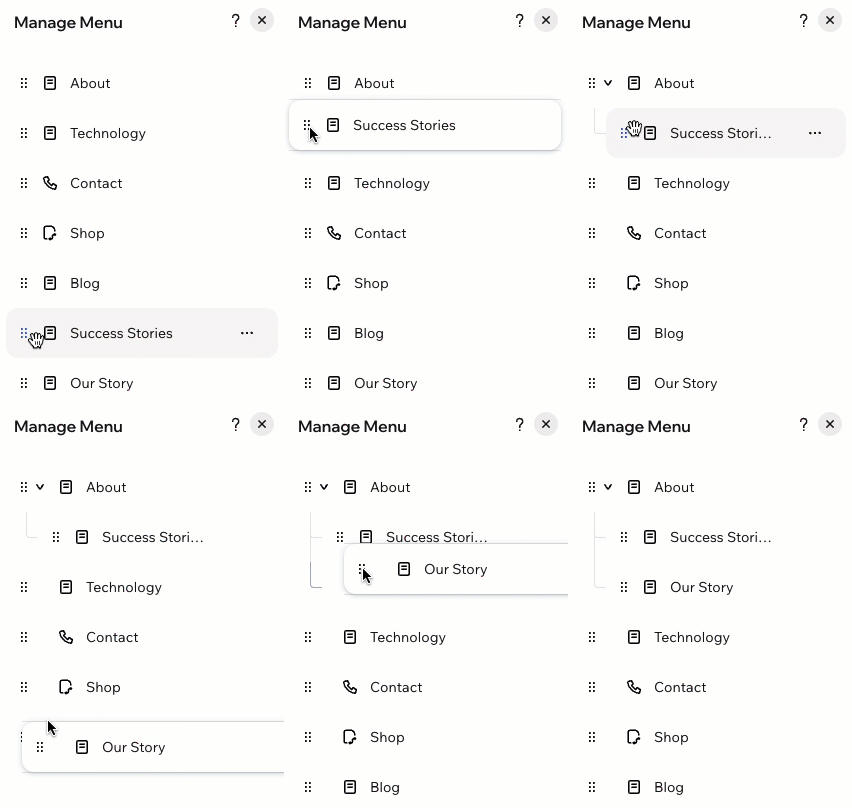
Möchtest du Seiten schneller in Dropdown-Elemente umwandeln? Ziehe eine Seite nach oben oder unten und dann ein Stück nach rechts, bis sie sich unter eine andere Seite schiebt. Das GIF unten zeigt dir, wie es aussehen sollte.
Das Layout des Menüs ändern
Eine klare Menüstruktur hilft Besuchern, schnell zu sehen, wohin sie als Nächstes gehen sollen. Wähle eine Menüleiste, wenn alle Elemente in einer Zeile oder Spalte sichtbar sein sollen und du mehr Kontrolle darüber haben möchtest, was passiert, wenn in einem horizontalen Menü der Platz ausgeht. Wenn du lieber ein kompaktes Symbol zum Öffnen deiner Navigation möchtest, wähle ein Hamburger-Menü – ideal für klare, reduzierte Layouts oder wenn wenig Platz da ist.
Um das Layout des Menüs zu ändern:
- Öffne deinen Editor.
- Klicke auf die Speisekarte.
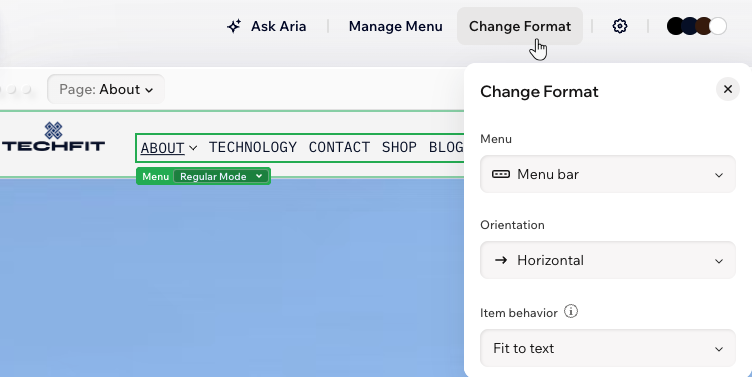
- Klicke in der Aktionsleiste auf Format ändern.
- Wähle die passende Option unter Speisekarte:
- Menüleiste: Die Menüelemente werden in einer Navigationsleiste angezeigt. Unter Ausrichtung wählst du, ob die Leiste horizontal oder vertikal sein soll.
Tipp: Bei horizontalen Menüs kannst du auch das Verhalten des Elements wählen, wenn auf dem Bildschirm des Besuchers nicht genug Platz für die Elemente ist. Lass das Menü dann entweder die Breite anpassen (An Text anpassen) oder füge einen Button hinzu, mit dem Besucher durch die zusätzlichen Elemente scrollen können (An Scrollen anpassen). - Hamburger: Besucher sehen ein Symbol, auf das sie klicken, um das Menü zu öffnen. Das ist eine gute Wahl für klare, minimalistische Layouts.
- Menüleiste: Die Menüelemente werden in einer Navigationsleiste angezeigt. Unter Ausrichtung wählst du, ob die Leiste horizontal oder vertikal sein soll.
Vertikale und horizontale Menüs gestalten
Mache deine Menüs auffälliger, indem du jedes Detail anpasst – von Farben und Rändern bis hin zu Text, Ecken und Layout. Egal, ob dein Menü horizontal oder vertikal ist, du kannst steuern, wie die Menüleiste und ihre Elemente aussehen, Dropdowns gestalten und den Abstand anpassen, damit sich alles für deine Besucher genau richtig anfühlt.
Ein Hamburger-Menü gestalten?
Lies unseren Artikel über Hamburger-Menüs und erfahre hier mehr darüber. Du kannst alles gestalten, vom Button bis zum Container.
Um ein vertikales oder horizontales Menü zu gestalten:
- Öffne deinen Editor.
- Klicke auf das Menü.
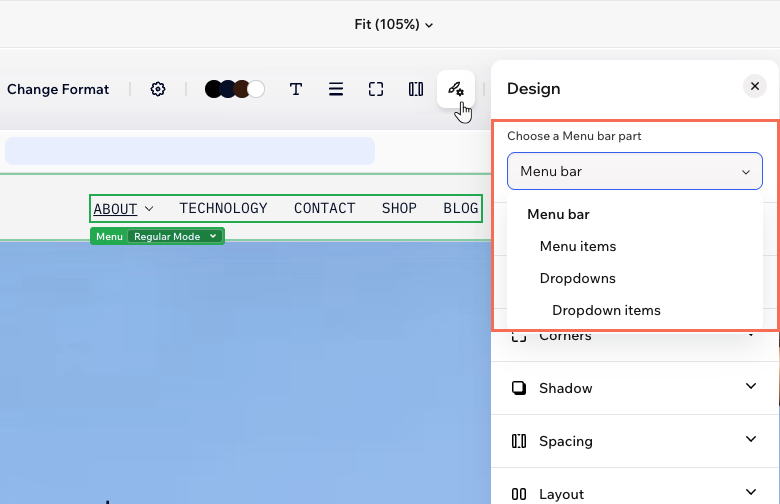
- Klicke in der Aktionsleiste auf das Symbol für alle Designoptionen
 .
. - Wähle den passenden Teil des Menüs unter Wähle einen Teil der Menüleiste aus aus.
Menüleiste und Menüpunkte
 : Ändere die Farbe deines Menüs und wähle eine deiner Markenfarben oder eine benutzerdefinierte Farbe.
 : Lege die Ränder deines Menüs fest, damit es auffällt. Wähle dafür Farbe, Breite und Stil. Klicke auf das Symbol für einzelne Ränder bearbeiten
  , um jede Seite des Randes zu gestalten.
 : Gestalte die Menüelemente, indem du Schriftart, Farbe, Formatierung, Ausrichtung, Zeichenabstand und mehr änderst.
 : Mach die Ecken deines Menüs eckiger oder runder, indem du den Slider unter Radius ziehst. Klicke auf das Symbol für einzelne Ecken bearbeiten
  : Wende Innen- und Außenschatten an, um dem Menü einen spannenden 3D-Effekt zu geben. Lege dafür Position, Unschärfe, Farbe und mehr fest.
 : Schaffe mehr Platz für deinen Content, indem du Innenabstand hinzufügst und den Abstand zwischen den Elementen anpasst.
 : Lege fest, ob die Website-Ausrichtung auf dieses Menü angewendet werden soll oder nicht. Das gilt für die Ausrichtung von links nach rechts oder von rechts nach links. Bei vertikalen Menüs kannst du auch die Breite der Menüelemente wählen und festlegen, ob Dropdowns geöffnet oder geschlossen angezeigt werden.
Dropdowns und Dropdown-Elemente
Menüs auf dem Mobilgerät verwenden
Wenn du deine Website auf einem Smartphone ansiehst, verwandelt sich deine Kopfzeile, damit das Erlebnis ruhig und übersichtlich bleibt. Elemente aus deiner Desktop-Kopfzeile, zum Beispiel Navigationslinks und Social-Media-Symbole, werden in ein kompaktes Hamburger-Menü verschoben. So bleibt oben nur das Wichtigste stehen. Du kannst Elemente im mobilen Menü verschieben oder sie bei Bedarf daraus entfernen.
So passt du das Kopfzeilen-Menü auf dem Mobilgerät an:
- Öffne deinen Editor.
- Klicke auf das Mobilgerät Symbol
 oben rechts auf der Seite.
 - Klicke auf das Hamburger-Menüsymbol.
- Klicke auf das Dropdown Standardmodus und wähle Hamburger-Menü aus.
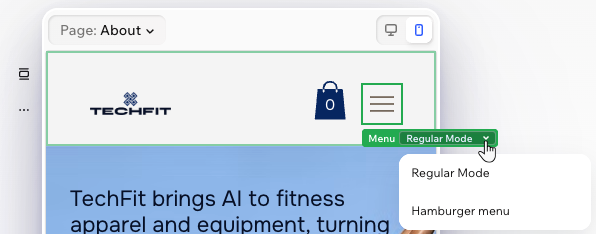
- Wähle aus, was du als Nächstes tun möchtest:
- Elemente im Container neu anordnen: Ziehe die Elemente, um sie im Container des Hamburger-Menüs zu verschieben.
- Elemente zum Container hinzufügen: Verwende das Element-Panel, um dem Container des Hamburger-Menüs weitere Elemente hinzuzufügen. Diese Elemente sind nur auf dem Mobilgerät sichtbar. Das heißt, sie werden auf dem Desktop nicht angezeigt.
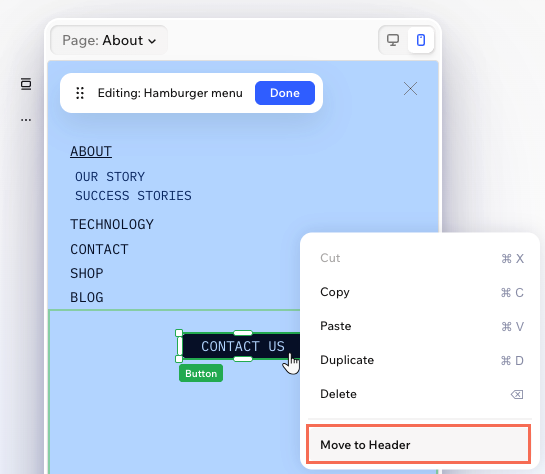
- Ein Element zurück in die Kopfzeile verschieben: Klicke mit der rechten Maustaste auf das Element und wähle In Kopfzeile verschieben aus.
FAQ
Klicke unten auf eine Frage, um mehr zu erfahren.
Kann ich die Größe der Menüleiste anpassen?
Kann ich mehrere Menüs in die Kopfzeile einfügen?
Entfernt das Löschen einer Seite aus dem Menü sie auch von meiner Website?
Muss ich alle Seiten meiner Website im Menü anzeigen?
Wie ändere ich die Unterstreichung, die bei meinen Menüpunkten angezeigt wird, wenn ich mit der Maus darüberfahre?