


Wix Harmony Editor: Buttons hinzufügen und anpassen
In diesem Artikel
- Einen Button hinzufügen
- Einen Button anpassen
- Häufig gestellte Fragen (FAQs)
Buttons geben deiner Website Stil und machen sie interaktiv. So können Besucher einfach navigieren, schnell finden, was sie brauchen, und länger auf deiner Website bleiben. Verknüpfe deine Buttons mit anderen Seiten, Dokumenten oder externen Websites. So führst du Besucher genau dorthin, wo du sie haben möchtest.
Zum Beispiel kannst du in deinem Online-Shop mit Buttons besondere Angebote und beliebte Produkte hervorheben. Du kannst Kunden auch direkt zum Checkout führen. So lohnt sich jeder Besuch noch mehr.
Einen Button hinzufügen
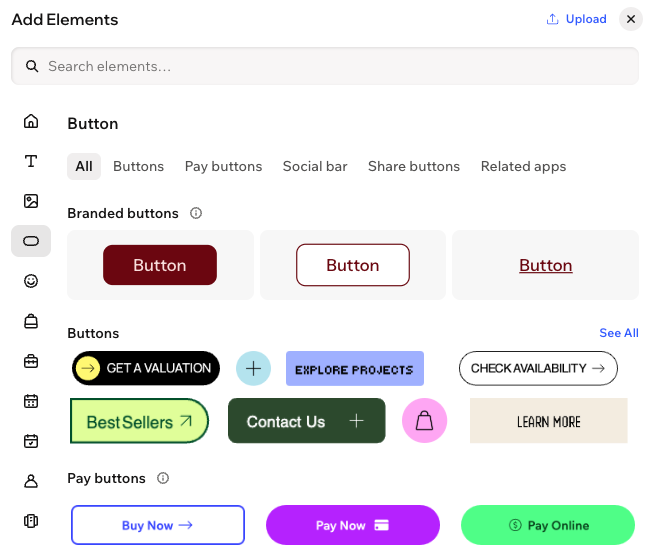
Du kannst über das Elemente hinzufügen-Panel auf der linken Seite des Editors einen Button hinzufügen. Dort findest du verschiedene Optionen und Layouts.
Um einen Button hinzuzufügen:
Klicke oben links im Editor auf + Hinzufügen.
Wähle Elemente aus.
Klicke links auf das Symbol für Buttons .
Ziehe ein Design, das dir gefällt, auf deine Seite.
Lege fest, wohin der Button führt:
Klicke auf der Seite auf den neuen Button.
Klicke in der Aktionsleiste auf das Symbol für Link
 .
.Klicke auf Link auswählen.
Wähle oben in den Optionen einen Linktyp aus und richte die Linkdetails ein.
 .
.
Einen Button anpassen
Du kannst deine Buttons auf verschiedene Arten anpassen. Je nach Buttontyp kannst du den Hintergrund, den Text und das Symbol ändern. Wähle Farben, Füllungen, Ecken, Schatten und mehr aus. So erstellst du auffällige Effekte, während Besucher durch deine Website navigieren.
Probiere kräftige, klare Farben und verschiedene Designoptionen aus. So fällt jeder Button auf und passt zum Design deiner Website.
Um einen Button anzupassen:
- Öffne deinen Editor.
- Klicke auf den entsprechenden Button.
- Wähle aus, was du tun möchtest:
Den Text auf deinem Button bearbeiten
Den Stil deines Buttons ändern
Den Mouseover-Zustand des Buttons anpassen
 .
.Elemente auf deinem Button anzeigen oder ausblenden
 .
.Das Symbol auf deinem Button ersetzen
 .
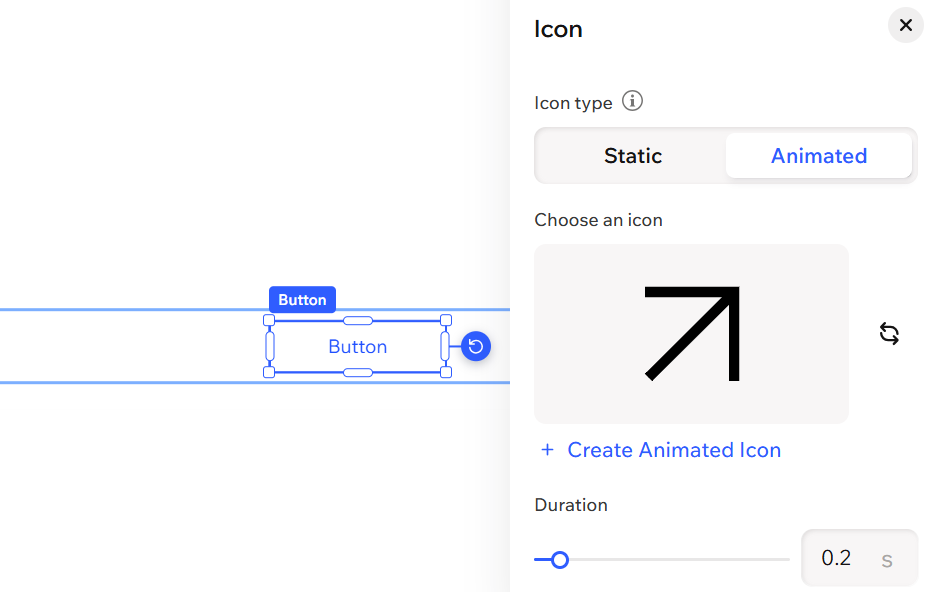
.Das Symbol deines Buttons animieren
 unter Symbol für Start.
Den Link des Buttons bearbeiten
Tipp:
Klicke in der Aktionsleiste auf das Symbol für Alle Designoptionen , um noch mehr Designoptionen für deinen Button zu sehen. Erfahre hier mehr darüber, wie du Elemente in deinem Editor gestaltest.
 , um noch mehr Designoptionen für deinen Button zu sehen.
 Häufig gestellte Fragen (FAQs)
Klicke unten auf eine Frage, um mehr darüber zu erfahren, wie du Buttons hinzufügst und anpasst.
Kann ich den Hintergrund des Buttons ändern?
Was ist das rel-Attribut in den SEO-Einstellungen, wenn ich einen Link zu einem Button hinzufüge? Brauche ich es?
Was passiert, wenn ich einen Button mit einem Pop-up verknüpfe?
Wie ermögliche ich Suchmaschinen, meine PDF-Dokumente zu indexieren?
 .
.