


Wix Harmony Editor: Pop-ups hinzufügen und anpassen
In diesem Artikel
- Ein Pop-up hinzufügen
- Ein Pop-up anpassen
- Elemente mit Pop-ups verknüpfen
- Deine Pop-ups verwalten
- FAQ
Pop-ups sind eine starke Möglichkeit, die Aufmerksamkeit deiner Besucher zu gewinnen und wichtige Ankündigungen, Werbeaktionen oder einfach nur ein Willkommen auf deiner Website zu zeigen. Du kannst diese Pop-up-Fenster ganz einfach individuell anpassen, festlegen, wann sie erscheinen, und entscheiden, wie Besucher damit interagieren.
Ein Pop-up hinzufügen
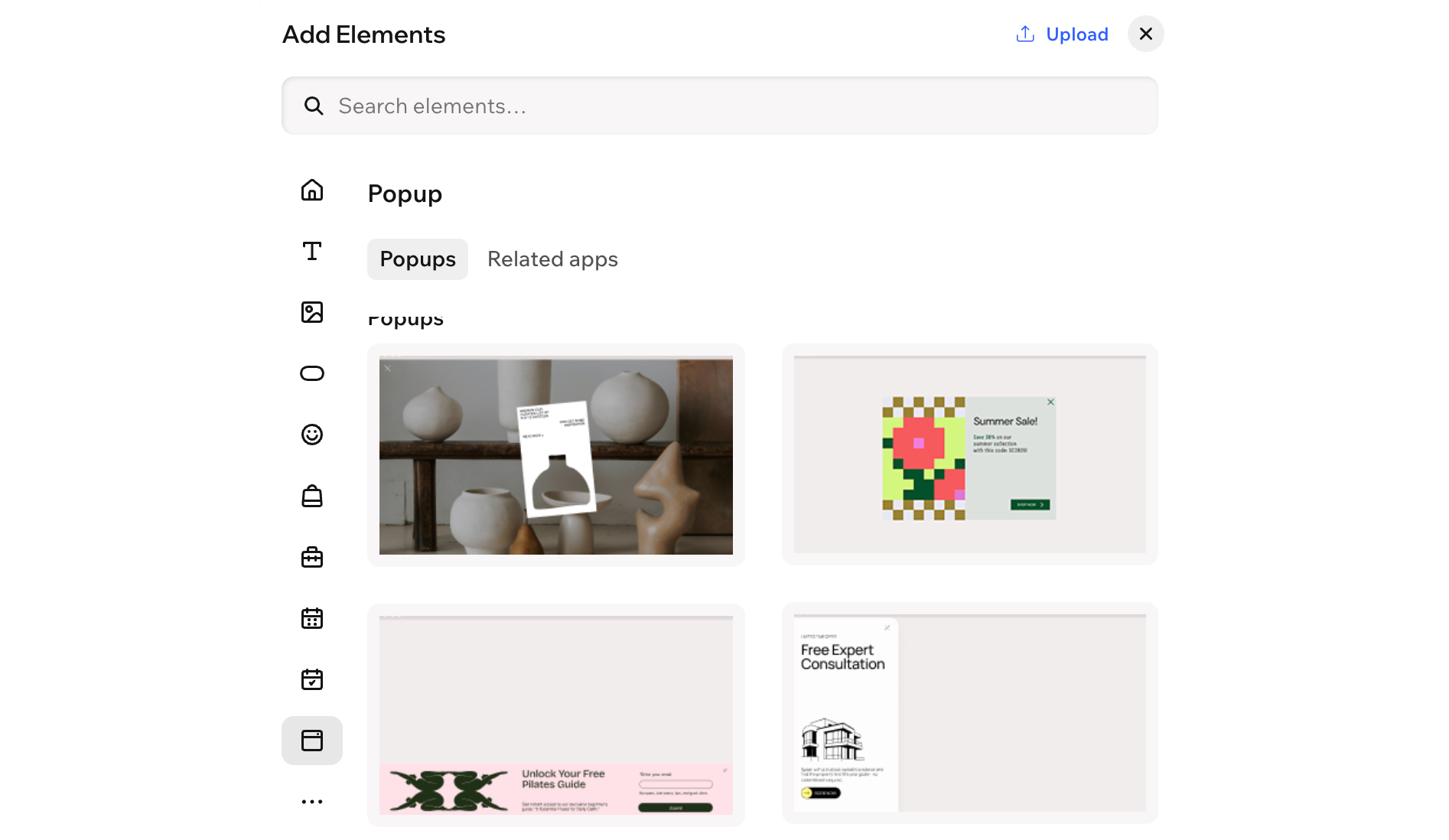
Füge zuerst ein Pop-up zu deiner Website hinzu. Du kannst aus verschiedenen Templates und Kategorien wählen, zum Beispiel aus den Pop-ups „Willkommen“ und „Kontakt“.
Um ein Pop-up hinzuzufügen:
- Öffne deinen Editor.
- Klicke + Hinzufügen oben links im Editor.
- Wähle Elemente aus.
- Fahre mit der Maus über das Symbol für Weitere Optionen
 , scrolle dann nach unten und klicke auf Pop-up
  .
. - Ziehe ein Design, das dir gefällt, auf deine Seite.
Ein Pop-up anpassen
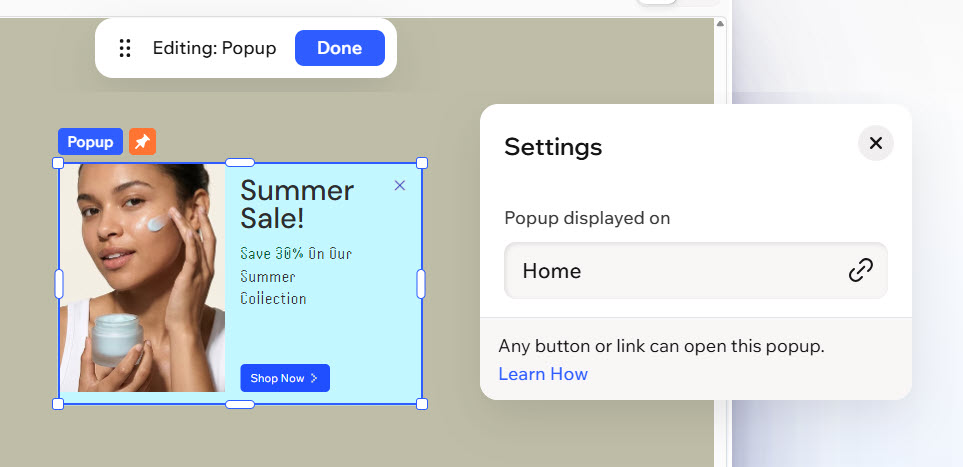
Passe dein Pop-up an deine Marke an, indem du Content, Design und Verhalten anpasst. Bestimme selbst, wie es aussieht, wo es auf deiner Website angezeigt wird und wie Besucher es schließen.
Um ein Pop-up anzupassen:
- Öffne deinen Editor.
- Klicke oben links auf der Seite auf das Seite Dropdown.
- (In der Seitenverwaltung) Wähle das passende Pop-up aus.
- Klicke im Editor auf das Pop-up-Element.
- Entscheide, wie du das Pop-up anpassen möchtest:
Wähle aus, auf welchen Seiten das Pop-up angezeigt wird
 auf der Aktionsleiste
Elemente hinzufügen
Ein Pop-up gestalten
 in der Aktionsleiste.
 : Ändere die Farbe deines Elements. Wähle eine deiner Markenfarben oder eine benutzerdefinierte Farbe.
 : Gib deinem Content mehr Luft. Füge dem Element oder dem ausgewählten Bereich Innenabstand hinzu.
 : Lege die Ränder deines Elements fest, damit es auffällt. Wähle Farbe, Breite und Stil.
  : Mach die Ecken deines Elements eckiger oder runder. Ziehe dazu den Regler unter Radius. Klicke auf das Symbol für einzelne Ecken bearbeiten
  , um jede Ecke separat zu gestalten.
 : Füge innen und außen Schatten hinzu, damit das Element einen interessanten 3D-Effekt bekommt. Lege Position, Unschärfe, Farbe und mehr fest.
Wähle aus, wie Besucher das Pop-up schließen
 in der Aktionsleiste.
Eine Verzögerung einrichten
Elemente mit Pop-ups verknüpfen
Verknüpfe Elemente auf der Website so, dass ein Pop-up geöffnet wird. So verpassen Besucher keine Ankündigung. Du kannst Elemente wie Text, Bilder, Videos und Buttons verknüpfen.
Um ein Element mit einem Pop-up zu verknüpfen:
- Öffne deinen Editor.
- Klicke im Editor auf das passende Element.
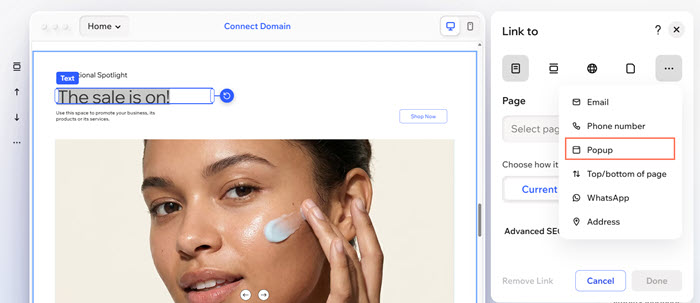
- Klicke auf das Link-Symbol
 in der Aktionsleiste.
 - Klicke auf Einen Link auswählen.
- Klicke auf das Symbol für Weitere Optionen
 und klicke auf Pop-up.
 - Klicke auf das Pop-up Dropdown und wähle das passende Pop-up aus.
- Klicke auf Fertig.
Deine Pop-ups verwalten
Halte deine Pop-ups mit diesen Verwaltungsoptionen übersichtlich und aktuell.
Um deine Pop-ups zu verwalten:
- Öffne deinen Editor.
- Klicke oben links auf der Seite auf das Seite Dropdown.
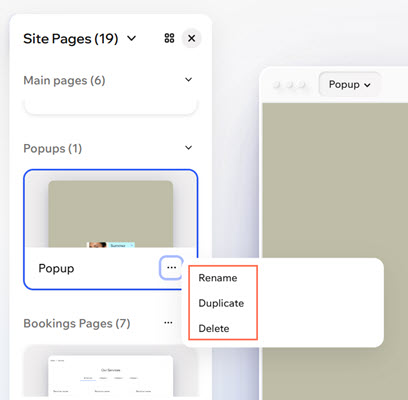
- (In der Seitenverwaltung) Fahre mit der Maus über das Pop-up und klicke auf das Symbol für Weitere Aktionen
 .
. - Wähle aus, was du tun möchtest:
Ein Pop-up umbenennen
 , um deine Änderungen zu speichern.
Ein Pop-up duplizieren
Ein Pop-up löschen
FAQ
Klicke unten auf eine Frage, um mehr über Pop-ups zu erfahren:
Kann ich mehrere Pop-ups so einstellen, dass sie automatisch auf einer Seite angezeigt werden?
Kann ich mein Pop-up in der Vorschau ansehen, bevor ich die Änderungen live schalte?
Kann ich einen Link zum Pop-up teilen?
Kann ich auswählen, wo auf dem Bildschirm mein Pop-up angezeigt wird?