


Wix Harmony Editor: Deine Website in der Vorschau anzeigen und veröffentlichen
In diesem Artikel
- Das automatische Speichern verwenden
- Eine Website in der Vorschau anzeigen
- Eine Website veröffentlichen
- FAQ
Dieser Artikel bezieht sich auf den neuen Wix Harmony Editor, der im Januar 2026 veröffentlicht wurde. Wenn du dir unsicher bist, ob du den Wix Harmony Editor oder den Wix Editor verwendest, findest du hier weitere Informationen.
Verwalte deine Website direkt über den Editor, um sie mit deinen neuesten Änderungen auf dem aktuellen Stand zu halten. Speichere, zeige eine Vorschau an und veröffentliche, wann immer dich die Inspiration packt, damit dein Content immer bereit ist, zu glänzen.
Im Editor von Wix Harmony wird deine Website automatisch gespeichert, sodass du dir keine Sorgen machen musst, deine Arbeit zu verlieren. Du kannst deinen Fortschritt auch jederzeit manuell speichern, um ganz sicherzugehen.
Das automatische Speichern verwenden
Das automatische Speichern hilft dir, deine Arbeit zu schützen, indem Änderungen automatisch gespeichert werden, während du deine Website erstellst. Diese Funktion stellt sicher, dass du nie Fortschritte verlierst, falls du einmal vergisst, manuell zu speichern.
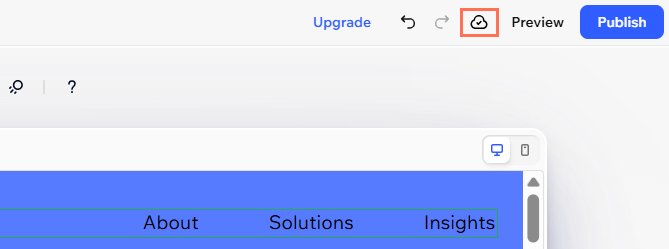
Um zu überprüfen, wann deine Website zuletzt gespeichert wurde, fahre mit der Maus oben rechts im Editor über das Symbol für
automatisches Speichern
 .
.
.
Eine Website in der Vorschau anzeigen
Teste deine Website und sieh sie dir genau so an, wie deine Besucher es tun – auf jedem Gerät. Der Vorschaumodus bietet dir eine realistische Ansicht deines Designs, der Navigation und der responsiven Features, bevor du auf „Veröffentlichen“ klickst.
Um deine Website in der Vorschau anzuzeigen:
- Öffne deinen Editor.
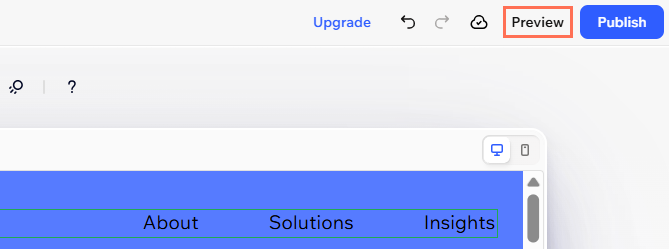
- Klicke oben rechts im Editor auf Vorschau.
- Überprüfe deine Website im Vorschaumodus auf dem Desktop oder wechsle zur mobilen Ansicht.
Tipp: Ziehe den Slider oben in der Vorschau, um deine Website in verschiedenen Bildschirmgrößen zu sehen. - Wähle aus, was du als Nächstes tun möchtest:
- Veröffentliche deine Änderungen.
- Klicke auf Website bearbeiten, um zum Editor zurückzukehren.
Tipp:
Klicke im Vorschaumodus auf das
Symbol für an Bildschirm anpassen
 , um die Vorschau genau an deine Bildschirmgröße anzupassen.
, um die Vorschau genau an deine Bildschirmgröße anzupassen.
Eine Website veröffentlichen
Bereit für den Start? Durch das Veröffentlichen gehen deine Updates live, sodass die Welt deine neueste Arbeit sofort sehen kann. Deine Website ist immer nur einen Klick davon entfernt, öffentlich zu sein oder ein frisches Redesign zu teilen.
Um deine Website zu veröffentlichen:
- Öffne deinen Editor.
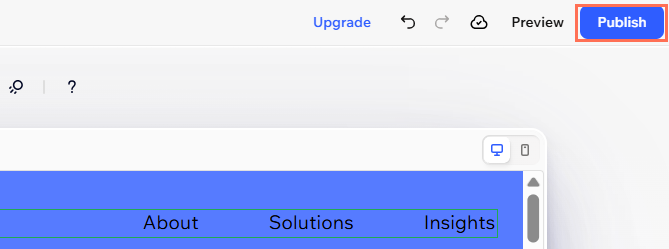
- Klicke oben rechts im Editor auf Veröffentlichen.
- Warte auf die Bestätigungsmeldung, dass deine Website live ist.
- (Optional) Scanne mit deinem Mobilgerät das Symbol für QR-Code, um schnell zu testen, wie deine Website auf Mobilgeräten aussieht.
Wie geht es weiter?
Nachdem du deine Website veröffentlicht hast, erscheint sie automatisch online. Jeder, der deine
kostenlose Website-URL (siteprefix.wixsite.com/site-name) oder deinen
Domainnamen eingibt, kann sie sehen.
FAQ
Klicke unten auf eine Frage, um mehr zu erfahren.
Was ist der Unterschied zwischen Speichern und Veröffentlichen?
Kann ich zu einer zuvor gespeicherten oder veröffentlichten Version meiner Website zurückkehren?
Wie blende ich eine Seite auf meiner Website aus, wenn sie noch nicht für meine Besucher bereit ist?
Warum erscheinen meine Änderungen nach dem Veröffentlichen nicht auf der Live-Website?
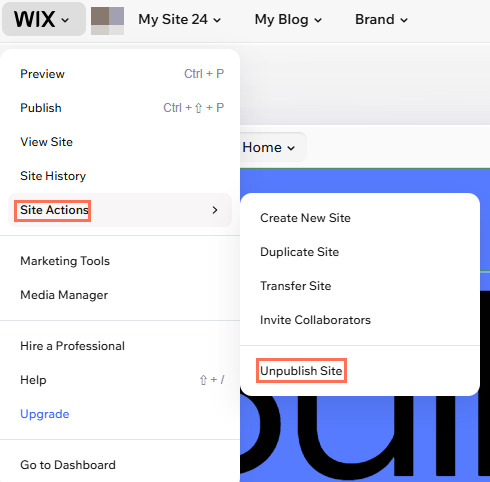
Ich habe meine Website versehentlich veröffentlicht, kann ich die Veröffentlichung zurückziehen?
Ich habe meine Website veröffentlicht, warum finde ich sie nicht bei Google?