Wix Harmony Editor: Abschnitte hinzufügen und anpassen
9 Min.
In diesem Artikel
- Einen neuen Abschnitt zu deiner Seite hinzufügen
- Das Layout deines Abschnitts ändern
- Den Namen und den Link deines Abschnitts bearbeiten
- Das Design deines Abschnitts anpassen
Abschnitte helfen dir dabei, Inhalte auf deiner Website zu organisieren und zu präsentieren. Jeder Abschnitt erstreckt sich über die volle Breite der Seite, sodass du Elemente ganz einfach anordnen und anpassen kannst, während sie sich automatisch an jede Bildschirmgröße anpassen. Du kannst so viele Abschnitte hinzufügen, wie du möchtest, und sie dann ganz einfach bearbeiten oder auf der Seite verschieben.
Einen neuen Abschnitt zu deiner Seite hinzufügen
Füge Abschnitte hinzu, um den Content deiner Seiten zu organisieren. Du kannst mit unserer Auswahl an gestalteten Abschnitten loslegen, um den Prozess zu vereinfachen, oder mit einem leeren Abschnitt ganz von vorne beginnen. Du kannst auch neue Abschnitte mit KI generieren, indem du deine genauen Anforderungen beschreibst.
Um einen neuen Abschnitt zu deiner Website hinzuzufügen:
- Öffne deinen Editor.
- Fahre mit der Maus oben links über + Hinzufügen und wähle Abschnitte aus.
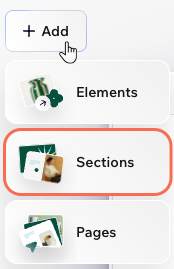
- Wähle aus, wie du deinen neuen Abschnitt beginnen möchtest:
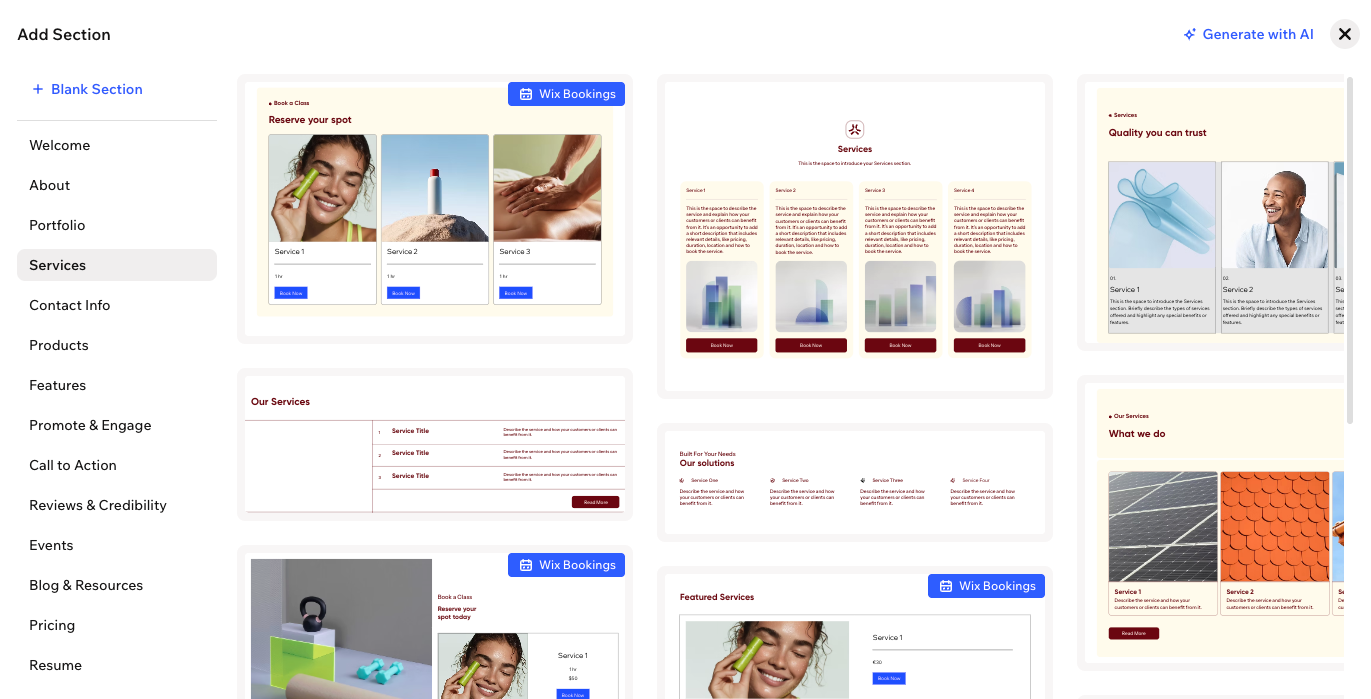
- Mit KI generieren: Erhalte einen Abschnitt, der basierend auf deinen Anforderungen mit KI für dich erstellt wird.
- Gestalteter Abschnitt: Wähle aus einer Vielzahl vorgefertigter Abschnittdesigns. Verwende das Menü auf der linken Seite, um zwischen Kategorien zu navigieren (zum Beispiel Willkommen, Über uns, Produkte).
- Leerer Abschnitt: Beginne mit einem leeren Abschnitt und passe ihn von Grund auf an.
Tipps:
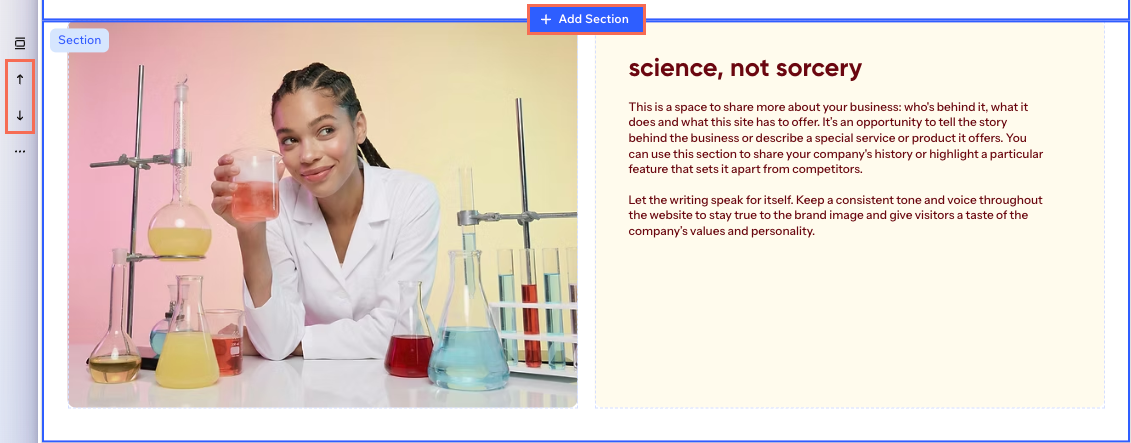
- Du kannst auch direkt auf der Seite einen neuen Abschnitt hinzufügen. Fahre mit der Maus über den oberen oder unteren Bereich eines Abschnitts und klicke auf + Abschnitt hinzufügen.
- Ordne die Abschnitte auf deiner Seite neu an, indem du einen Abschnitt auswählst und auf einen der Pfeile auf der linken Seite klickst, um ihn nach oben
oder unten
zu verschieben.
Das Layout deines Abschnitts ändern
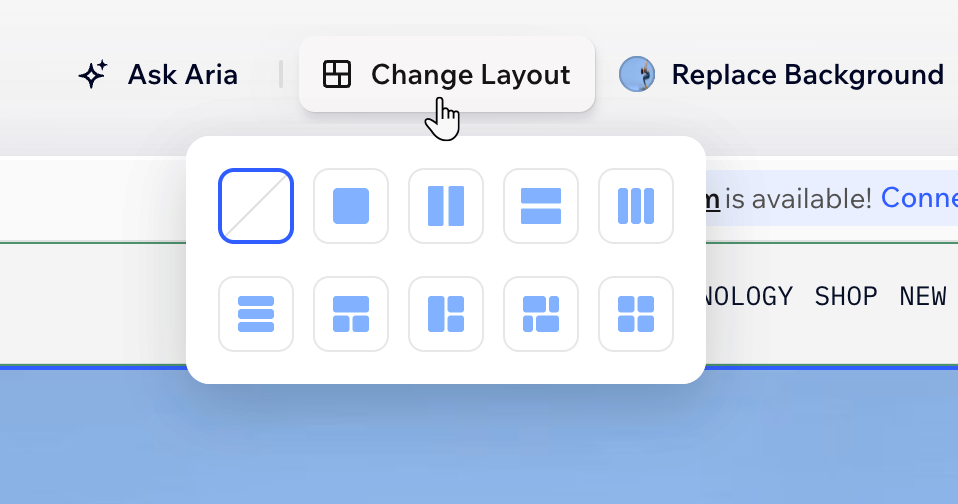
Abschnitte haben ein integriertes Raster, das mit einer einzelnen Zelle beginnt, die deinen gesamten Abschnitt enthält. Teile das Raster in weitere Zellen auf, um deinen Content zu organisieren. Wähle aus verschiedenen Layouts oder passe das Raster selbst an, indem du Zellen teilst oder zusammenfügst, neue hinzufügst und Rasterlinien ziehst, um ihre Größe anzupassen. Du kannst auch Zwischenräume zwischen Zellen hinzufügen, um für zusätzlichen Abstand und ein ausgewogeneres Design zu sorgen.
Um das Layout eines Abschnitts zu ändern:
- Öffne deinen Editor.
- Klicke auf den entsprechenden Abschnitt.
- Klicke in der Aktionsleiste auf Layout ändern.
- Wähle aus den verfügbaren Optionen das gewünschte Raster-Layout aus.
- Passe das Raster nach deinen Wünschen an:
Die Größe einer Zeile / Spalte anpassen
Den Zwischenraum zwischen Zellen in der Größe anpassen
 gedrückt und ziehe es, um den Zwischenraum anzupassen.
Weitere Zeilen und Spalten hinzufügen
 auf der Rasterlinie, an der du eine Zeile oder Spalte hinzufügen möchtest.
Zellen, Zeilen und Spalten tauschen
 auf der Rasterlinie, um zwischen den Zeilen oder Spalten zu wechseln.
 Eine Zelle gestalten
 .
. : Definiere die Ränder der Zelle, damit sie hervorsticht, indem du Farbe, Breite und Stil auswählst. Klicke auf das Symbol für Einzelne Ecken bearbeiten
  , um jede Seite separat zu gestalten.
 : Mache die Ecken deiner Zelle quadratischer oder runder, indem du den Regler unter Radius ziehst. Klicke auf das Symbol für Einzelne Ecken bearbeiten
  : Wende einen inneren oder äußeren Schatten an, um der Zelle einen interessanten 3D-Effekt zu verleihen, und lege Position, Unschärfe, Farbe und mehr fest.
 , um loszulegen.
Zellen verbinden
Zellen löschen
Den Namen und den Link deines Abschnitts bearbeiten
Individuelle Abschnitts-Links sind hilfreich beim Teilen in E-Mails, auf Social Media oder beim Verlinken auf verschiedene Bereiche deiner Website. Bearbeite den Namen und den Link deines Abschnitts, um jeden Teil deiner Seite klar zu benennen und das Teilen noch einfacher zu machen. Wenn du einen Abschnitt umbenennst, wird der Link automatisch an den neuen Namen angepasst. Du kannst auch wählen, nur den Link anzupassen, ohne den Namen des Abschnitts zu ändern.
Gut zu wissen:
Du änderst nur das Ende des Links, das auf die Hauptadresse deiner Website folgt.
Um den Namen und den Link deines Abschnitts zu bearbeiten:
- Öffne deinen Editor.
- Wähle den entsprechenden Abschnitt aus.
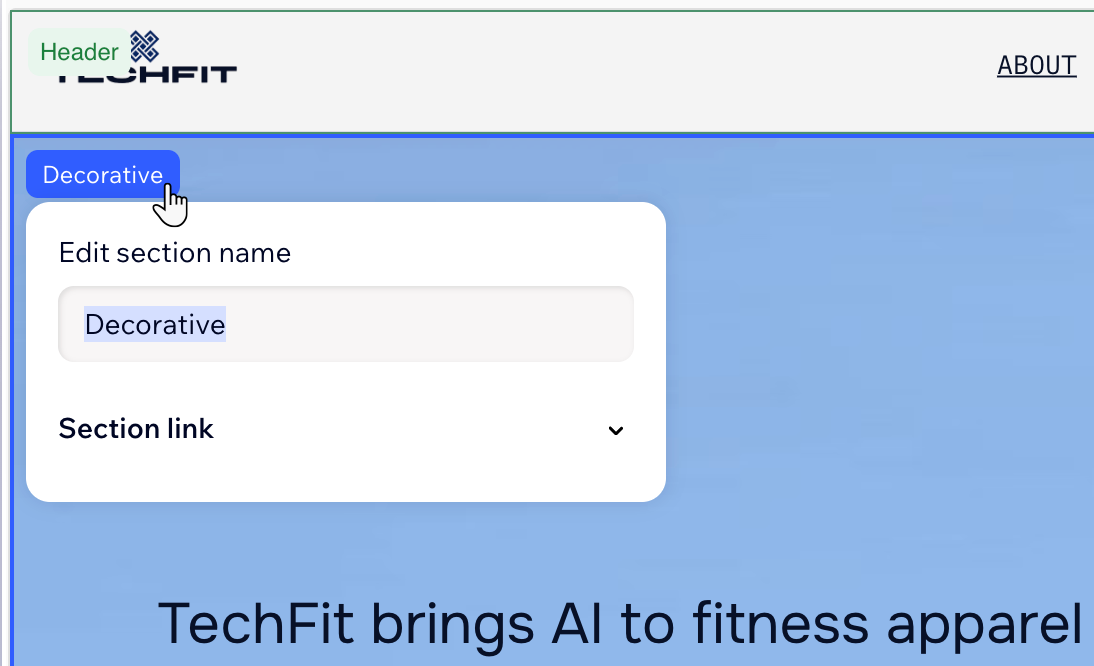
- Fahre mit der Maus über das blaue Label des Abschnitts.
- Klicke auf das Symbol für Abschnittsname bearbeiten
 .
. - Wähle aus, was du als Nächstes tun möchtest:
- Abschnittsname bearbeiten: Gib einen neuen Namen in das Feld ein.
- Abschnittslink bearbeiten: Klicke auf Abschnittslink und gib das gewünschte Ende für die URL des Abschnitts ein (bis zu 60 Zeichen). Klicke auf Link kopieren zum Teilen oder klicke auf Link öffnen, um eine Vorschau anzuzeigen.
Das Design deines Abschnitts anpassen
Hebe deine Website hervor, indem du das Design jedes Abschnitts anpasst. Du kannst Trennlinien zur Abgrenzung, Ränder zur Hervorhebung, Animationseffekte, um Aufmerksamkeit zu erregen, und einzigartige Hintergründe, die zu deiner Marke passen, hinzufügen.
Um das Design deines Abschnitts anzupassen:
- Öffne deinen Editor.
- Wähle den entsprechenden Abschnitt aus.
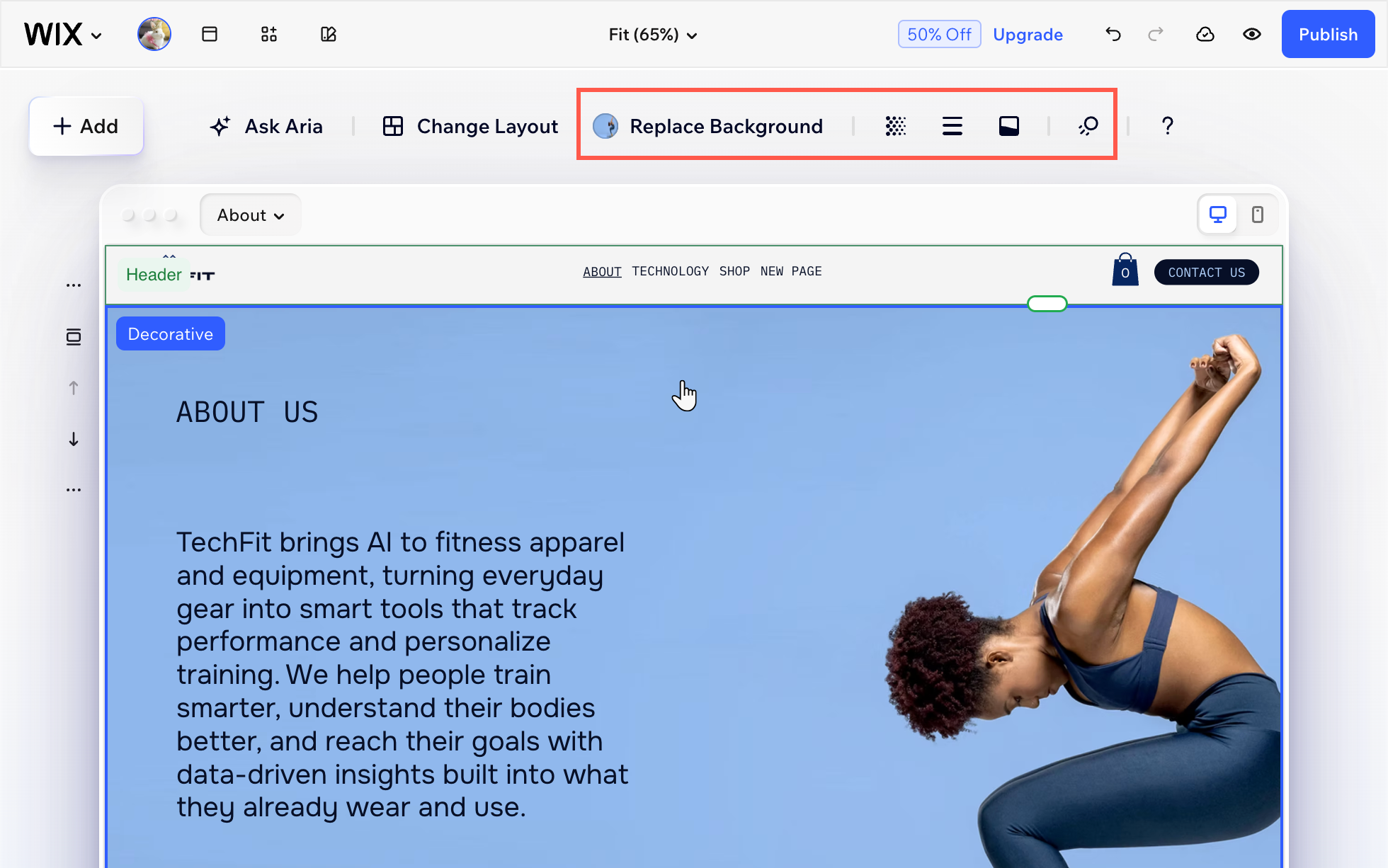
- Wähle in der Aktionsleiste aus, was du anpassen möchtest:
- Hintergrund ersetzen: Klicke auf Hintergrund ersetzen, um den Hintergrund deines Abschnitts zu ändern, indem du eine Farbe, ein Bild oder ein Video auswählst.
- Deckkraft: Klicke auf das Symbol für Deckkraft
 , um die Deckkraft des Abschnittshintergrunds, des Bildes und der Farben anzupassen, je nachdem, was dein Abschnitt enthält.
 - Ränder: Klicke auf das Symbol für Ränder
 , um Ränder um deinen Abschnitt hinzuzufügen oder anzupassen. Ändere Farbe, Breite und Stil des Rands.
 - Abschnittstrennlinie: Klicke auf das Symbol für Abschnittstrennlinie
 , um eine Linie hinzuzufügen oder zu bearbeiten, die deinen Abschnitt optisch vom Rest der Seite trennt.
 - Animationen: Klicke auf das Symbol für Animation
 und wähle eine Scroll-Animation für den Hintergrund aus, damit dein Abschnitt dynamischer und aufmerksamkeitsstärker wirkt.
Hinweis: Die verfügbaren Animationen variieren je nach Abschnittshintergrund (d. h. Farbe, Bild oder Video).