Der Hintergrund eines Abschnitts bestimmt die Stimmung deiner Seite. Er lenkt den Blick und beeinflusst, wie sich Besucher beim Scrollen fühlen. Gestalte die Abschnitte passend zur Marke deiner Website und stimme jedes Detail ab. Wähle eine einfarbige Hintergrundfarbe, ein Bild oder ein Video aus der Bibliothek. Nutze dezente Effekte, um mehr Tiefe zu schaffen.
Den Hintergrund deines Abschnitts ändern
Ändere den Hintergrund deines Abschnitts und verleihe deiner Seite sofort ein neues Design. Wähle eine Farbe, ein Bild oder ein Video passend zu deinem Stil und wecke Aufmerksamkeit.
Um den Hintergrund deines Abschnitts zu ändern:
- Öffne deinen Editor.
- Wähle den entsprechenden Abschnitt aus.
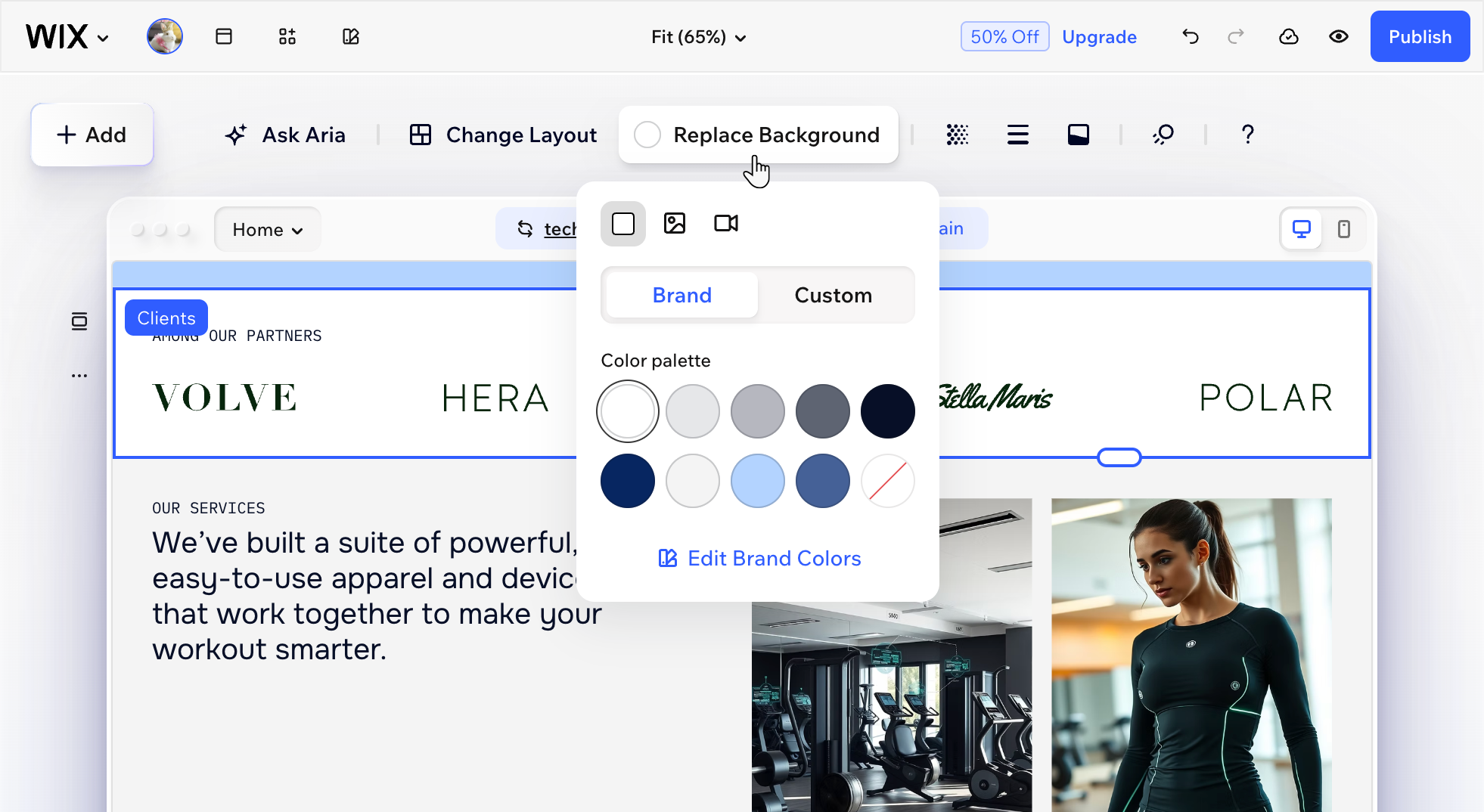
- Klicke auf Hintergrund ersetzen.
- Wähle einen Hintergrundtyp und passe ihn an deine Anforderungen an:
Klicke auf das Symbol für Farbe  .
.
Klicke auf den Farbkreis.
(In der Farbauswahl) Wähle eine deiner Markenfarben oder eine benutzerdefinierte Farbe.
Tipp: Klicke auf das Symbol für Pipette  , um eine bestimmte Farbe von deiner Seite zu übernehmen.
Klicke auf das Symbol für Bild  .
.
Klicke auf das Symbol für Bild hinzufügen  .
.
Wähle in der Medienverwaltung ein Bild aus oder lade direkt dort ein Bild hoch.
Klicke zur Bestätigung auf Zur Seite hinzufügen.
Passe eine oder mehrere der folgenden Einstellungen an:
Fokuspunkt: Ziehe den blauen Punkt auf dem Bild an die Stelle, die sichtbar sein soll.
Deckkraft des Bildes: Ziehe den Slider, um das Bild mehr oder weniger sichtbar zu machen.
Füllmethode: Wähle aus, wie sich das Bild mit der Ebene darunter verbindet. Das ist die Farbe hinter dem Bild. Die Standardeinstellung ist Normal. Dabei werden das ausgewählte Bild und die Farbe nicht miteinander vermischt. Die Farbe erscheint nur, wenn die Deckkraft des Bildes unter 100 % liegt.
Farbe hinter dem Bild: Wähle die Farbe aus, die hinter dem Hintergrundbild erscheint, wenn die Deckkraft des Bildes unter 100 % liegt.
Einstellungen  : Klicke auf das Symbol für Einstellungen. Lege fest, wie das Bild an den Abschnitt angepasst wird. Du kannst es auf die Füllgröße skalieren, als Kacheln anzeigen oder in seiner Originalgröße verwenden. Füge außerdem einen Alt-Text hinzu, um das Bild barrierefrei zu machen.
Hinweis: Wenn dein Bild keine wichtigen Informationen für Screenreader und Suchmaschinen enthält, aktiviere stattdessen den Schieberegler Als Deko-Element festlegen.
Tipps:
Du kannst jederzeit auf Bild ersetzen klicken, um ein anderes Hintergrundbild auszuwählen. Um das Bild vollständig zu entfernen, klicke auf das Symbol für Entfernen  .
.
Möchtest du dein Bild bearbeiten? Klicke auf das Symbol für Bearbeiten  , um Wix Photo Studio zu öffnen.
Klicke auf das Symbol für Video  .
.
Klicke auf das Symbol für Video hinzufügen .
Wähle in der Medienverwaltung ein Video aus oder lade direkt dort ein Video hoch.
Klicke zur Bestätigung auf Zur Seite hinzufügen.
Passe eine oder mehrere der folgenden Einstellungen an:
Fokuspunkt: Ziehe den blauen Punkt auf dem Video an die Stelle, die sichtbar sein soll.
Deckkraft des Videos: Ziehe den Slider, um das Video mehr oder weniger sichtbar zu machen.
Füllmethode: Wähle aus, wie sich das Video mit der Ebene darunter verbindet. Das ist die Farbe hinter dem Video. Die Standardeinstellung ist Normal. Dabei werden das ausgewählte Video und die Farbe nicht miteinander vermischt. Die Farbe erscheint nur, wenn die Deckkraft des Videos unter 100 % liegt.
Farbe hinter dem Video: Wähle die Farbe aus, die hinter dem Hintergrundvideo erscheint. Diese Farbe ist nur sichtbar, wenn die Deckkraft des Videos unter 100 % liegt.
Einstellungen : Klicke auf das Symbol für Einstellungen, um die Wiedergabe des Videos anzupassen. Du kannst zum Beispiel die automatische Wiedergabe, die Wiedergabe in einer Schleife, die Qualität und die Geschwindigkeit festlegen. Du kannst dem Video auch einen barrierefreien Titel (Alt-Text) geben.
Um optional eine Vorschau des Videohintergrunds anzusehen, klicke auf das Symbol für Abspielen  .
.
Tipp: Du kannst oben jederzeit auf Video ersetzen klicken, um ein anderes Hintergrundvideo auszuwählen. Um das Video vollständig zu entfernen, klicke auf das Symbol für Entfernen .
Den Hintergrund deines Abschnitts animieren
Mache deinen Abschnitt mit einer Scroll-Animation im Hintergrund lebendiger. Wenn Besucher auf deiner Seite nach oben oder unten scrollen, erzeugt die Animation einen dynamischen und ansprechenden Effekt. Probiere Optionen wie Parallax, 3D oder Zoom aus. Passe dann die Einstellungen an deinen Stil an.
Um den Hintergrund deines Abschnitts zu animieren:
Öffne deinen Editor.
Wähle den entsprechenden Abschnitt aus.
Klicke auf das Symbol für Animation  .
.
Wähle eine Animation aus.
(Optional) Klicke auf Anpassen, um die Einstellungen deiner Animation genau anzupassen:
Vorschau beim Scrollen: Klicke auf das Symbol für Vorschau  , um zu sehen, wie die Animation aussieht, wenn Besucher scrollen.
Zoom: Ziehe den Slider, um festzulegen, wie stark du hinein- oder hinauszoomen möchtest.
Richtung: Passe die Richtung der Animation mit den verfügbaren Optionen an (zum Beispiel im oder gegen den Uhrzeigersinn, hinein oder hinaus).
Geschwindigkeit: Ziehe den Slider, damit sich die Animation schneller oder langsamer bewegt.
Scale: Ziehe den Slider, um festzulegen, wie stark der Hintergrund nach hinten verblasst.
Winkel: Lege den Rotationswinkel der Animation fest.
Stretch: Lege die Tiefe und die 3D-Wirkung der Animation fest.
Animationstyp: Wähle aus, ob deine Animation ein- oder ausgeblendet wird.



 .
. , Radial
  , Konisch
  oder Fluid Layout
  .
.