


Wix Gift Cards: Geschenkkarten über die Website-Verwaltung ausstellen
3 Min.
In diesem Artikel
- Eine neue Geschenkkarte ausstellen
- Häufig gestellte Fragen (FAQs)
Wix Gift Cards bieten Kunden eine flexible und praktische Möglichkeit zum Einkaufen. Zusätzlich zum Kauf von Geschenkkarten durch Kunden kannst du manuell eine digitale Geschenkkarte direkt von deiner Verwaltung ausstellen. Das ist nützlich, um einen Kunden zu entschädigen, ein Werbegeschenk anzubieten oder Kundentreue zu belohnen.
Eine neue Geschenkkarte ausstellen
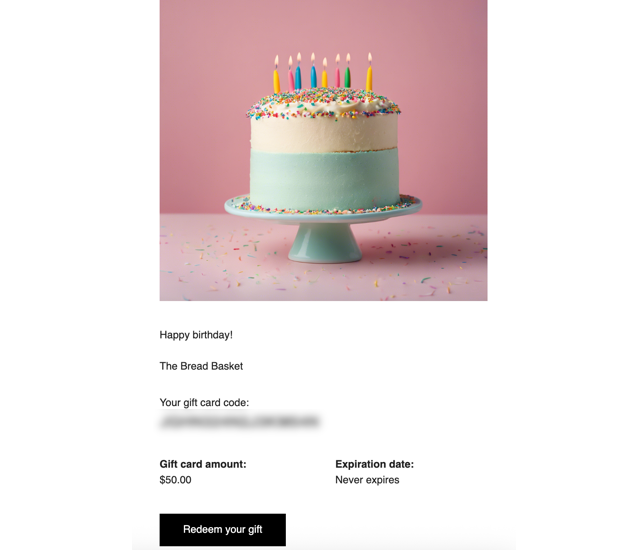
Stelle einem bestehenden Kontakt oder einem neuen Empfänger eine Geschenkkarte aus. Sobald die Geschenkkarte ausgestellt wurde, erhält der Empfänger eine E-Mail mit den Geschenkkartendetails, einschließlich des Codes, den er zum Einkaufen auf deiner Website verwenden kann.
Um eine neue Geschenkkarte auszustellen:
- Öffne den Bereich Geschenkkarten-Umsatz in deiner Website-Verwaltung.
- Klicke oben rechts auf Geschenkkarte ausstellen.
- Richte die Geschenkkarte ein:
- Wähle eine Empfänger aus deinen Kontakten aus oder gib den Namen und die E-Mail-Adresse eines Empfängers ein.
Hinweis: Wenn du die Kontaktinformationen des Empfängers für die Zukunft speichern möchtest, klicke auf das Dropdown-Menü und wähle Neuen Kontakt erstellen. - Gib den Betrag der Geschenkkarte ein.
- (Optional) Füge eine E-Mail-Nachricht hinzu, um die Geschenkkarte zu personalisieren.
- Wähle aus, wann die Geschenkkarte abläuft:
- Nie: Die Geschenkkarte hat kein Ablaufdatum.
- Nach einem bestimmten Zeitraum: Wähle aus, in wie vielen Monaten die Geschenkkarte abläuft.
- Wähle eine Empfänger aus deinen Kontakten aus oder gib den Namen und die E-Mail-Adresse eines Empfängers ein.
- Klicke auf Geschenkkarte ausstellen.

Häufig gestellte Fragen (FAQs)
Klicke unten auf eine Frage, um mehr darüber zu erfahren.
Kann ich die E-Mail an die Empfänger anpassen?
 .
.Wie kann ich erkennen, welche Geschenkkarten ich ausgestellt habe und welche von Kunden gekauft wurden?


Was passiert, wenn ich die falsche E-Mail-Adresse oder falsche Empfängerdetails eingebe?