


Wix Editor: Die Schnellaktionsleiste auf deiner Mobile-Website hinzufügen und einrichten
3 Min.
In diesem Artikel
- Schritt 1 | Die Schnellaktionsleiste hinzufügen
- Schritt 2 | Aktionen hinzufügen
- Schritt 3 | Deine Aktionen festlegen
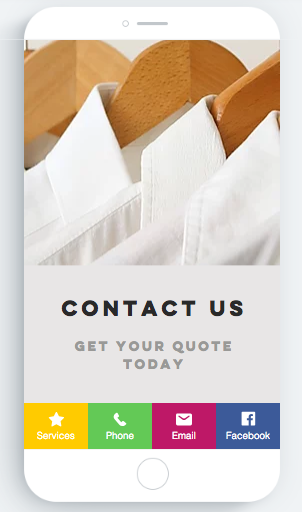
Füge deiner mobilen Website eine Schnellaktionsleiste hinzu, um Besuchern zu helfen, dich sofort von ihrem Mobilgerät aus zu kontaktieren. Du kannst Aktionen wie Facebook und E-Mail hinzufügen und benutzerdefinierte Links erstellen, um deinen Besuchern sofortigen Zugriff auf die benötigten Informationen zu geben.
Schritt 1 | Die Schnellaktionsleiste hinzufügen
Füge die Schnellaktionsleiste hinzu, um ein reibungsloses, interaktives Erlebnis für Besucher auf Mobilgeräten zu bieten.
Das solltest du wissen:
Wenn du Wix Chat installiert hast, wird die Schnellaktionsleiste automatisch zu deiner mobilen Website hinzugefügt. Gehe in diesem Fall direkt zu Schritt 2, um sie einzurichten.
Um eine Schnellaktionsleiste hinzuzufügen:
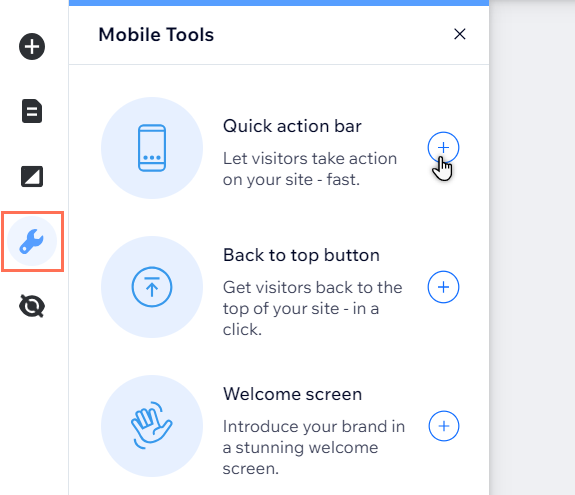
- Öffne den Mobile-Editor.
- Wähle links im Menü Mobilgerät-Funktionen
.
- Klicke neben Schnellaktionsleiste auf das Symbol für Hinzufügen
.
Tipp:
Die Schnellaktionsleiste wird unten auf deiner mobilen Website hinzugefügt. Wenn deine Schnellaktionsleiste einen Teil deiner Fußzeile verdeckt, verwende die Bearbeitungsleiste des Editors, um den Footer um 50 Pixel zu verlängern.
Schritt 2 | Aktionen hinzufügen
Füge deiner Schnellaktionsleiste die gewünschten Aktionen hinzu. Es stehen mehrere voreingestellte Aktionen wie Facebook, LinkedIn und TikTok zur Verfügung.
Um Aktionen zu deiner Schnellaktionsleiste hinzuzufügen:
- Wähle deine Schnellaktionsleiste im Mobile-Editor aus.
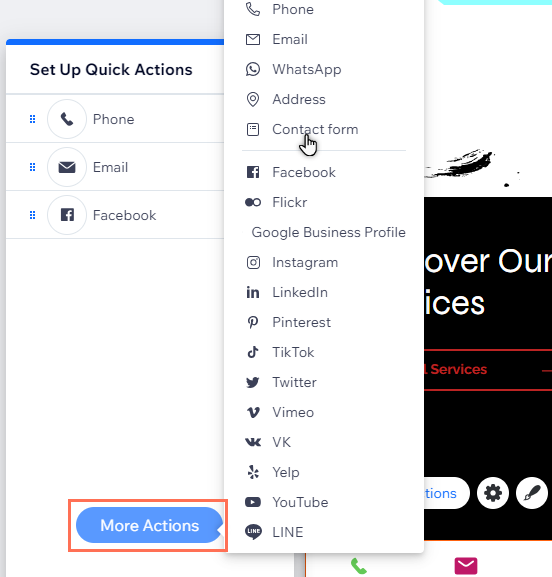
- Klicke auf Schnellaktionen einrichten.
- Klicke auf Weitere Aktionen.
- Wähle die gewünschten Aktionen aus der Liste aus, um sie zu deiner Schnellaktionsleiste hinzuzufügen.
Wusstest du?
Du kannst benutzerdefinierte Aktionen hinzufügen und einrichten, um Besucher auf externe URLs, Dokumente und vieles mehr weiterzuleiten. Erfahre, wie du eine benutzerdefinierte Aktion hinzufügst und einrichtest
Schritt 3 | Deine Aktionen festlegen
Sobald du die gewünschten Kanäle ausgewählt hast, füge die relevanten Details hinzu, um es deinen Besuchern noch einfacher zu machen, dich zu kontaktieren.
Um deine Aktionen einzurichten:
- Wähle deine Schnellaktionsleiste im Mobile-Editor aus.
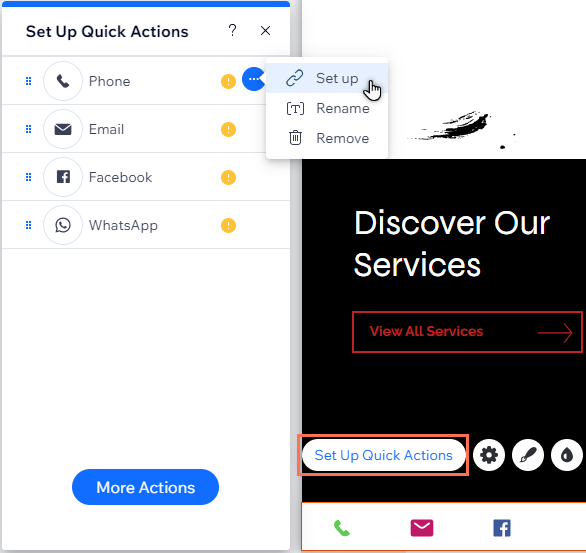
- Klicke auf Schnellaktionen einrichten.
- Fahre mit der Maus über eine Aktion im Panel und klicke auf das Symbol für Weitere Aktionen
 .
. - Klicke auf Einrichten und gib die Details für die Aktion ein.
Wie geht's weiter?
Du kannst deine Aktionen verwalten, um zu aktualisieren, was du anzeigst, und das Design der Leiste anzupassen.