


Wix Bookings: WhatsApp-Benachrichtigungen an Kunden senden
6 Min.
In diesem Artikel
- Arten von WhatsApp-Benachrichtigungen
- WhatsApp-Benachrichtigungen aktivieren
- Zahlungslinks in WhatsApp-Benachrichtigungen einfügen
- Nachrichtenbenachrichtigungen von deinem Buchungskalender senden
- FAQ
Hinweis:
Die Funktion ist noch nicht für alle Nutzer verfügbar.
WhatsApp-Benachrichtigungen sind eine großartige Möglichkeit, den Kundenservice zu verbessern und sicherzustellen, dass deine Kunden keine Sitzung verpassen.
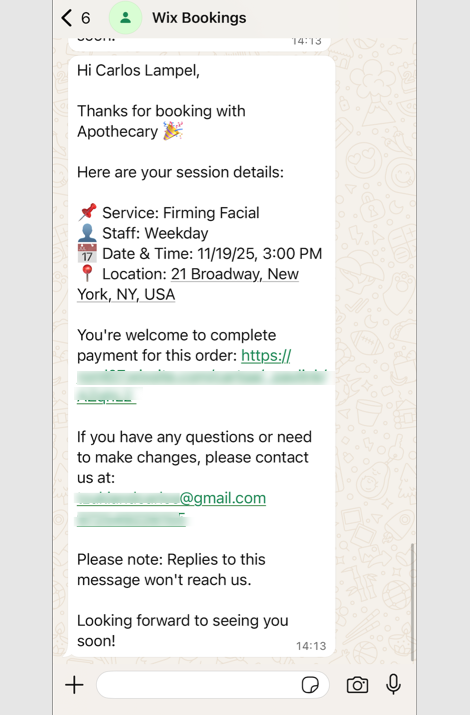
Mit Wix Bookings kannst du auswählen, welche WhatsApp-Benachrichtigungen an Kunden gesendet werden sollen, z. B. Bestätigungen, Erinnerungen an Sitzungen und Änderungen. Du kannst diese Benachrichtigungen in deiner Website-Verwaltung aktivieren und sogar automatische Zahlungslinks einfügen, um Kunden an nicht bezahlte Buchungen zu erinnern.
Wichtig:
- Du musst deine Website auf ein Paket upgraden, das Funktionen für Buchungsplattformen unterstützt, um WhatsApp-Benachrichtigungen senden zu können.
- WhatsApp-Benachrichtigungen müssen den Nutzungsbedingungen von WhatsApp entsprechen.
Arten von WhatsApp-Benachrichtigungen
Wix Bookings bietet vorinstallierte WhatsApp-Benachrichtigungen, um deine Kunden über ihre Buchungen auf dem Laufenden zu halten. Standardmäßig sind diese Benachrichtigungen deaktiviert, aber du kannst sie jederzeit in deinen Buchungseinstellungen aktivieren.
Bestimmte WhatsApp-Benachrichtigungen werden automatisch gesendet, wenn ein Kunde zustimmt, während andere du direkt von deinem Buchungskalender aus sendest, und einige können je nach Situation beides sein. Erfahre mehr über vorinstallierte Automatisierungen von Wix.
Wichtig:
Kunden müssen eine gültige Telefonnummer mit Ländercode angeben, um WhatsApp-Benachrichtigungen zu erhalten.
Hier sind die Benachrichtigungen, die du aktivieren kannst:
Vorinstallierte Benachrichtigungen
Vorinstallierte Benachrichtigungen, die von deinem Buchungskalender gesendet werden
WhatsApp-Benachrichtigungen aktivieren
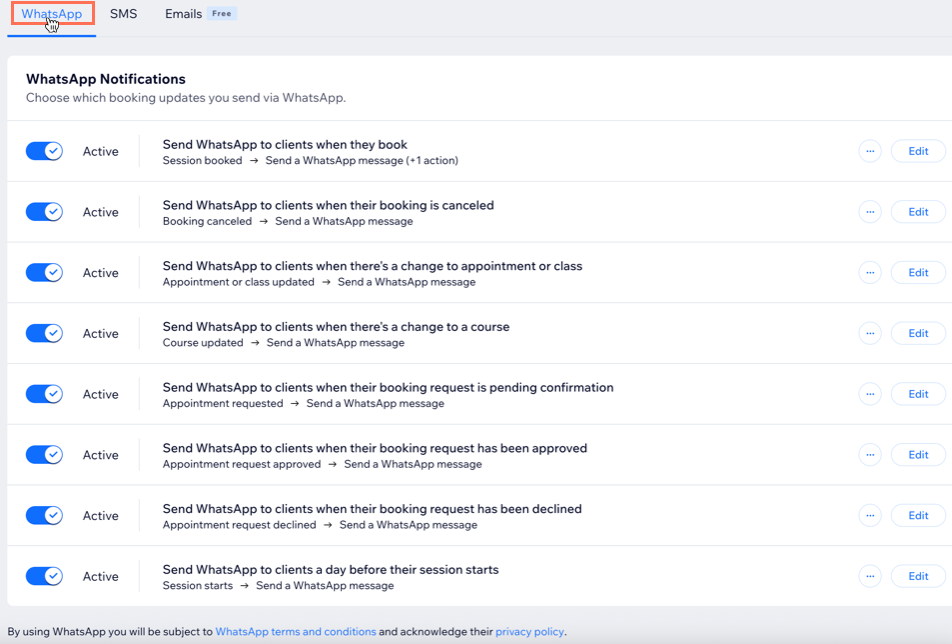
Verwalte deine automatisierten WhatsApp-Benachrichtigungen in deiner Website-Verwaltung. Dies hilft, deine Kunden über den Status ihrer Buchungen auf dem Laufenden zu halten. WhatsApp-Benachrichtigungen gehen an die Telefonnummer des Buchungskontakts.
Wichtig:
- Kunden müssen eine gültige Telefonnummer mit Ländercode angeben, um WhatsApp-Benachrichtigungen zu erhalten.
- WhatsApp-Benachrichtigungen müssen den Nutzungsbedingungen für Wix WhatsApp entsprechen.
- Du kannst den WhatsApp-Text oder die Absendernummer nicht anpassen.
- Du benötigst ausreichend WhatsApp-Kontingent, um Benachrichtigungen zu senden.
Um WhatsApp-Benachrichtigungen zu aktivieren:
- Öffne die Buchungseinstellungen in deiner Website-Verwaltung.
- Klicke auf Benachrichtigungen, die du sendest.
- Klicke auf den WhatsApp-Tab.
- Aktiviere den Schieberegler neben jeder WhatsApp-Benachrichtigung, die du aktivieren möchtest.
- (Optional) Klicke auf Vorschau anzeigen, um die Nachricht zu sehen, die deine Kunden erhalten.
Zahlungslinks in WhatsApp-Benachrichtigungen einfügen
Mache es deinen Kunden leicht, für ihre Buchungen zu bezahlen, indem du Zahlungslinks direkt in WhatsApp-Benachrichtigungen einfügst. Wenn du diese Option aktivierst, erhalten Kunden einen eindeutigen Zahlungslink für alle nicht bezahlten Sitzungen. Das vereinfacht den Zahlungsprozess und hilft dir, schneller bezahlt zu werden.
Um Zahlungslinks einzufügen:
- Öffne die Buchungseinstellungen in deiner Website-Verwaltung.
- Klicke auf Benachrichtigungen, die du sendest.
- Klicke oben rechts auf Weitere Aktionen.
- Klicke auf Automatische Zahlungslinks senden.
- Aktiviere den Schieberegler.
- Klicke auf Speichern.
Nachrichtenbenachrichtigungen von deinem Buchungskalender senden
Halte deine Kunden über ihre Buchungen auf dem Laufenden mit WhatsApp-Benachrichtigungen. Um sie zu senden, musst du den entsprechenden Schieberegler in deinen Buchungseinstellungen aktivieren. Wähle dann in deinem Buchungskalender aus, wann eine WhatsApp-Benachrichtigung nach Abschluss einer Aktion gesendet werden soll. Kunden erhalten nur dann eine WhatsApp-Nachricht, wenn ihre Telefonnummer einen gültigen Ländercode enthält und sie dem Empfang von WhatsApp-Benachrichtigungen zugestimmt haben.
Nachrichten-Kontingent:
WhatsApp- und SMS-Benachrichtigungen teilen sich dasselbe Nachrichten-Kontingent. Wenn du sowohl eine WhatsApp-Bestätigung als auch eine SMS-Bestätigung für dieselbe Buchung aktivierst, werden 2 Nachrichten von deinem Kontingent verbraucht. Deaktiviere eine der Benachrichtigungen, wenn du nur einen Nachrichtentyp senden möchtest.
Um WhatsApp-Benachrichtigungen von deinem Buchungskalender zu senden:
- Öffne den Buchungskalender in deiner Website-Verwaltung.
- Buche, storniere oder verschiebe eine Sitzung.
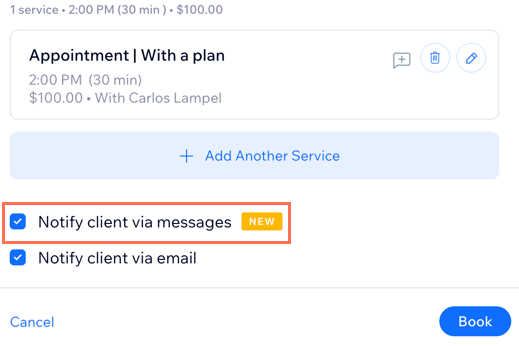
- Wähle das Kontrollkästchen Kunde per Nachricht benachrichtigen, um deinem Kunden eine WhatsApp-Nachricht über die Aktualisierung zu senden.
FAQ
Klicke auf eine Frage, um mehr über SMS-Benachrichtigungen zu erfahren.
Kann ich verlangen, dass Kunden ihre Telefonnummer angeben?
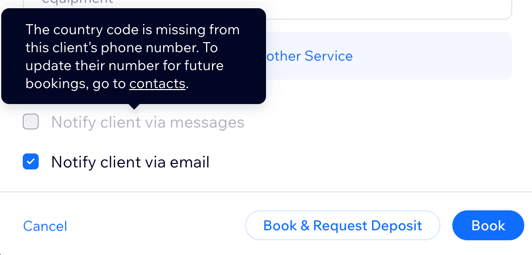
Warum kann ich die Option, Kunden per Nachricht (WhatsApp oder SMS) zu benachrichtigen, nicht auswählen?
Von welcher Nummer werden meine Nachrichtenerinnerungen gesendet?
Kann ich meine WhatsApp-Erinnerungen anpassen?
Wann wird mein Nachrichten-Kontingent erneuert?
Werden bei Erneuerung eines Kontingents ungenutzte Nachrichten auf den nächsten Monat übertragen?
Welche Sprache wird für Nachrichtenbenachrichtigungen verwendet?
Wie weit im Voraus werden WhatsApp-Erinnerungen gesendet und kann ihr Zeitpunkt geändert werden?
Kann ich WhatsApp-Benachrichtigungen an mehrere Teilnehmer einer Klasse oder eines Kurses senden?
Warum sehen meine Kunden keine Zahlungslinks in ihren WhatsApp-Benachrichtigungen für Buchungen?