


Wix Analytics: Berichte von Wix Analytics herunterladen und abonnieren
In diesem Artikel
- Einen Bericht herunterladen
- Einen Bericht abonnieren
- Ein Berichtsabonnement bearbeiten
- Die E-Mail-Empfänger eines Berichts anpassen
- Einen Bericht abbestellen
- Häufig gestellte Fragen (FAQs)
Mit Wix Analytics kannst du Berichte herunterladen und abonnieren. So greifst du ganz einfach auf die Performance deiner Website zu. Lade Berichte herunter, um deine Daten offline zu überprüfen und mit anderen zu teilen. Abonniere Berichte, um die Berichtsdaten automatisch zu erhalten. Du musst sie dann nicht selbst in deiner Website-Verwaltung überprüfen.
Wenn du zum Beispiel einen Online-Shop betreibst, kannst du Umsatzberichte herunterladen. So kannst du deine monatliche Performance analysieren und die Berichte mit deinem Team teilen. Abonniere wöchentliche Traffic-Berichte, um Besuchertrends im Blick zu behalten und rechtzeitig Entscheidungen zu treffen.
Du findest die Seite
Alle Berichte unter
Analytics in deiner Website-Verwaltung.
Einen Bericht herunterladen
Lade deine Berichte von Wix Analytics auf deinen Computer herunter. So kannst du sie offline überprüfen oder teilen.
Um einen Bericht herunterzuladen:
- Öffne den Bereich Alle Berichte in deiner Website-Verwaltung.
- Wähle einen Bericht aus.
- Klicke oben rechts auf das Symbol für Export
 .
. - Klicke auf CSV.

Einen Bericht abonnieren
Richte den automatischen E-Mail-Versand für deine Berichte ein. So bleibst du auf dem Laufenden, ohne deine Website-Verwaltung selbst überprüfen zu müssen. Passe die Einstellungen für dein Abonnement an. Dazu gehören das Berichtsformat, die Frequenz und die Lieferzeit.
Hinweis:
E-Mail-Abonnements sind nur für die Tabellenansicht des Berichts verfügbar.
Um einen Bericht zu abonnieren:
Website-Verwaltung
Wix App
Wix Studio-App
- Öffne den Bereich Alle Berichte in deiner Website-Verwaltung.
- Wähle einen Bericht aus.
- Klicke auf das Symbol für Abonnieren
 .
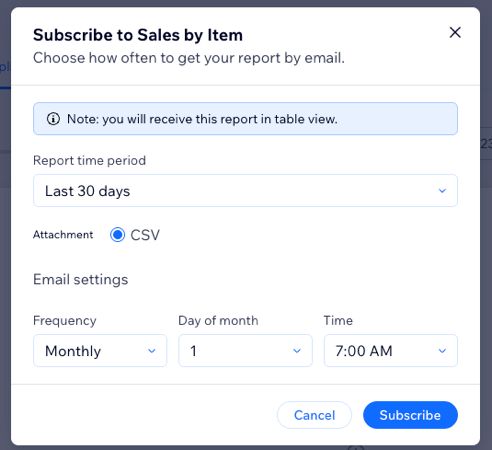
. - Passe den Zeitpunkt der automatisierten E-Mails an:
- Wähle den Zeitraum des Berichts aus (zum Beispiel die letzten 7 Tage oder die letzten 30 Tage).
- Wähle die Frequenz, den Tag und die Uhrzeit für den E-Mail-Versand deines Berichts aus.
- Klicke auf Abonnieren.
Hinweis:
Du erhältst den Bericht per E-Mail
als CSV-Anhang und in einer Tabellenansicht, auch wenn du zuvor eine andere Ansicht abonniert hast, zum Beispiel ein Liniendiagramm.
Ein Berichtsabonnement bearbeiten
Bearbeite deine vorhandenen Berichtsabonnements, damit sie besser zu deinen Anforderungen passen. Du kannst die Frequenz, das Format und weitere Einstellungen anpassen. So erhältst du genau die Informationen, die du brauchst.
Um dein Abonnement zu bearbeiten:
Website-Verwaltung
Wix App
Wix Studio-App
- Öffne den Bereich Alle Berichte in deiner Website-Verwaltung.
- Wähle einen Bericht aus.
- Klicke auf das Symbol für Abonnement bearbeiten oben rechts.
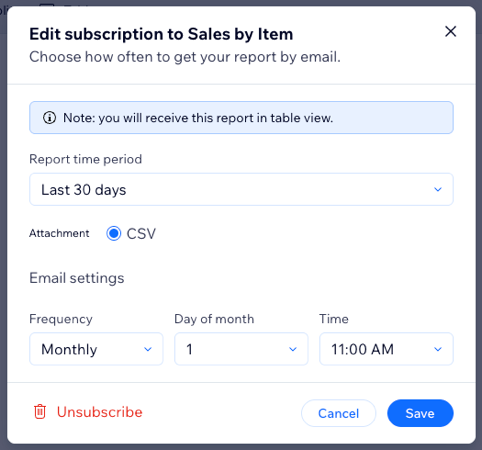
- Nimm die entsprechenden Änderungen am Abonnement vor:
- Wähle den Zeitraum für den Bericht aus (zum Beispiel die letzten 7 Tage oder die letzten 30 Tage).
- Lege die Frequenz, den Tag und die Uhrzeit für den E-Mail-Versand deines Berichts fest.
- Klicke auf Speichern.

Die E-Mail-Empfänger eines Berichts anpassen
Passe die E-Mail-Empfänger an, damit die richtigen Personen deine abonnierten Berichte oder Übersichten erhalten. In den Automatisierungseinstellungen für die E-Mail kannst du neue Empfänger hinzufügen oder vorhandene ändern.
Hinweis:
Wenn du die E-Mail-Empfänger eines Berichts anpasst, öffnet sich Wix Automations in deiner Website-Verwaltung.
Um die E-Mail-Empfänger anzupassen:
- Öffne den Bereich Analytics-Highlights in deiner Website-Verwaltung.
- Klicke oben rechts auf Benachrichtigungen und E-Mails.
- Wähle Berichte und Übersichten aus.
- Klicke neben der entsprechenden Automatisierung auf das Symbol für Weitere Aktionen
 und dann auf Bearbeiten.

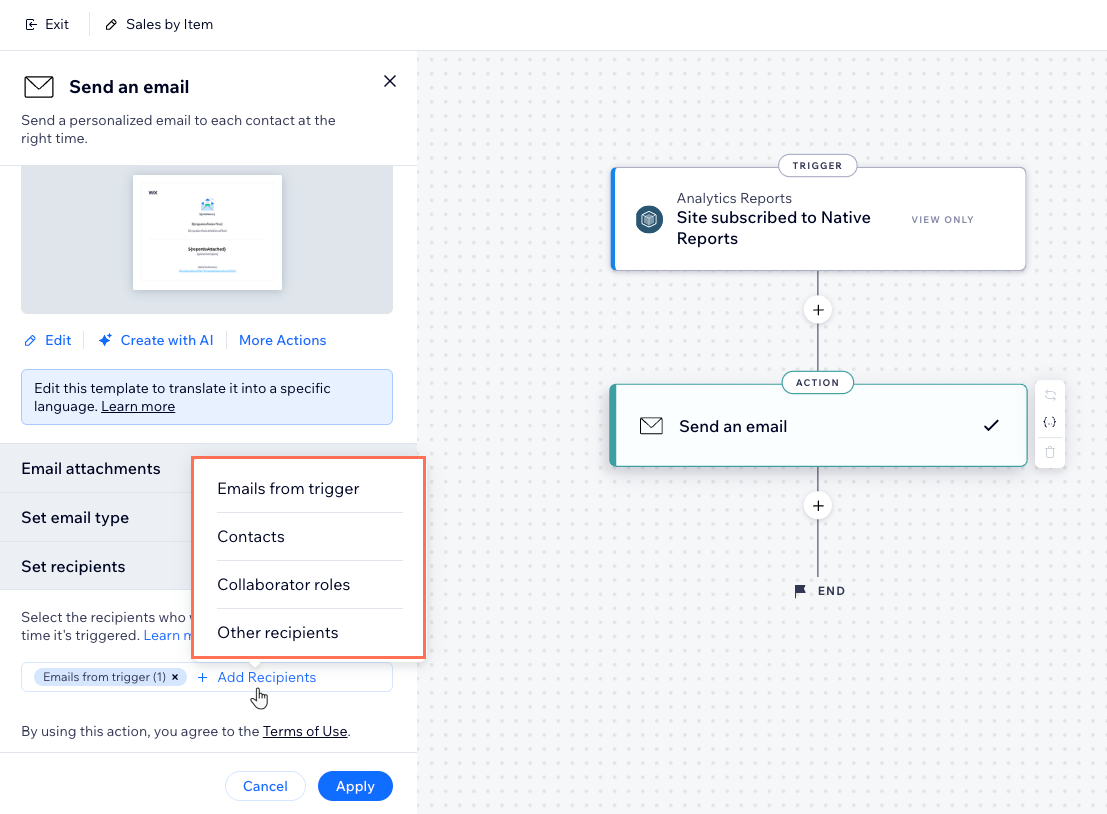
- Klicke auf die Aktion E-Mail senden.
- Klicke unter Empfänger festlegen auf + Empfänger hinzufügen.
- Wähle eine Empfängergruppe aus, die die automatische E-Mail erhält, wenn die Automatisierung ausgelöst wird (zum Beispiel Kontakte oder Rollen für Mitbearbeiter).
- Wähle die entsprechenden Empfänger aus.
- Klicke, um deine Auswahl zu bestätigen.
- Klicke auf Anwenden.
- Klicke oben rechts auf Änderungen anwenden.
Tipp:
Um die standardmäßige primäre E-Mail-Adresse zu entfernen, die den Bericht erhält, lösche E-Mails vom Trigger (1). Du kannst sie jederzeit über die Optionen unter Empfänger hinzufügen wieder hinzufügen.
Einen Bericht abbestellen
Du kannst einen Bericht abbestellen, wenn du ihn nicht mehr per E-Mail erhalten möchtest. Du kannst ihn jederzeit wieder abonnieren.
Um einen Bericht abzubestellen:
Website-Verwaltung
Wix App
Wix Studio-App
- Öffne den Bereich Alle Berichte in deiner Website-Verwaltung.
- Wähle einen Bericht aus.
- Klicke oben rechts auf das Symbol für Abonnement bearbeiten .
- Klicke unten links auf Abbestellen.
- Klicke zur Bestätigung erneut auf Abbestellen.
Häufig gestellte Fragen (FAQs)
Klicke auf eine Frage, um mehr darüber zu erfahren, wie du Berichte herunterlädst und abonnierst.
Kann ich einen Statistiküberblick abonnieren?
 .
.Warum erhalte ich einen Bericht in der Tabellenansicht, obwohl ich eine andere Berichtsansicht abonniert habe?
Warum wird in einigen Feldern meines heruntergeladenen Berichts „Unbekannt“ angezeigt?
Kann ich meine Daten als Diagramm statt als Tabelle erhalten?